Filtrar e exportar a lista de processos
A lista de Processos Judiciais oferece recursos para localizar e organizar rapidamente os processos: pesquisa, filtro por Status, filtros adicionais e ordenação por colunas. Também é possível exportar os registros em formato CSV, que pode ser aberto no Excel.
Pesquisar
Use o campo Pesquisar, no topo da lista, para localizar processos. A pesquisa considera os seguintes dados:
- Número do processo
- Nome das partes — autor, réu, requerente, requerido etc.
- Classe da ação — por exemplo: "Ação Ordinária" ou "Mandado de Segurança"
- Assunto do processo
Digite o termo desejado e pressione Enter para filtrar os resultados. Para voltar à lista completa, apague o conteúdo do campo de pesquisa.
Para localizar um processo específico, digite o número do processo, com ou sem pontos e hífenes. Ao pesquisar pelo nome de uma das partes, serão apresentados todos os processos em que ela esteja cadastrada.
Filtrar por Status
Ao lado do campo de pesquisa, o menu Status filtra a lista. Ao abrir o módulo, ele já vem em Ativos — a visão do dia a dia. As opções são:
- Todos — exibe todos os processos, inclusive os arquivados manualmente;
- Ativos — processos em andamento, sem baixa no tribunal (é a opção padrão ao abrir o módulo);
- Baixados — processos com baixa no tribunal (baixa definitiva, por sentença etc.), conforme a sincronização com o tribunal pelo plugin;
- Sincronizados — processos localizados e importados pelo plugin diretamente dos sistemas dos tribunais (eproc, PJe, Projudi, entre outros); as informações são atualizadas automaticamente de acordo com o tribunal;
- Manuais — processos cadastrados manualmente pelo usuário; todas as informações, inclusive a situação, são inseridas e atualizadas por você;
- Arquivados — processos que você arquivou manualmente no sistema; não têm relação com o status do tribunal. Veja Excluir ou arquivar um processo ou caso.
Filtros adicionais (funil)
Ao lado do Status, o ícone de funil (Filtros adicionais) abre filtros que se combinam com o Status para refinar a lista:
- Ambiente — filtra pelo tribunal/ambiente sincronizado. Cada opção mostra entre parênteses quantos processos possui (ex.: "TJRS - EPROC 1º GRAU (42)");
- OAB — filtra pela OAB do advogado responsável pelo processo.
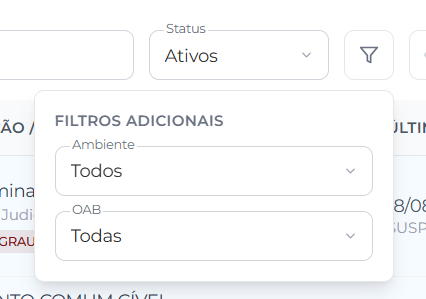
Quando algum filtro adicional está ativo, o funil ganha um selo com a quantidade de filtros aplicados, e um link Limpar remove todos de uma vez.
Enquanto não houver processos com ambiente sincronizado nem usuários com OAB cadastrada, o funil exibe: "Nenhum filtro disponível ainda. Assim que houver processos com ambiente sincronizado ou usuários com OAB cadastrada, as opções aparecem aqui."
Processos sem cliente vinculado
O ícone de atenção (⚠), ao lado dos filtros, aparece quando há processos sincronizados que ainda não têm nenhum cliente vinculado — ou seja, nenhuma parte do processo coincide com um cliente cadastrado no escritório. O ícone exibe a quantidade.
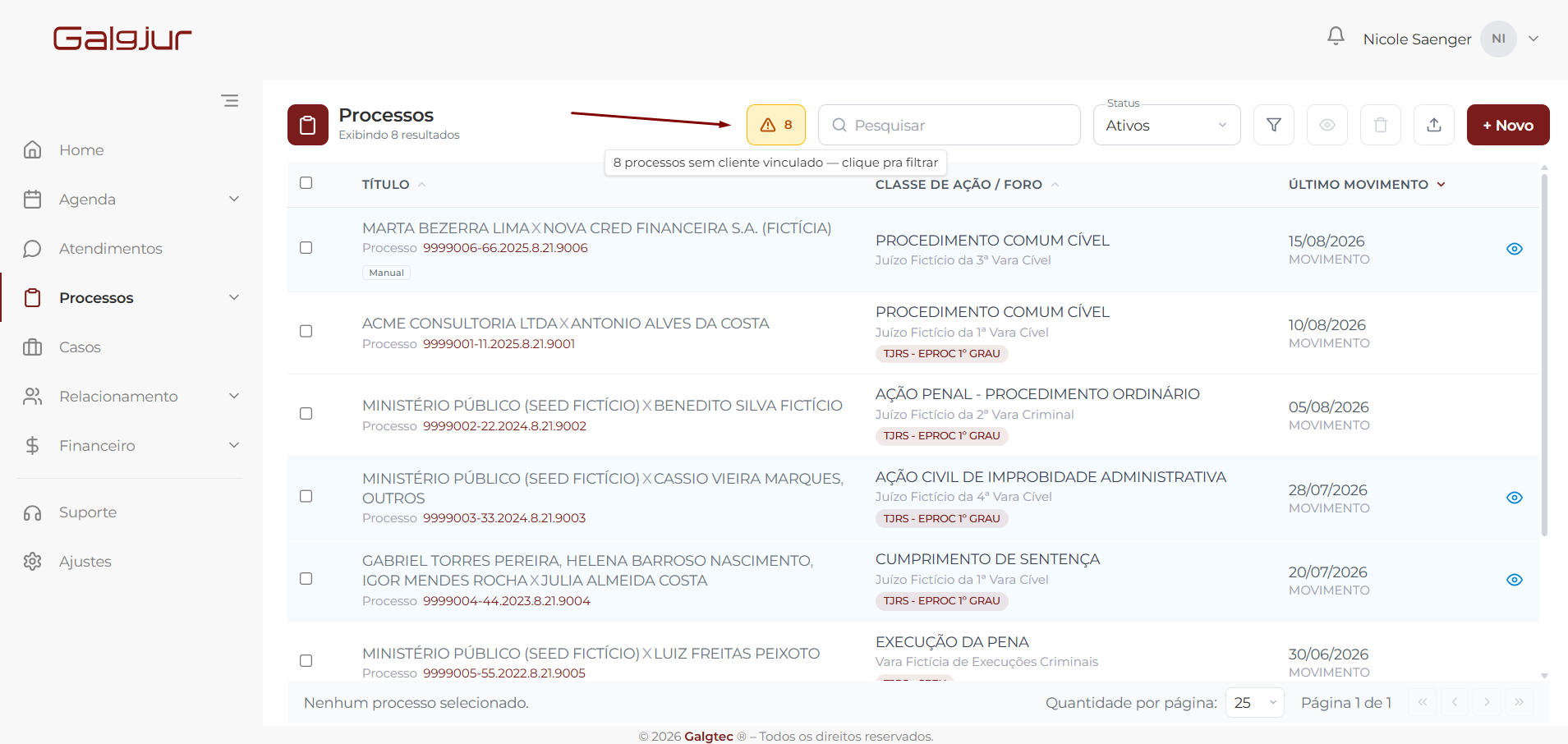
Clique nele para filtrar só esses processos (o botão mostra "N processos sem cliente vinculado — clique pra filtrar"). Clique de novo para voltar à listagem completa. Enquanto esse filtro está ativo, o menu Status e os filtros adicionais ficam desabilitados.
Para resolver, abra o processo, passe o mouse sobre uma parte e clique no ícone de cadastrar como cliente: o Galgjur primeiro tenta localizar um cliente já cadastrado por CPF/CNPJ ou nome e vinculá-lo ao processo. Se não encontrar, abre o cadastro de novo cliente com os dados da parte (nome e documento) já preenchidos, para você criar o registro e vincular de uma vez.

Ordenar por coluna
Clique no cabeçalho de uma coluna para ordenar a lista por ela. Clicar de novo inverte a direção (crescente / decrescente). As colunas ordenáveis são:
- Título — alfabético pelo nome da primeira parte
- Classe da ação — alfabético pela classe
- Último Movimento — cronológico pela data da movimentação mais recente (padrão: do mais recente para o mais antigo)
A paginação acompanha a ordenação. Use o controle no rodapé para escolher 25, 50 ou 100 processos por página.
Exportar para CSV (Excel)
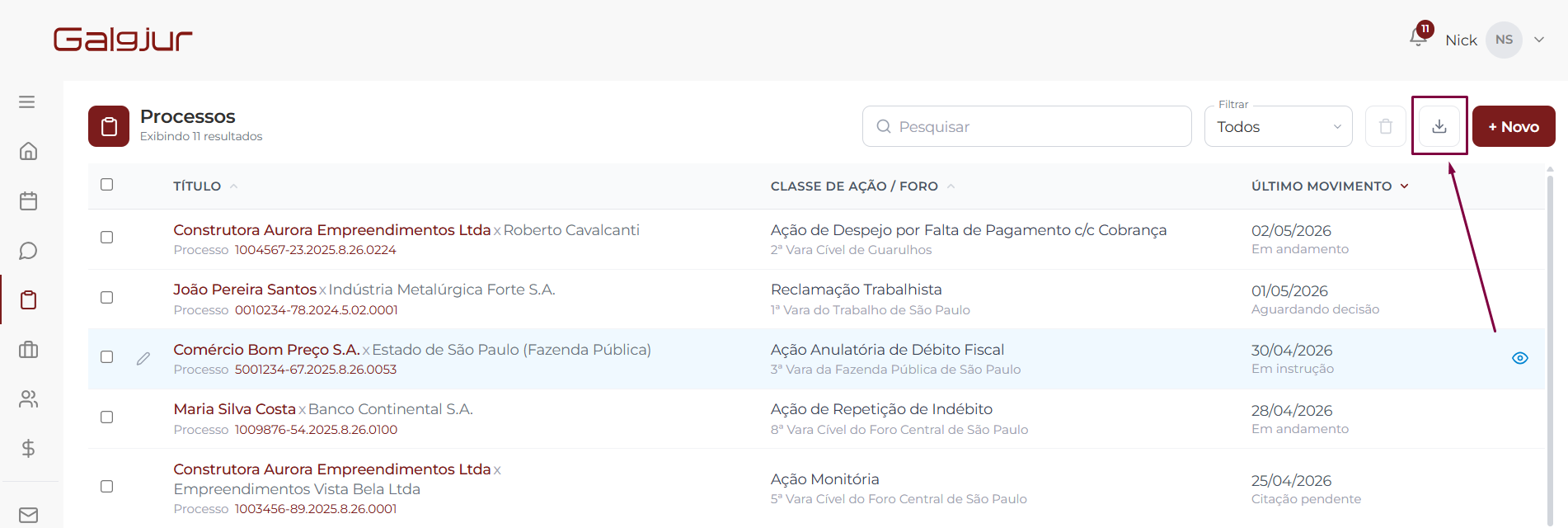
No canto superior direito da lista, o ícone de exportar (uma seta para cima) gera um arquivo com todos os processos do escritório em formato CSV — compatível com Excel, Google Sheets, LibreOffice Calc e demais planilhas.
Clique no ícone de exportar
Na barra de ferramentas da lista, clique no ícone de exportar (uma seta para cima). O navegador pode solicitar que você escolha a pasta de destino; caso contrário, o arquivo será salvo automaticamente na pasta padrão de downloads.
Abra o arquivo gerado
O arquivo recebe o nome processos_AAAA-MM-DD.csv e contém 15 colunas: Número do Processo, Cliente, Classe da Ação, Competência, Órgão Julgador, Tribunal, Juiz, Data de Autuação, Localidade, Assunto, Valor da Causa, Status, Sigiloso (Sim/Não), Descrição e Observações.
Sobre o que é exportado: a exportação inclui todos os processos do escritório a que você tem acesso — ela não respeita o filtro de situação nem a busca aplicada na tela. Se você só quer um subconjunto, será preciso filtrar diretamente no Excel após abrir o CSV.
Permissões
- O botão de exportar só aparece para usuários com a permissão Processos Judiciais → Processos → exportar.
- Para incluir processos sigilosos no CSV, o usuário também precisa de Processos Judiciais → Processos sigilosos → exportar. Sem essa permissão, os processos sigilosos são omitidos do arquivo (sem indicação visual).
O passo a passo completo para conceder permissões está em Definir permissões dos usuários.