Filtrar e exportar a lista de casos
A lista de Casos oferece recursos para localizar e organizar rapidamente as demandas extrajudiciais do escritório: pesquisa, filtro por situação e ordenação por colunas. Também é possível exportar os registros em formato CSV, que pode ser aberto no Excel.
Pesquisar
Use o campo Pesquisar, no topo da lista, para localizar casos. A pesquisa considera os seguintes dados:
- Assunto do caso — o identificador principal (ex.: "Revisão contratual", "Due diligence imobiliária")
- Nome das partes — qualquer parte cadastrada no caso
- Nome ou razão social do cliente — clientes vinculados ao caso
- Status do caso
Digite o termo desejado e pressione Enter para filtrar os resultados. Para voltar à lista completa, apague o conteúdo do campo de pesquisa.
Ao pesquisar pelo nome de uma das partes ou de um cliente, serão apresentados todos os casos em que essa pessoa esteja cadastrada.
Filtrar casos por situação
Ao lado do campo de pesquisa, o botão Filtro permite filtrar os casos pela situação:
- Todos — exibe todos os casos, exceto os arquivados manualmente;
- Em andamento — casos em andamento;
- Aguardando — casos aguardando;
- Encerrado — casos encerrados;
- Convertido em processo — casos que foram convertidos em processo judicial;
- Arquivados — casos que você arquivou manualmente no sistema; ficam ocultos dos demais filtros. Veja Excluir ou arquivar um processo ou caso.
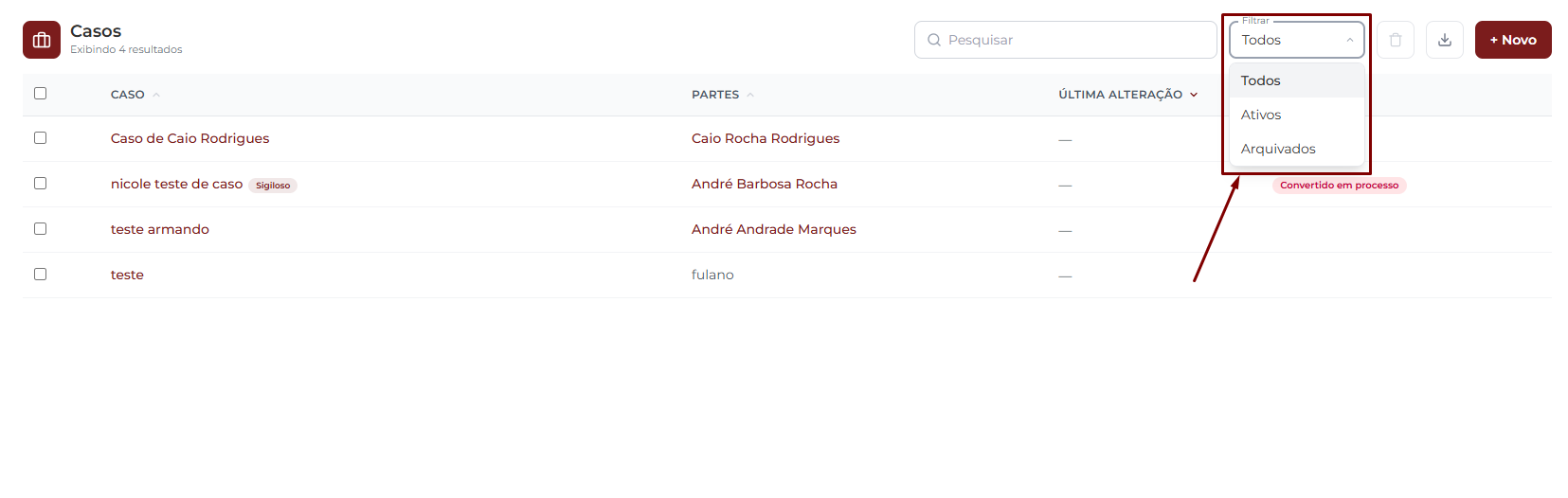
Como os casos são cadastrados manualmente no Galgjur, a situação é definida e atualizada pelo próprio usuário, sem dependência de plugin ou sistemas externos.
Diferente do módulo de Processos Judiciais, em Casos não existe o filtro Por forma de cadastro — todos os casos são manuais, então não há divisão entre sincronizados e cadastrados.
Ordenar por coluna
Clique no cabeçalho de uma coluna para ordenar a lista por ela. Clicar de novo inverte a direção (crescente / decrescente). As colunas ordenáveis são:
- Assunto — alfabético pelo assunto do caso
- Partes — alfabético pelo nome da primeira parte
- Classe da ação — alfabético pela classe
- Último Movimento — cronológico pela data do evento mais recente (padrão: do mais recente para o mais antigo)
A paginação acompanha a ordenação. Use o controle no rodapé para escolher 25, 50 ou 100 casos por página.
Exportar para CSV (Excel)
No canto superior direito da lista, o ícone de download exporta os casos do escritório em formato CSV — compatível com Excel, Google Sheets, LibreOffice Calc e demais planilhas.
Clique no ícone de download
Na barra de ferramentas da lista, clique no ícone de download (uma seta para baixo). O navegador pode solicitar que você escolha a pasta de destino; caso contrário, o arquivo será salvo automaticamente na pasta padrão de downloads.
Abra o arquivo gerado
O arquivo recebe o nome casos_AAAA-MM-DD.csv e traz as principais informações dos casos: assunto, classe da ação, cliente, partes, status, último movimento, sigiloso (Sim/Não) e demais campos cadastrados.
Sobre o que é exportado: a exportação inclui todos os casos do escritório a que você tem acesso — ela não respeita o filtro de situação nem a busca aplicada na tela. Para trabalhar com um subconjunto, use os filtros da planilha após abrir o CSV.
Permissões
- O botão de exportar só aparece para usuários com a permissão Casos → Casos → exportar.
- Para incluir casos sigilosos no CSV, o usuário também precisa de Casos → Casos sigilosos → exportar. Sem essa permissão, os casos sigilosos são omitidos do arquivo (sem indicação visual).
O passo a passo completo para conceder permissões está em Definir permissões dos usuários.