Marcar processo ou caso como sigiloso
Alguns processos e casos podem conter informações sensíveis — como segredo de justiça, dados pessoais protegidos ou estratégia jurídica restrita — e não devem ficar visíveis para todos os usuários do escritório. No Galgjur, basta marcar o processo ou caso como sigiloso para limitar o acesso apenas aos usuários com permissão específica.
Como funciona
O sigilo é um atributo do processo ou do caso (um interruptor liga/desliga), combinado com um conjunto de permissões específicas. Quando um processo ou caso é marcado como sigiloso, o Galgjur:
- Oculta o registro da lista em Processos → Judiciais ou no módulo Casos para usuários que não têm permissão para visualizar registros sigilosos;
- Bloqueia o acesso direto à tela de detalhes, mesmo por link, exibindo "não encontrado" para quem não pode visualizar;
- Exibe uma etiqueta "Sigiloso" ao lado das partes apenas para os usuários que têm permissão;
- Aplica as permissões de editar, excluir e exportar apenas a usuários autorizados — independentemente de eles terem essas mesmas permissões em processos ou casos comuns.
As regras valem tanto para Processos Judiciais quanto para Casos, com permissões separadas em cada módulo.
Como marcar (ou desmarcar) um processo como sigiloso
Abra o processo
Em Processos → Judiciais (ou Casos), clique no processo desejado para abrir a tela de detalhes.
Clique em "Editar"
No canto superior direito do detalhe, clique em Editar. A janela Editar processo abre com três abas: Informações, Documentos e Dados Adicionais.
Ative a opção "Sigiloso"
À direita das abas, no topo da janela de edição, existe a opção "Sigiloso". Ative para marcar como sigiloso; desative para voltar ao estado comum.
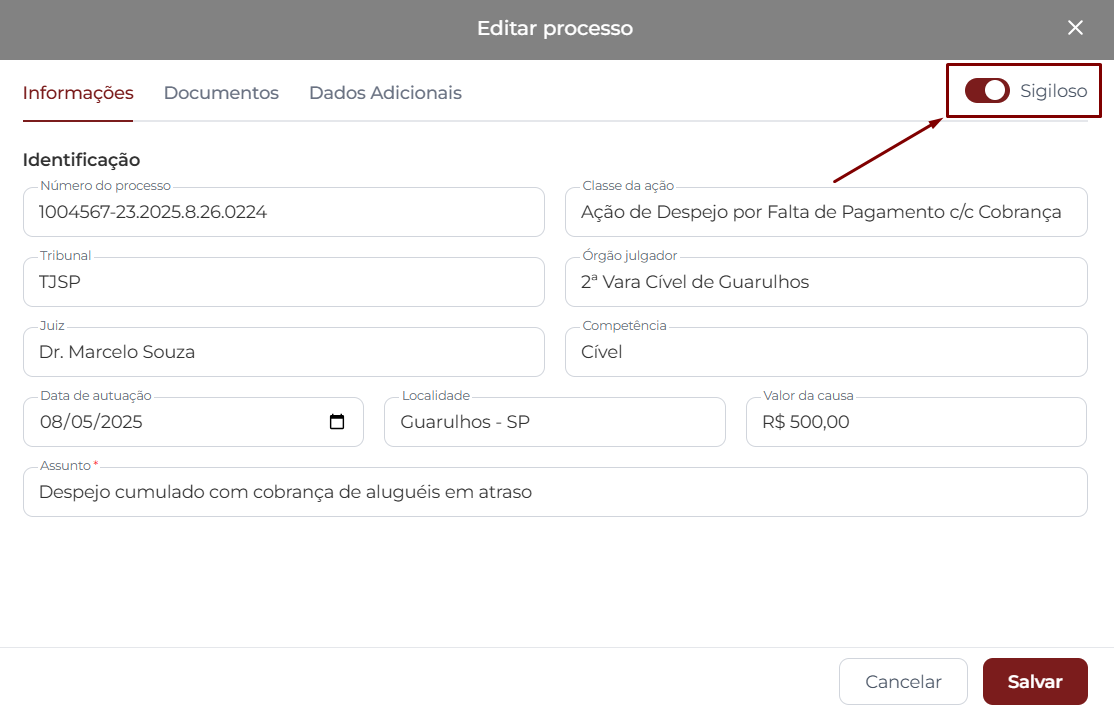
A opção "Sigiloso" só aparece se você tiver permissão para editar processos sigilosos. Se você não vê esse controle, fale com o administrador do escritório.
Salve
Clique em Salvar. A partir desse momento, o processo aparece apenas para os usuários com permissão de visualizar sigilosos, e a etiqueta "Sigiloso" passa a ser exibida na listagem para quem tem acesso.
Pronto! A mudança é instantânea — não há aprovação adicional. Você pode desmarcar a opção a qualquer momento, repetindo os passos e desativando "Sigiloso".
Como marcar (ou desmarcar) um caso como sigiloso
O processo é equivalente ao de Processos Judiciais, mas dentro do módulo Casos — que tem suas próprias permissões de sigiloso.
Abra o caso
No menu lateral, abra Casos e clique no caso desejado para acessar a tela de detalhes.
Clique em "Editar"
No canto superior direito do detalhe, clique em Editar. A janela Editar caso abre com os campos do caso.
Ative a opção "Sigiloso"
No topo direito da janela de edição, existe a opção "Sigiloso" — mesmo padrão visual usado em processos e clientes. Ative para marcar o caso como sigiloso; desative para voltar ao estado comum.
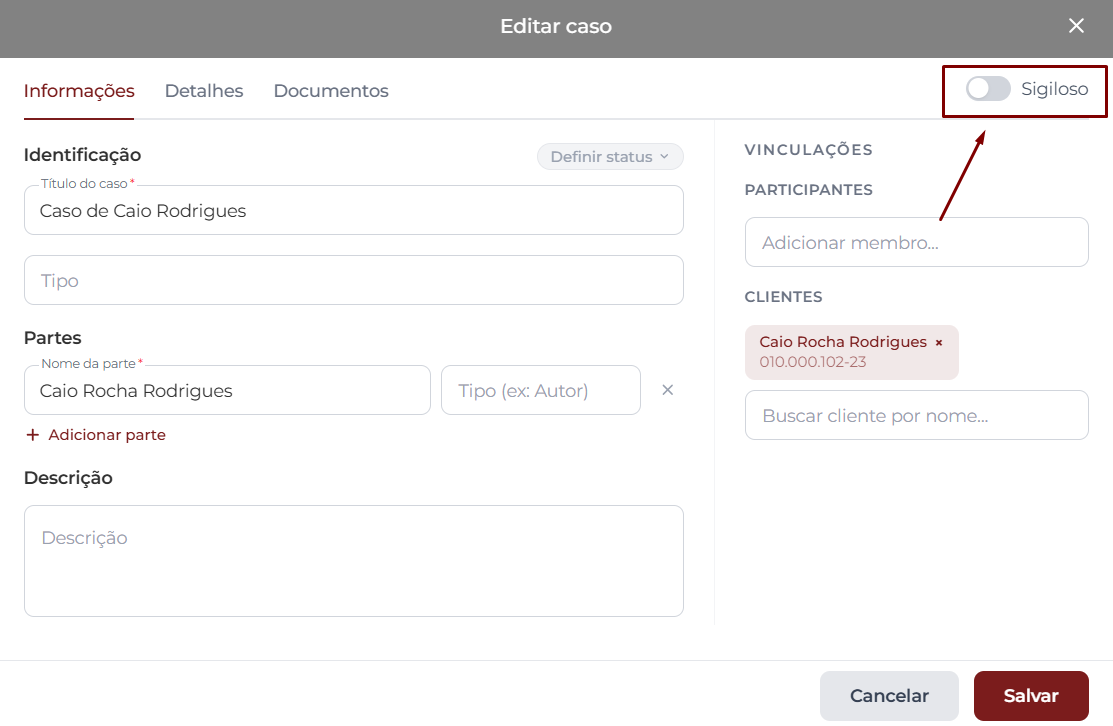
A opção "Sigiloso" em Casos depende de uma permissão separada da de Processos Judiciais. Mesmo quem pode marcar processos como sigilosos precisa ter a permissão equivalente em Casos sigilosos para usar esse controle aqui.
Salve
Clique em Salvar. A partir desse momento, o caso passa a aparecer apenas para os usuários com permissão de visualizar Casos sigilosos, e a etiqueta "Sigiloso" é exibida na listagem do módulo Casos para quem tem acesso.
Pronto! A mudança é imediata. Para reverter, basta abrir o caso novamente, repetir os passos e desativar "Sigiloso".
As permissões que controlam o sigiloso
O Galgjur tem um item de permissão separado para sigilosos dentro de cada módulo, com as cinco ações padrão:
| Módulo | Item de permissão | Ações |
|---|---|---|
| Processos Judiciais | Processos sigilosos | Visualizar, Criar, Editar, Excluir, Exportar |
| Casos | Casos sigilosos | Visualizar, Criar, Editar, Excluir, Exportar |
O comportamento de cada ação é o seguinte:
- Visualizar — sem essa permissão, o processo ou caso sigiloso não aparece na listagem e o detalhe retorna "não encontrado"
- Criar — controla se a opção "Sigiloso" aparece na janela de novo processo ou caso (sem essa permissão, não é possível criar um processo ou caso já marcado como sigiloso)
- Editar — controla se a opção aparece na janela de edição e se o usuário consegue alterar o conteúdo de processos ou casos já marcados como sigilosos
- Excluir — controla quem pode apagar processos ou casos sigilosos
- Exportar — controla a inclusão de processos ou casos sigilosos em exportações de relatório
As permissões de sigiloso são independentes das comuns. Um usuário pode ter Editar Processos ou Editar Casos liberado, mas Editar Processos sigilosos ou Editar Casos sigilosos bloqueado — nesse caso, ele edita todos os processos ou casos do escritório, exceto os sigilosos.
Como conceder a permissão
Só o administrador do escritório controla as permissões. Para liberar o acesso a sigilosos para um usuário:
- No menu do avatar, abra Admin → Usuários e selecione o usuário
- Vá até o módulo Processos Judiciais ou Casos
- Marque as ações desejadas no item Processos sigilosos ou Casos sigilosos
- Salve
O passo a passo completo para gerenciar permissões está em Definir permissões dos usuários.