Definir permissões dos usuários
As permissões do Galgjur controlam o que cada membro pode ver, criar, editar, excluir e exportar em cada módulo. Ajuste tudo de forma granular ou conceda acesso total via perfil de administrador.
Como funcionam as permissões
O Galgjur usa um modelo de permissões granulares por ação. Cada permissão é a combinação de três coisas:
- Módulo — uma grande área do sistema (ex: Agenda, Processos, Financeiro)
- Item — uma funcionalidade dentro do módulo (ex: Compromissos, Casos, Receitas)
- Ação — o que pode ser feito naquele item: Visualizar, Criar, Editar, Excluir ou Exportar
Cada usuário tem suas permissões definidas individualmente — você marca apenas as caixas correspondentes ao que ele poderá fazer no sistema.
Atalho: se um usuário precisa de acesso total, basta marcá-lo como administrador. Ele terá permissão para acessar e gerenciar todas as áreas do sistema, sem restrições.
Passo a passo
Abra o usuário que quer ajustar
Clique no seu avatar no canto superior direito e escolha Admin → Usuários. Em seguida, clique sobre o nome do membro na lista. A janela de edição abre com duas abas: Dados e Acesso.
Vá para a aba "Acesso"
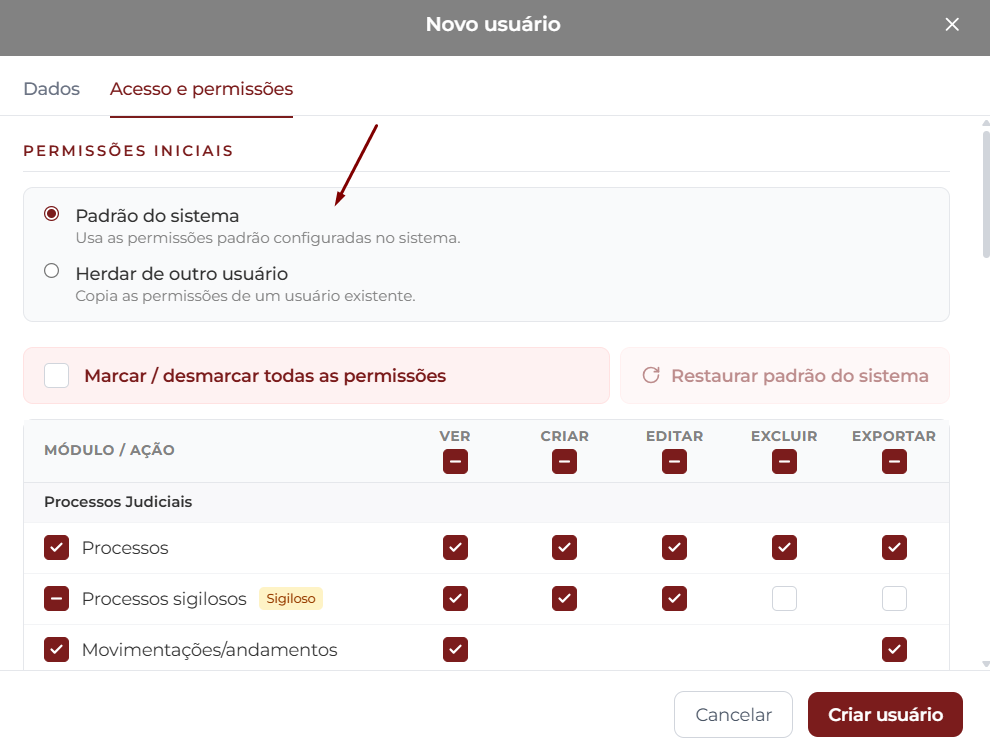
É nessa aba que ficam as configurações de permissão. Você verá duas opções no topo: Usar padrões do sistema ou Herdar de outro usuário.
Escolha um ponto de partida
- Padrões do sistema — usa os valores recomendados (perfil comum, sem permissões avançadas)
- Herdar de outro usuário — copia as permissões de um membro já configurado (útil para criar perfis padrão como "Estagiário", "Advogado", "Financeiro")
Depois de copiar, você ainda pode ajustar manualmente o que for diferente.
Ajuste a tabela de permissões
A tabela mostra todos os módulos do sistema agrupados por Módulo → Item, com uma coluna para cada ação:
- VER — pode visualizar o conteúdo
- CRIAR — pode adicionar novos registros
- EDITAR — pode alterar registros existentes
- EXCLUIR — pode remover registros
- EXPORTAR — pode baixar dados em planilha ou PDF
Marque ou desmarque os checkboxes conforme o que o membro deve poder fazer em cada módulo.
(Opcional) Conceda perfil de administrador
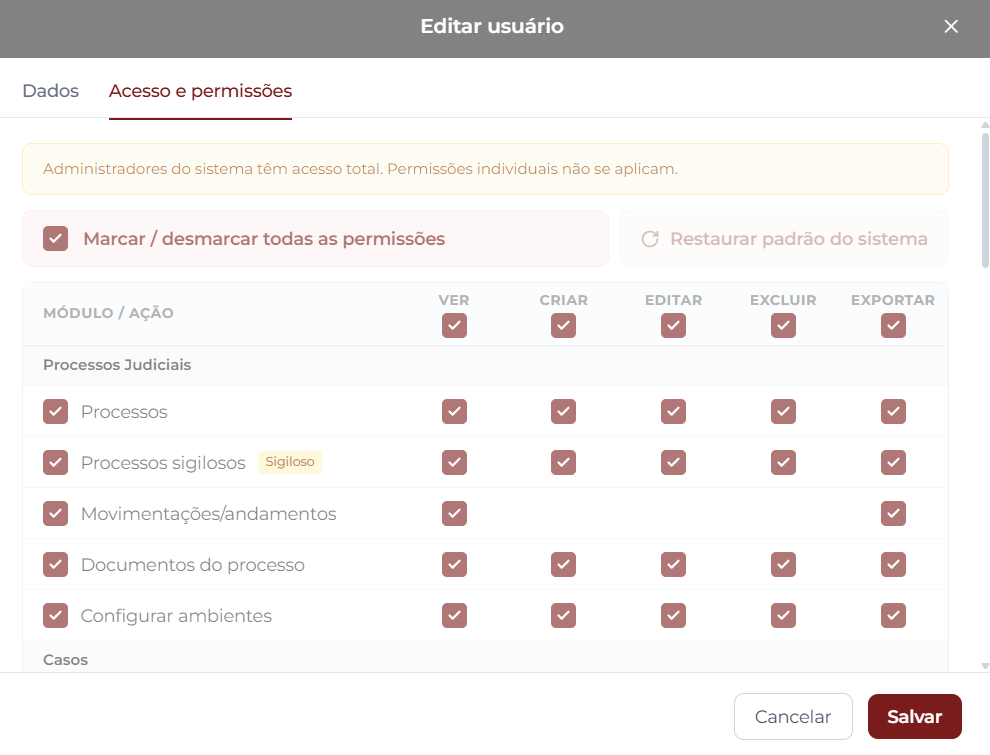
Se o usuário precisa de acesso total ao sistema, ative a opção de ativar e desativar "É administrador". Nesse caso:
- Todos os checkboxes da tabela aparecem marcados (visual)
- O usuário passa a ter acesso à aba Admin com todas as suas sub-abas: Escritório, Usuários, Faturamento, Segurança e Logs de atividade
- Permissões anteriores ficam preservadas — ao desligar o admin, voltam ao que estava configurado
Salve as alterações
Clique em Salvar. As permissões valem a partir do próximo login do usuário (ou imediatamente em sessões já abertas, dependendo da página em que ele estiver).
Pronto! As permissões já estão valendo. Você pode revisar e ajustar a qualquer momento, quantas vezes precisar.