Configurar perfil e dados do escritório
Antes de cadastrar processos e clientes, deixe seu perfil e os dados do escritório completos. Essas informações aparecem em documentos gerados, relatórios e em todos os pontos de contato do sistema.
Visão geral
O Galgjur separa as configurações em duas áreas:
- Meu Perfil — informações pessoais do usuário (nome, apelido, e-mail, foto, senha, tema). Cada pessoa configura o seu.
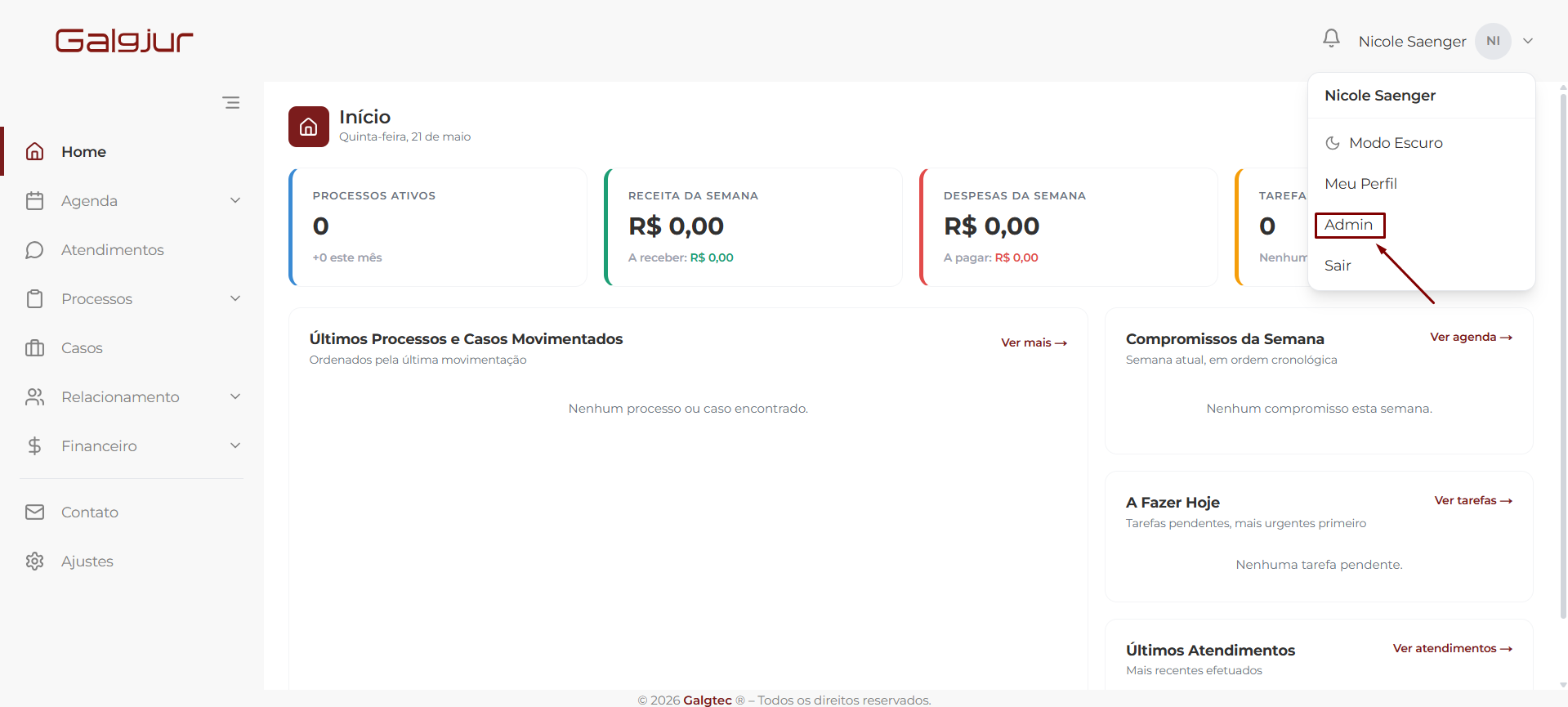
- Admin → Escritório — dados institucionais do escritório (razão social, CNPJ, endereço, logo). A opção Admin aparece no menu do avatar apenas para o administrador da conta.
Dica: a opção Admin no menu do avatar (que contém a sub-aba "Escritório") só fica visível para o usuário com perfil de administrador. Os demais membros configuram apenas o próprio perfil.
Parte 1 — Meu Perfil (todos os usuários)
Acesse Meu Perfil
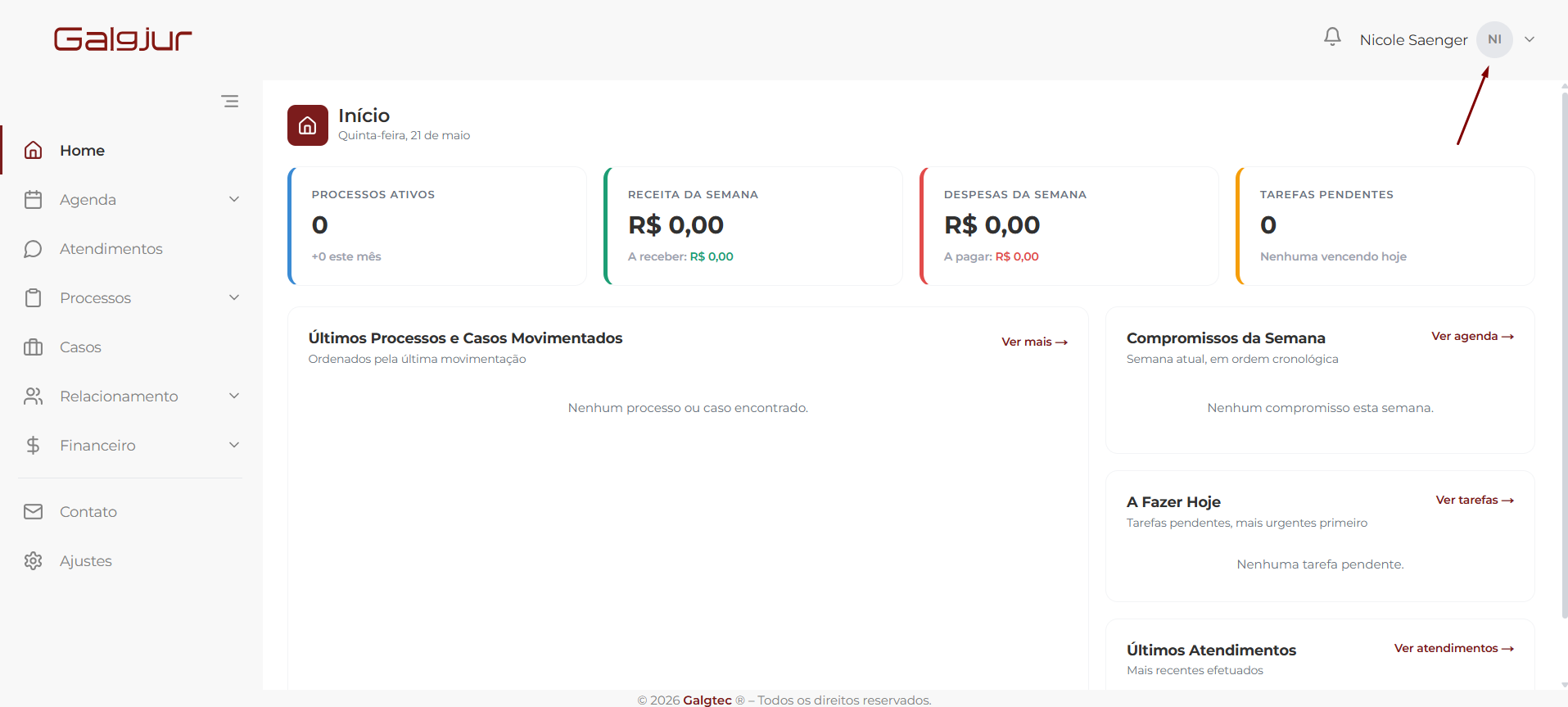
Clique no seu avatar no canto superior direito da tela e escolha Meu Perfil.
Adicione sua foto
Clique sobre a área da foto, escolha uma imagem do computador e use o ajustador (cropper) para enquadrar. A foto aparece para a equipe nos atendimentos, comentários e atribuições de tarefas.
Preencha seus dados pessoais
- Nome completo — usado em documentos e relatórios
- Apelido — como você aparece para a equipe e no cabeçalho
- E-mail — usado para login e notificações
Clique em Salvar alterações ao concluir.
Altere a senha quando quiser
No primeiro acesso, o sistema já solicita automaticamente a troca da senha temporária recebida por e-mail. Para alterar novamente em outro momento, clique no botão Alterar senha dentro do Meu Perfil, informe a senha atual e crie uma nova.
Recomendamos no mínimo 8 caracteres, com letras, números e símbolos.
Escolha o tema visual
Selecione o tema que preferir: Claro, Escuro ou Automático (segue a configuração do sistema operacional).
Parte 2 — Dados do Escritório (administrador)
Acesse Admin → Escritório
Clique no seu avatar no canto superior direito da tela e escolha Admin. Em seguida, abra a aba Escritório. Esta opção fica visível apenas para usuários com perfil administrador.
Envie o logo do escritório
Clique sobre a área do logo, escolha um arquivo de imagem (PNG ou JPG) e salve. O logo aparece em documentos gerados, relatórios e cabeçalhos.
Preencha os dados institucionais
- Razão social — nome legal do escritório
- Nome fantasia — nome como o escritório aparece no login; é um campo editável
- CNPJ — formato automático ao digitar
- OAB — número da sociedade de advogados
- Telefone — máscara automática
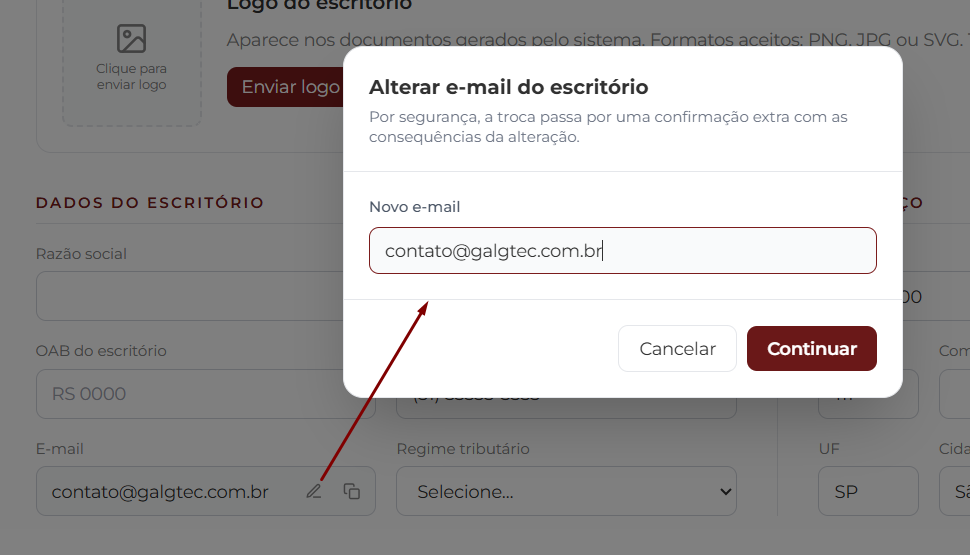
- E-mail do escritório — e-mail oficial do escritório. Por padrão, fica como apenas leitura para a maioria dos administradores (com um ícone de cópia ao lado). Só o titular do escritório consegue alterar — para esse usuário, aparece também um ícone de lápis ao lado do campo. Veja os detalhes da troca logo abaixo.
- Regime tributário — Simples Nacional, Lucro Presumido ou Lucro Real
Alterar o e-mail do escritório (apenas titular)
O titular do escritório é o usuário cujo e-mail coincide com o e-mail cadastrado para o escritório — normalmente quem criou a conta no primeiro acesso. Por questão de segurança, somente esse usuário pode trocar o e-mail oficial, porque a alteração afeta login, faturamento e plugins.
Para alterar, clique no ícone de lápis ao lado do campo E-mail do escritório. Abre a janela Alterar e-mail do escritório com dois passos:
- Passo 1 — informe o Novo e-mail e clique em Continuar.
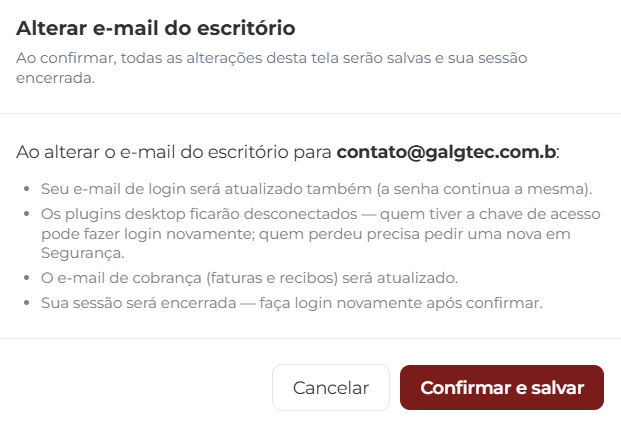
- Passo 2 — o Galgjur exibe a lista de consequências da troca. Revise e clique em Confirmar e salvar para concluir (ou Cancelar para desistir).
O que acontece ao confirmar:
- Seu e-mail de login também é atualizado — a senha continua a mesma.
- Os plugins desktop ficam desconectados. Quem ainda tem a chave de acesso pode fazer login novamente; quem perdeu precisa pedir uma nova em Admin → Segurança.
- O e-mail de cobrança (faturas, recibos e comunicados financeiros) passa a ser o novo endereço.
- Sua sessão é encerrada — você precisa fazer login novamente com o novo e-mail logo depois de confirmar.
Os outros administradores continuam podendo editar todos os demais campos do escritório (razão social, CNPJ, endereço, regime tributário etc.) — a restrição vale apenas para o e-mail.
Informe o endereço com busca por CEP
Digite o CEP e o sistema preenche automaticamente logradouro, bairro, cidade e UF (via ViaCEP). Você só precisa adicionar número e, se quiser, complemento.
Salve as configurações
Clique em Salvar no rodapé. As informações passam a aparecer nos documentos, relatórios e em todos os pontos de contato do sistema.
Pronto! Perfil e escritório configurados. Próximo passo: convidar membros para a equipe.