Excluir um processo ou caso
Excluir um processo ou caso é uma ação definitiva — não há lixeira nem desfazer. Por isso, antes de apagar, o Galgjur mostra quais registros seriam afetados e recomenda arquivar (ocultar sem apagar, preservando o histórico). Veja abaixo como decidir.
Atenção: a exclusão é permanente. Eventos, partes e documentos do processo ou caso são apagados junto e não podem ser recuperados.
Passo a passo
Abra o processo ou caso
Em Processos → Judiciais ou em Casos, clique no processo ou caso desejado para abrir a tela de detalhes. Você também pode agir pela lista: marque as caixas de seleção das linhas e clique no ícone de lixeira.
Clique em "Excluir"
No detalhe, clique no botão Excluir no canto superior direito. O sistema verifica os vínculos automaticamente — a mensagem "Verificando vínculos..." aparece por alguns segundos — e abre o modal com as opções de arquivar ou excluir.
Escolha: arquivar ou excluir
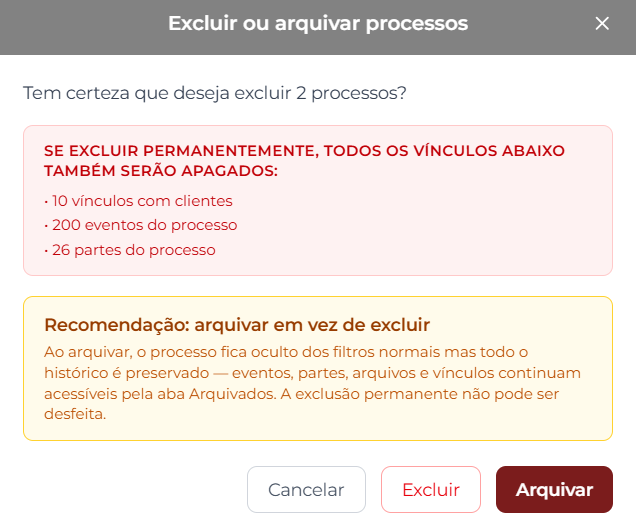
Se o processo ou caso ainda não está arquivado, abre o modal "Excluir ou arquivar". Ele lista os vínculos que seriam apagados numa exclusão e traz a "Recomendação: arquivar em vez de excluir". Você tem três opções:
- Arquivar (recomendado) — o item fica oculto dos filtros normais, mas todo o histórico (eventos, partes, arquivos e vínculos) é preservado e continua acessível pelo filtro Arquivados. É reversível.
- Excluir — apaga permanentemente; não pode ser desfeito.
- Cancelar — fecha sem fazer nada.
Se o item já está arquivado
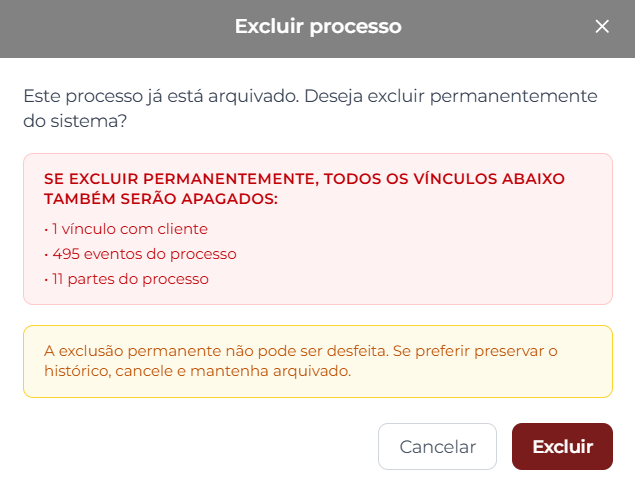
Quando o processo ou caso já está arquivado, não faz sentido arquivar de novo — o modal já é o de exclusão: "Excluir processo", com a pergunta "Este processo já está arquivado. Deseja excluir permanentemente do sistema?". Aqui só há Cancelar e Excluir.
Pronto! Ao confirmar, uma mensagem de sucesso aparece e o sistema volta para a lista de processos ou casos.
Arquivar sem passar pela exclusão
Você também pode arquivar diretamente, sem abrir o fluxo de excluir: abra o processo ou caso, clique em Editar e ligue o controle Arquivado. Para desarquivar, desligue o mesmo controle.
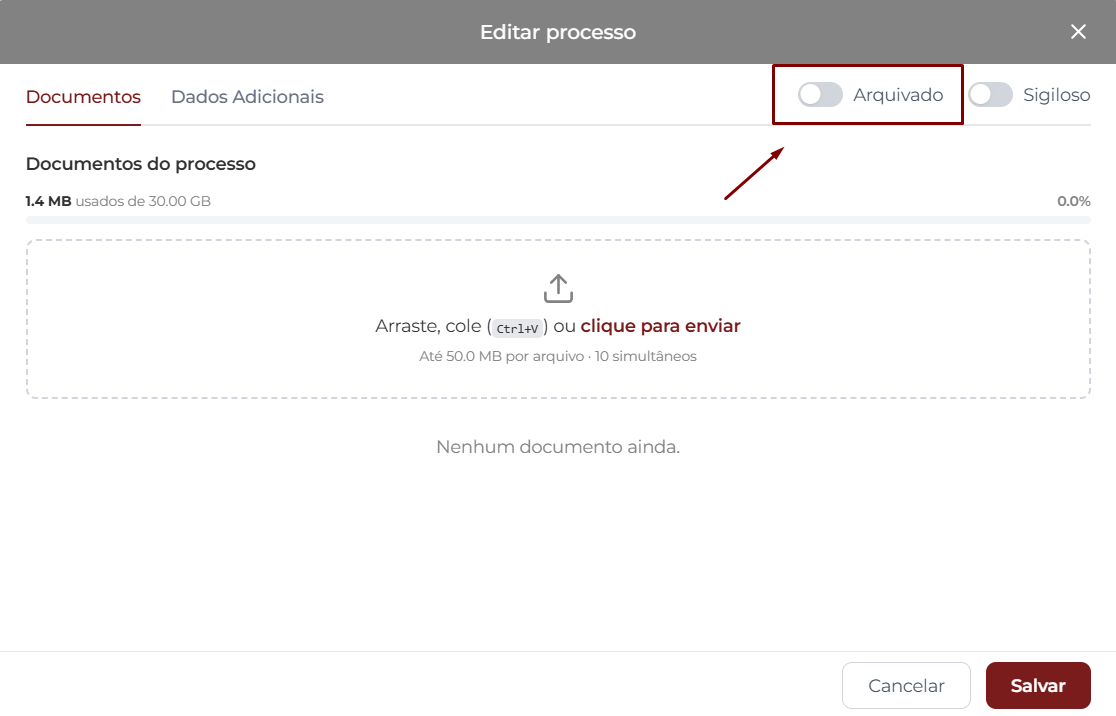
Arquivar preserva tudo e pode ser revertido; excluir é permanente. Na dúvida, arquive.
Para ver os arquivados, use o filtro Arquivados na lista (veja Filtrar e exportar processos). No detalhe, aparece a marca "Arquivado em DD/MM/AAAA por <usuário>"; na lista, um badge Arquivado.
Permissão: arquivar e desarquivar usam a mesma permissão de editar o processo (ou caso). Para itens sigilosos, vale também a permissão de editar sigilosos.
O que é apagado e o que permanece
Nem todo vínculo significa perda de dados. O sistema separa os registros em duas categorias:
| Tipo de registro | O que acontece |
|---|---|
| Eventos do processo ou caso | Apagados — a linha do tempo do processo ou caso deixa de existir. |
| Partes do processo ou caso | Apagadas — a relação entre as partes e o processo ou caso é removida. |
| Arquivos do processo ou caso | Apagados — os documentos anexados são removidos, e o espaço correspondente é liberado na cota de armazenamento. |
| Vínculos com clientes | Apenas a associação é removida. O cliente permanece cadastrado, com seus dados e demais vínculos preservados. |
| Lançamentos financeiros | O lançamento permanece — apenas o vínculo com o processo ou caso é removido, e o lançamento fica sem esse registro de origem. |
| Compromissos da agenda | O compromisso permanece — apenas o vínculo com o processo ou caso é removido. |
Em outras palavras: os registros que pertencem diretamente ao processo ou caso, como eventos, partes e arquivos, são excluídos junto com ele. Já os registros apenas vinculados, como clientes, lançamentos financeiros e compromissos, permanecem no sistema, mas deixam de estar associados ao processo ou caso excluído.
Permissões
Para excluir um processo, o usuário precisa da permissão Processos Judiciais → Processos → excluir. Se o processo estiver marcado como sigiloso, também será necessária a permissão Processos Judiciais → Processos sigilosos → excluir.
Para excluir um caso, o usuário precisa da permissão correspondente no módulo Casos. Se o caso estiver marcado como sigiloso, também será necessária a permissão específica para excluir casos sigilosos.
Sem as permissões necessárias, o botão Excluir não será exibido na tela de detalhes do processo ou caso. O passo a passo para conceder está em Definir permissões dos usuários.