Acompanhar movimentações processuais
As movimentações dos seus processos são trazidas dos tribunais automaticamente pelo plugin do Galgjur. O sistema destaca o que é novidade, organiza tudo em uma linha do tempo e te avisa sobre os eventos que contêm prazo — para você não perder nada importante.
Assista: Acompanhar movimentações processuais
Aviso: os números, partes e dados de processos exibidos nas imagens deste artigo são fictícios, criados apenas para ilustrar as telas do Galgjur — nenhuma das informações se refere a processos ou pessoas reais.
Como funciona
O Galgjur depende do plugin desktop para ler os tribunais. Quando o plugin está rodando e autenticado:
- Ele acessa os ambientes cadastrados em Processos → Ambientes conforme a frequência definida pelo usuário nas configurações do plugin
- Importa novas movimentações, publicações e processos novos vinculados ao seu login
- O Galgjur registra cada evento na linha do tempo do processo correspondente
- Os processos que receberam novidades aparecem em destaque até você marcá-los como visualizados
Para entender a parte de instalação e autenticação do plugin, veja o artigo Importar processos via plugin do tribunal.
Onde as movimentações aparecem
Você encontra os processos com novidade em dois lugares:
- Tela Início — bloco "Últimos Processos e Casos Movimentados", ordenado pela última movimentação, com a data e a hora do evento mais recente ao lado de cada linha e os processos em destaque no topo
- Processos → Judiciais — a coluna Último Movimento mostra a data e a hora do evento mais recente, e o ícone de olho aparece ao passar o mouse sobre a linha do processo em destaque
Revisar uma movimentação
Identifique o processo em destaque
Na tela Início ou em Processos → Judiciais, localize o processo que recebeu a novidade. Ele aparece com fundo levemente destacado para diferenciar dos demais.
Clique no ícone de olho
Passe o mouse sobre a linha do processo — o ícone de olho (Marcar como visualizado) aparece próximo à data da última movimentação. Clique nele para abrir a janela.
Leia os últimos eventos
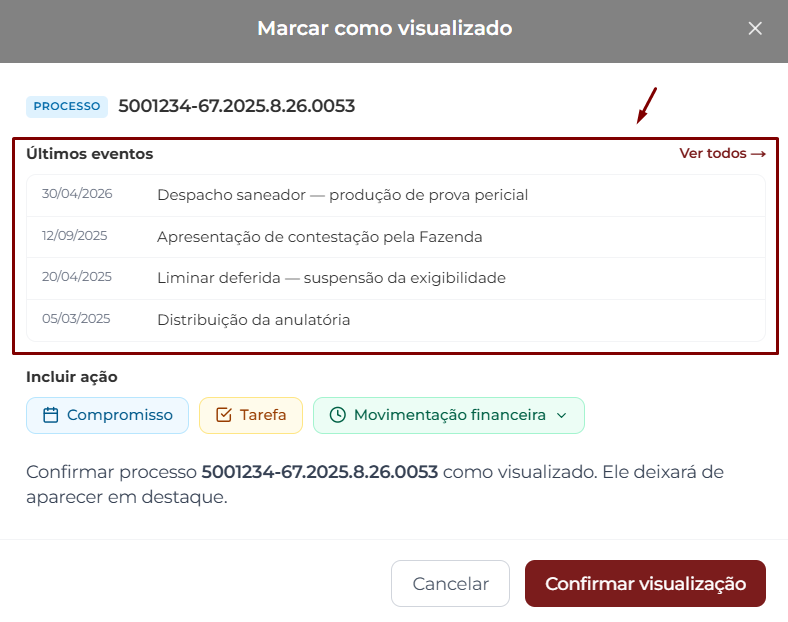
A janela Marcar como visualizado mostra:
- O número do processo
- Os 10 últimos eventos do tribunal, com data, hora e descrição
- Um link "Ver todos →" para abrir o detalhe do processo com a linha do tempo completa
Eventos cuja descrição traz o rótulo "Prazo:" (com dois-pontos, ex.: "Prazo: 15 dias") aparecem com fundo amarelo, para você não perder o que requer ação imediata. Menções soltas à palavra prazo (ex.: "decorrido o prazo") não são destacadas.
Quando o evento traz documentos anexados (petições, despachos, decisões etc.), eles aparecem como chips ao lado do evento. Para entender como baixar, remover ou anexar manualmente, veja Documentos anexados aos eventos.
(Opcional) Inclua uma ação
Ainda na janela, a seção Incluir ação oferece atalhos rápidos para criar um Compromisso, uma Tarefa ou uma Movimentação financeira já vinculados ao processo. Útil quando a movimentação exige uma resposta imediata — agendar audiência, registrar honorário, anotar despesa de custas.
Para detalhes, veja Vincular ações a um processo ou caso.
Confirme a visualização
Clique em Confirmar visualização. O processo deixa de aparecer em destaque na Início e na lista de processos. Internamente, fica registrado que você revisou aquela última movimentação.
Pronto! Quando uma nova movimentação chegar para esse mesmo processo, ele volta automaticamente para o destaque, pedindo nova revisão.
Linha do tempo completa
Para ver todos os eventos de um processo, abra o detalhe (clicando no processo ou no link "Ver todos →" da janela). A seção de eventos traz uma tabela com:
- Evento — código identificador da movimentação no tribunal
- Data/Hora — quando o evento ocorreu no tribunal
- Descrição — o texto completo do andamento (intimação, despacho, decisão etc.)
- Usuário — quem registrou o evento (no tribunal)
- Documentos — arquivos anexados ao evento; veja Documentos anexados aos eventos
A tabela é ordenável por qualquer coluna — basta clicar no cabeçalho — e paginada (mostra 5 eventos por padrão, com opção de expandir para a paginação completa). Eventos com prazo continuam destacados em amarelo, como na janela.
Documentos anexados aos eventos
Alguns eventos do tribunal trazem documentos junto — petições, despachos, decisões, intimações. O Galgjur exibe esses documentos junto ao evento, tanto na janela Marcar como visualizado quanto na linha do tempo completa do processo.
Documentos de evento ≠ documentos do processo: os arquivos anexados a eventos não aparecem na aba Documentos do processo, e vice-versa. São espaços independentes: documentos de evento ficam junto ao evento de origem, e documentos da aba Documentos são gerenciados pela tela de edição do processo. Para esta segunda parte, veja Gerenciar documentos de processos e casos.
Documentos baixados pelo plugin
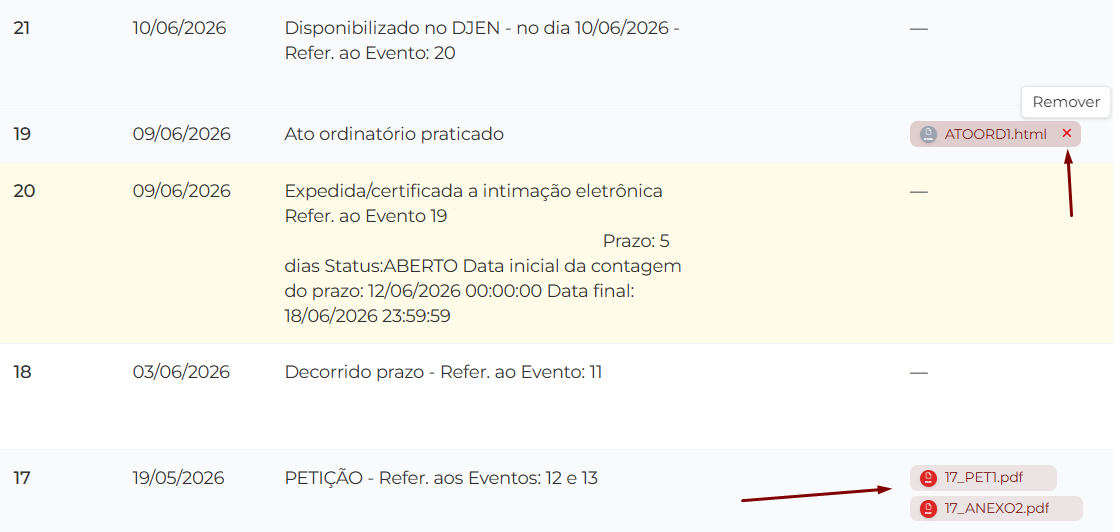
Quando a opção "Baixar e enviar documentos para o Galgjur" está ativada nas configurações do plugin, os documentos dos 3 eventos mais recentes com anexos são baixados dos tribunais e enviados para o sistema. Esses arquivos aparecem como chips vermelhos ao lado do evento, com o ícone do formato (PDF, HTML, imagem etc.) e o nome do arquivo.
- Clique no chip para baixar (ou abrir) o documento;
- Passe o mouse sobre o chip para que apareça o ícone X (Remover). Clique e confirme para excluir o arquivo do Galgjur.
Para ativar essa opção e ajustar o limite de tamanho por arquivo, veja Importar processos via plugin do tribunal.
Documentos não baixados
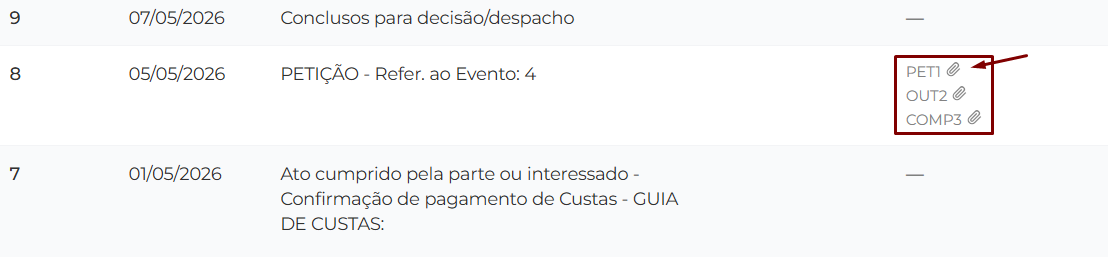
Em eventos cujos documentos não foram baixados — porque a opção está desativada, porque o arquivo ultrapassou o limite de tamanho ou porque o evento está fora dos 3 mais recentes com anexos —, o Galgjur exibe o nome do documento provido pelo plugin em cinza, ao lado de um ícone de clipe. Clique no clipe para anexar manualmente o arquivo correspondente ao evento, caso queira tê-lo dentro do sistema.
Voltar um processo para o destaque
Se você marcou um processo como visualizado por engano — ou quer voltar a vê-lo em destaque para retomar mais tarde — repita o gesto: passe o mouse sobre a linha e clique no ícone de olho novamente. A janela abre como Marcar como não visualizado, mostrando os mesmos eventos. Clique em Confirmar e o processo volta a aparecer em destaque.