Vincular ações a um processo ou caso
Cada andamento de um processo costuma gerar uma ação — um compromisso para uma audiência, um prazo a controlar, um honorário a receber, uma despesa de custas. No Galgjur, você conecta cada ação ao processo correto e mantém todo o histórico organizado em um só lugar.
Assista: Vincular ações a um processo ou caso
Aviso: os números, partes e dados de processos exibidos nas imagens deste artigo são fictícios, criados apenas para ilustrar as telas do Galgjur — nenhuma das informações se refere a processos ou pessoas reais.
Como funciona
No Galgjur, três tipos de registro aceitam vínculo com um processo ou caso:
- Compromissos da agenda — audiências, prazos, reuniões
- Movimentações financeiras — lançamentos a receber (honorários) ou a pagar (custas, despesas)
- Atendimentos — registros de contato com o cliente relacionados a um processo ou caso
Existem três caminhos para criar essa vinculação:
- A partir do detalhe do processo — atalho rápido na tela de detalhes do processo;
- A partir do detalhe do caso — mesmo atalho disponível diretamente na tela de detalhes do caso;
- A partir do módulo de origem (agenda, financeiro ou atendimentos) — quando você está criando a ação e quer indicar o processo ou caso a que ela pertence.
Importante: o atalho + Adicionar nova ação no detalhe do processo ou caso (Caminhos 1 e 2) abre uma janela com quatro opções — Compromisso, Atendimento, Tarefa e Movimentação financeira. A janela de Marcar como visualizado traz três dessas opções (sem Atendimento). E a Tarefa, mesmo aparecendo nesses atalhos, apenas redireciona para a tela de Tarefas — não cria vínculo automaticamente.
Onde o vínculo fica: a referência ao processo é gravada no próprio compromisso, lançamento ou atendimento. O detalhe do processo mostra essas ações no painel lateral de Vinculações, nas seções Compromissos, Atendimentos e Financeiro — cada item leva direto ao registro na agenda, em atendimentos ou no financeiro. Ao criar uma ação pelo + Adicionar nova ação, o painel já se atualiza com ela.
Caminho 1: a partir do processo
Há dois pontos no sistema onde você consegue criar uma ação vinculada partindo do próprio processo: ao marcar uma movimentação como visualizada e dentro do detalhe do processo.
Ao marcar um processo como visualizado
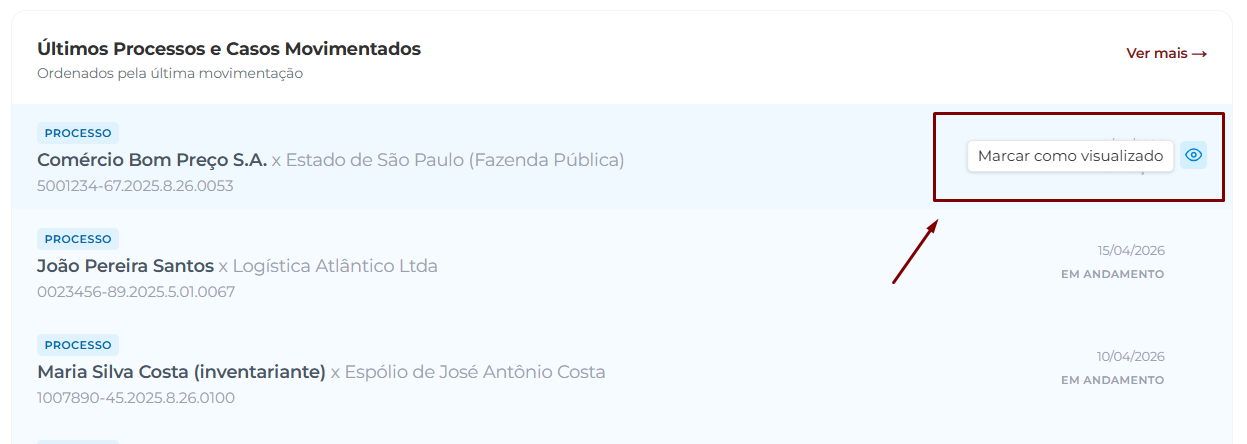
Sempre que um processo recebe uma movimentação nova, ele aparece em destaque tanto na tela Início quanto na lista de Processos → Judiciais. Passe o mouse sobre a linha do processo para que o ícone de olho (Marcar como visualizado) apareça e, então, clique nele.
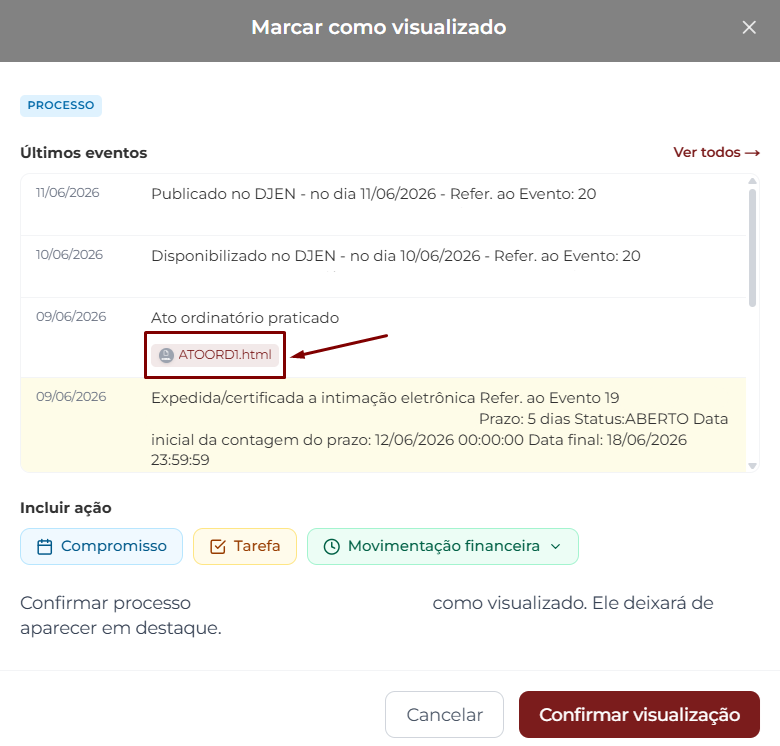
Abre uma janela com:
- O número do processo e a lista de Últimos eventos (com link "Ver todos" para a timeline completa)
- Uma seção Incluir ação com três botões: Compromisso, Tarefa e Movimentação financeira
- O botão Confirmar visualização, que tira o processo do destaque
Quando os eventos trazem documentos anexados, eles aparecem como chips ao lado de cada evento — clique para baixar. Para entender essa parte, veja Documentos anexados aos eventos.
Esse é o fluxo mais usado no dia a dia: você lê a movimentação ali mesmo, dispara a ação correspondente (agendar audiência, registrar honorário etc.) e marca como visualizado, tudo em poucos cliques.
Você não precisa criar a ação para confirmar a visualização — os passos são independentes. Mas, na prática, esses dois costumam acontecer juntos: a movimentação nova é o gatilho que disparou a ação.
No detalhe do processo
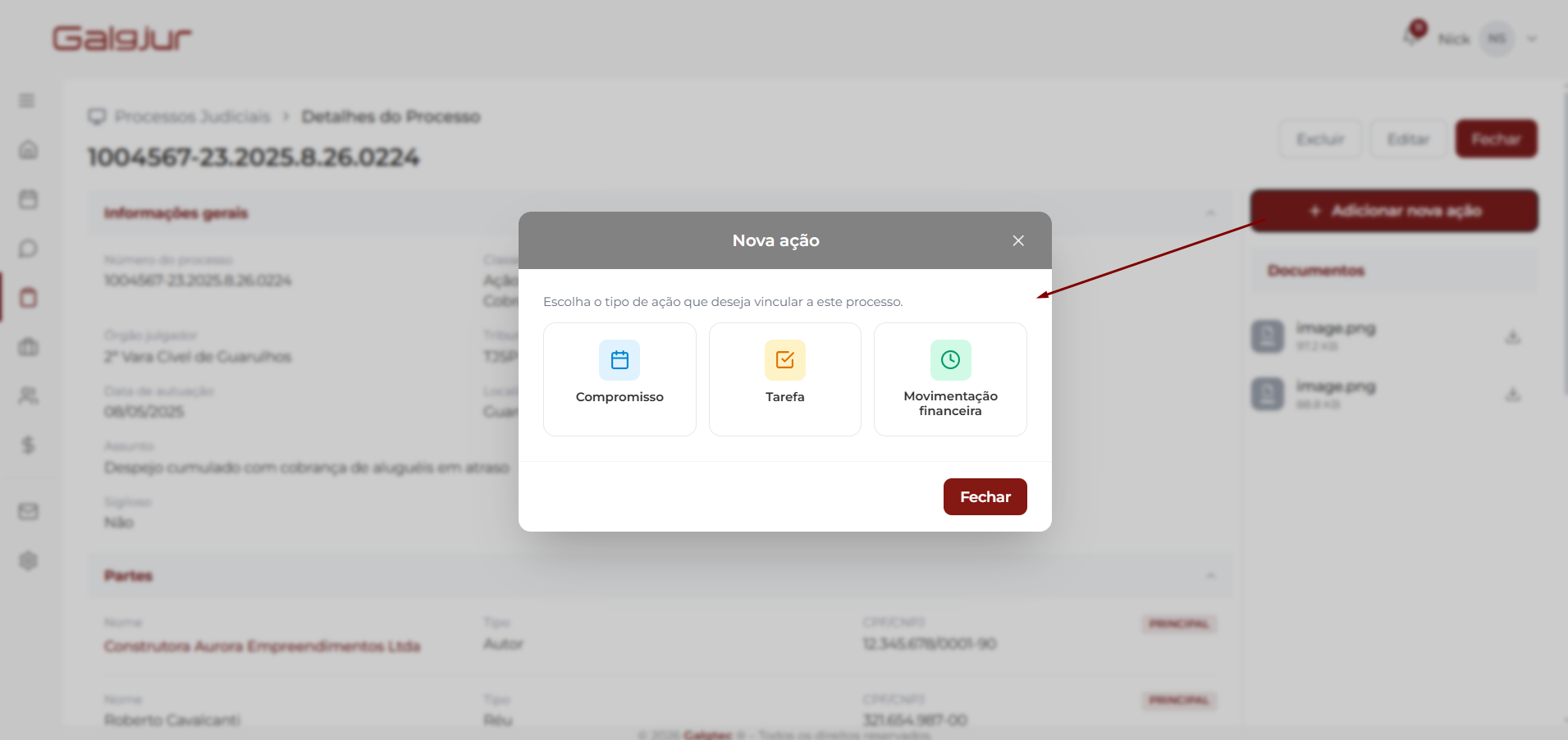
Se você já abriu o processo em Processos → Judiciais, use o painel lateral direito. Clique no botão + Adicionar nova ação e a janela Nova ação abre com os quatro cards.
Como funciona cada opção
Os botões Compromisso, Tarefa e Movimentação financeira aparecem nos dois fluxos acima (janela de visualização e botão do detalhe) e se comportam da mesma forma; o Atendimento existe só no botão + Adicionar nova ação do detalhe:
- Compromisso — abre a janela de novo compromisso já com o processo selecionado no campo Processo. Os clientes vinculados ao processo também aparecem automaticamente para você escolher quais participam. Basta preencher título, data, horário, local e salvar — o vínculo é criado.
- Atendimento — abre a janela de novo atendimento já com o processo selecionado no campo Processo. Preencha a identificação, a descrição e o responsável e salve — o vínculo é criado.
- Movimentação financeira — o sistema pergunta se é Receita (a receber) ou Despesa (a pagar) e abre a janela correspondente já com o processo pré-vinculado. Você só preenche os dados do lançamento (valor, vencimento, descrição, parcelamento) e salva.
- Tarefa — esta opção redireciona você para a página de Tarefas para que você crie uma nova tarefa lá. Diferente de compromisso e movimentação, a tarefa não fica vinculada automaticamente ao processo. Use essa opção quando quiser apenas se deslocar rapidamente até o kanban para registrar uma atividade relacionada.
Atendimento na janela de visualização: ao marcar uma movimentação como visualizada, a seção Incluir ação traz Compromisso, Tarefa e Movimentação financeira. Para registrar um atendimento, use o + Adicionar nova ação no detalhe do processo ou vá em Atendimentos e selecione o processo no formulário — está descrito em Atendimento a partir de Atendimentos (Caminho 3).
Caminho 2: a partir do caso
O caso oferece o mesmo atalho disponível no processo. Ao abrir um caso em Casos, use o painel lateral direito e clique no botão + Adicionar nova ação — a mesma janela de quatro opções (Compromisso, Atendimento, Tarefa e Movimentação financeira) é aberta.
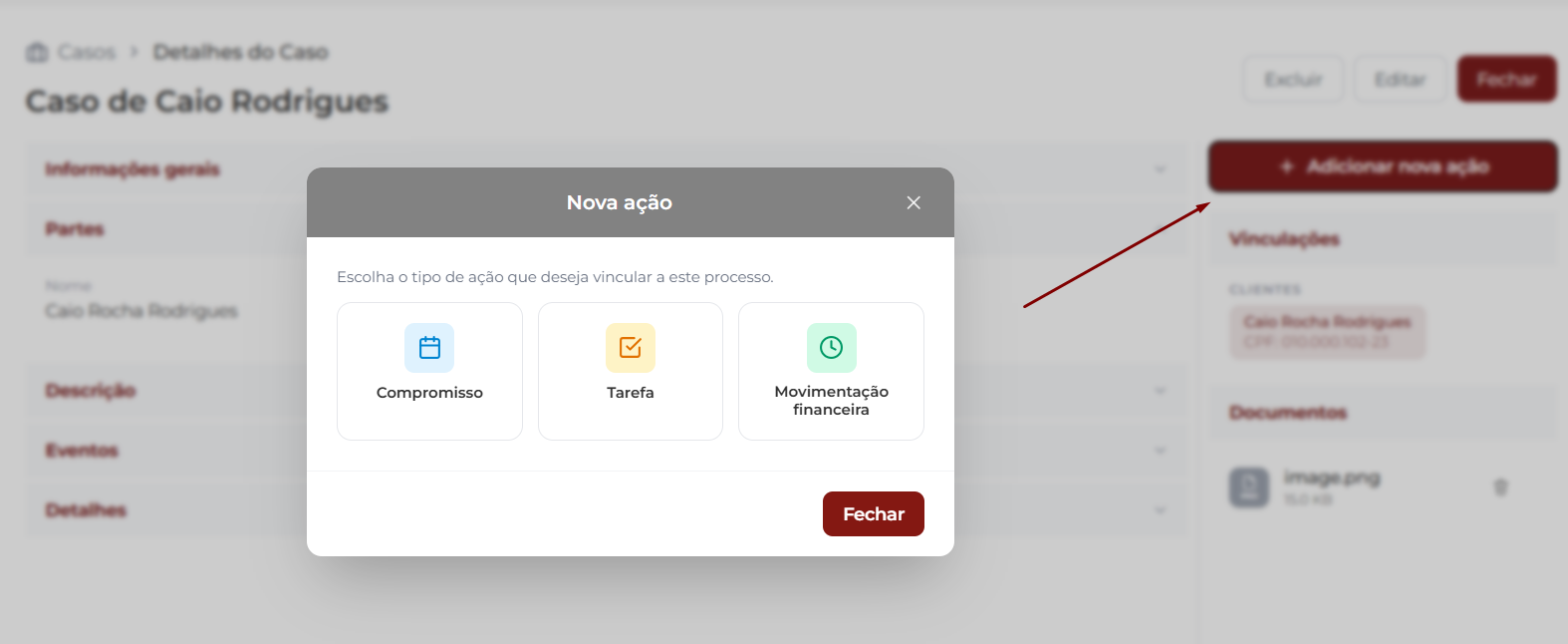
As quatro opções funcionam exatamente como no processo, conforme descrito em Como funciona cada opção: o caso já vem pré-vinculado ao compromisso, ao atendimento ou à movimentação financeira criados, e os clientes vinculados ao caso aparecem automaticamente como sugestão no compromisso. A opção Tarefa redireciona para o módulo de Tarefas, sem vincular o caso automaticamente.
Caminho 3: a partir do módulo de origem
Quando você está na agenda, no financeiro ou no módulo de atendimento e quer criar uma ação já indicando que pertence a um processo ou caso, o caminho é o inverso.
Compromisso a partir da Agenda
Em Agenda → Compromissos, clique em + Novo compromisso ou diretamente em um espaço vazio do calendário. Na janela, localize o campo Processo / Caso:
- Comece a digitar o número CNJ, o nome das partes ou o assunto do caso;
- O sistema sugere os processos ou casos correspondentes;
- Ao escolher um processo ou caso, os clientes vinculados aparecem como sugestões para o campo Cliente.
Salve o compromisso normalmente. Ele já fica vinculado ao processo ou caso selecionado.
Movimentação financeira a partir do Financeiro
Em Financeiro → A Receber ou Financeiro → A Pagar, clique em + Novo lançamento. Na janela, localize o campo Processo / Caso:
- Busque pelo número CNJ, pelas partes do processo ou pelo assunto do caso;
- Selecione o processo ou caso na lista.
Preencha valor, vencimento, descrição e demais campos financeiros. Ao salvar, o lançamento fica vinculado ao processo ou caso selecionado.
Atendimento a partir de Atendimentos
Diferente de compromisso e movimentação financeira, o atendimento só se vincula por aqui — não há atalho equivalente no detalhe do processo ou caso. Em Atendimentos, clique em + Novo atendimento. Na janela, encontre a seção Processo / Casos:
- Busque pelo número CNJ, partes ou nome do caso
- Selecione o processo ou caso — o sistema identifica se é Processo ou Caso pelo ícone
Preencha tipo, assunto, descrição e demais campos do atendimento. Ao salvar, o atendimento fica vinculado ao processo ou caso escolhido — útil para registrar conversas com o cliente, novidades do andamento ou alinhamentos sobre a demanda.
Onde o vínculo é visível
Como o vínculo é gravado no registro da ação (compromisso, lançamento ou atendimento), ele aparece quando você abre o próprio registro:
- Na agenda — o compromisso mostra o processo vinculado no card e no detalhe
- No financeiro — cada lançamento traz o processo de origem na coluna correspondente
- Em atendimentos — o atendimento exibe o processo / caso vinculado nos detalhes
Importante: o detalhe do processo / caso em si não exibe a lista de compromissos, lançamentos ou atendimentos vinculados — para ver essa relação, abra o registro da ação no módulo correspondente. A contagem de vínculos aparece apenas como aviso quando você tenta excluir o processo / caso, para evitar perdas acidentais.
Partes e cliente vinculado
No detalhe do processo, a seção Partes lista cada parte com Nome, Tipo (autor, réu, exequente etc.), CPF/CNPJ e o selo Principal nas partes do polo principal. É a partir daqui que você conecta uma parte a um cliente do escritório.
No cabeçalho do detalhe, logo abaixo do número do processo, um selo mostra o ambiente/tribunal de origem (ex.: TJRS - EPROC 1º GRAU), ao lado do selo Sigiloso quando for o caso.
Em qualquer processo, ao passar o mouse sobre uma parte aparece um atalho para vincular um cliente, que muda conforme a situação:
Cadastrar parte como cliente
Quando a parte ainda não é cliente, aparece o ícone de pessoa + ("Cadastrar como cliente e vincular ao processo"). Ao clicar, o Galgjur primeiro procura um cliente já cadastrado por CPF/CNPJ ou nome: se encontrar, apenas faz o vínculo; se não encontrar, abre o cadastro de novo cliente com o nome e o documento da parte já preenchidos, para você criar o registro e vincular de uma vez.
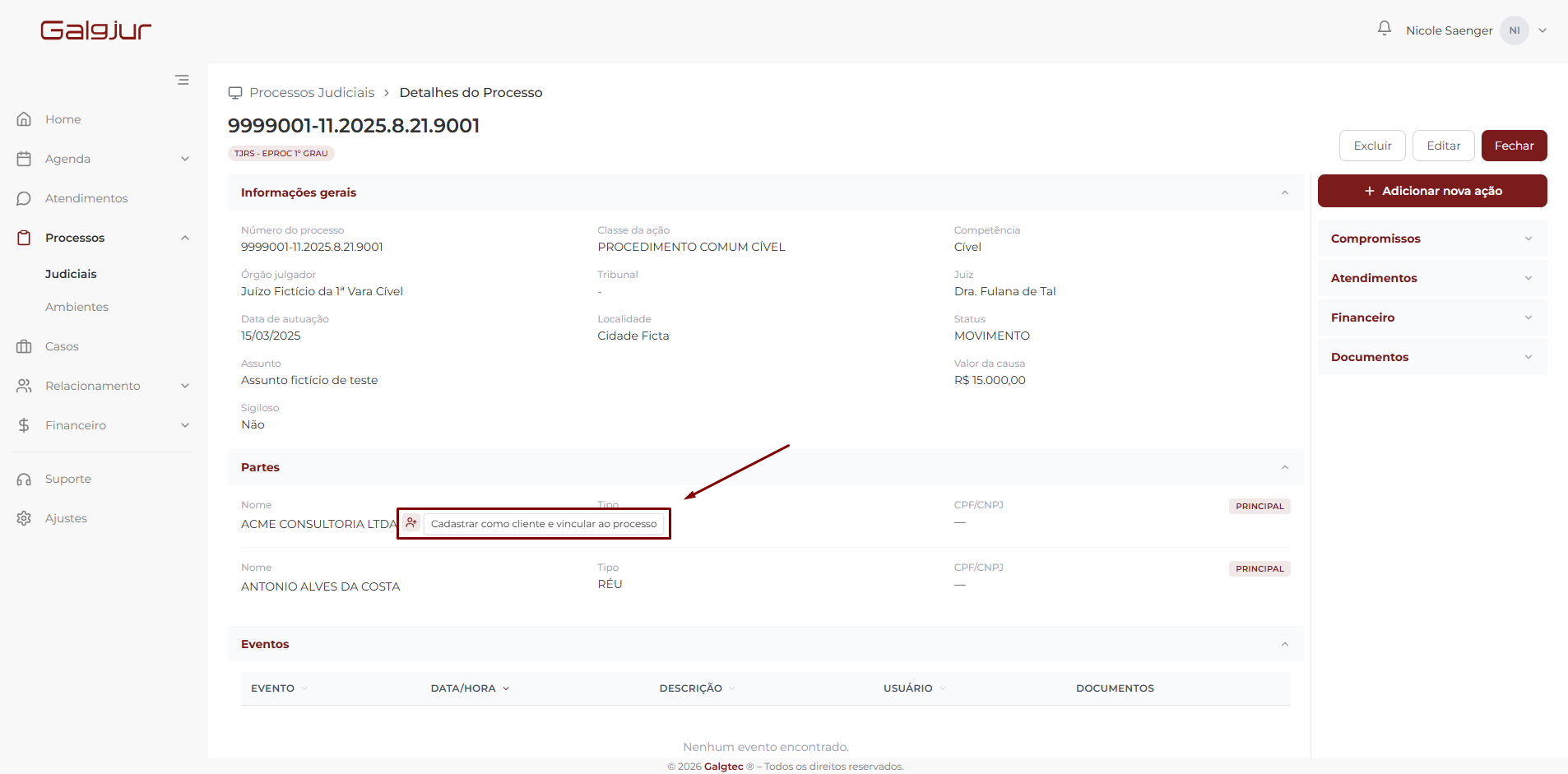
É assim que você resolve os processos que aparecem em "sem cliente vinculado" na listagem.
Desvincular cliente
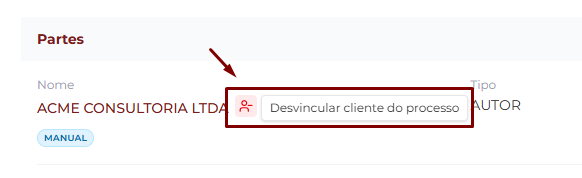
Quando a parte já é um cliente, o ícone vira pessoa − ("Desvincular cliente do processo"). Ao confirmar, o cliente segue cadastrado no sistema — apenas o vínculo com este processo é removido. Se ele era o único cliente do processo, o processo volta para a lista de sem cliente vinculado.
Origem do vínculo: Manual ou Sincronizado
Ao lado do cliente vinculado, um selo indica como o vínculo foi criado:
- Manual — o vínculo foi feito por você, pela tela do processo;
- Sincronizado — o vínculo veio automaticamente do plugin, pela correspondência das partes com clientes já cadastrados.
Os atalhos de cadastrar e desvincular funcionam tanto em processos sincronizados pelo plugin quanto nos cadastrados manualmente — basta passar o mouse sobre a parte.