Gerenciar documentos de processos e casos
Petições, sentenças, procurações, contratos, notificações extrajudiciais, pareceres, relatórios, comprovantes e outros arquivos podem ser armazenados diretamente no processo ou caso, mantendo os documentos organizados e acessíveis à equipe no Galgjur. O envio é feito por arraste e solte ou por seleção manual, respeitando a cota de armazenamento do escritório.
Importante: este artigo trata dos documentos da aba Documentos do processo ou caso. Os arquivos que o plugin baixa junto aos eventos do tribunal são separados — eles não aparecem na aba Documentos, e sim ao lado de cada evento na linha do tempo. Para entender esse outro fluxo, veja Documentos anexados aos eventos.
Como funciona em processos
O Galgjur tem dois lugares onde os documentos do processo aparecem:
- Painel lateral do detalhe do processo — mostra a lista de arquivos já anexados, prontos para baixar. É a visão rápida quando você está acompanhando o processo.
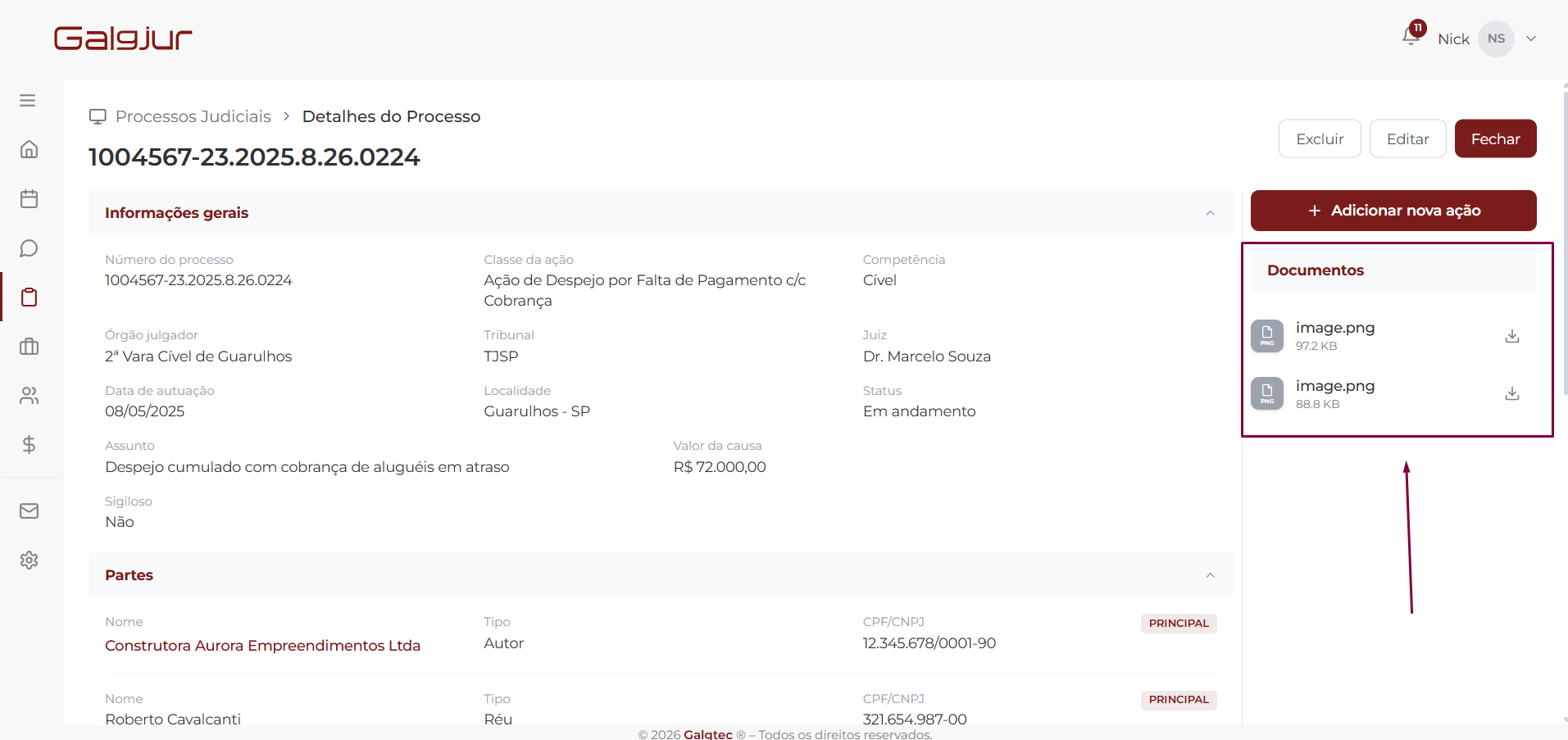
- Aba Documentos na janela de edição — é o ponto onde você envia novos arquivos, baixa os existentes e exclui os que não precisa mais.
Como funciona em casos
Em Casos, a estrutura é a mesma — dois lugares onde os documentos do caso aparecem:
- Painel lateral do detalhe do caso — mostra a lista de arquivos já anexados ao caso, com ícone para baixar. É a visão rápida quando você está acompanhando a demanda.
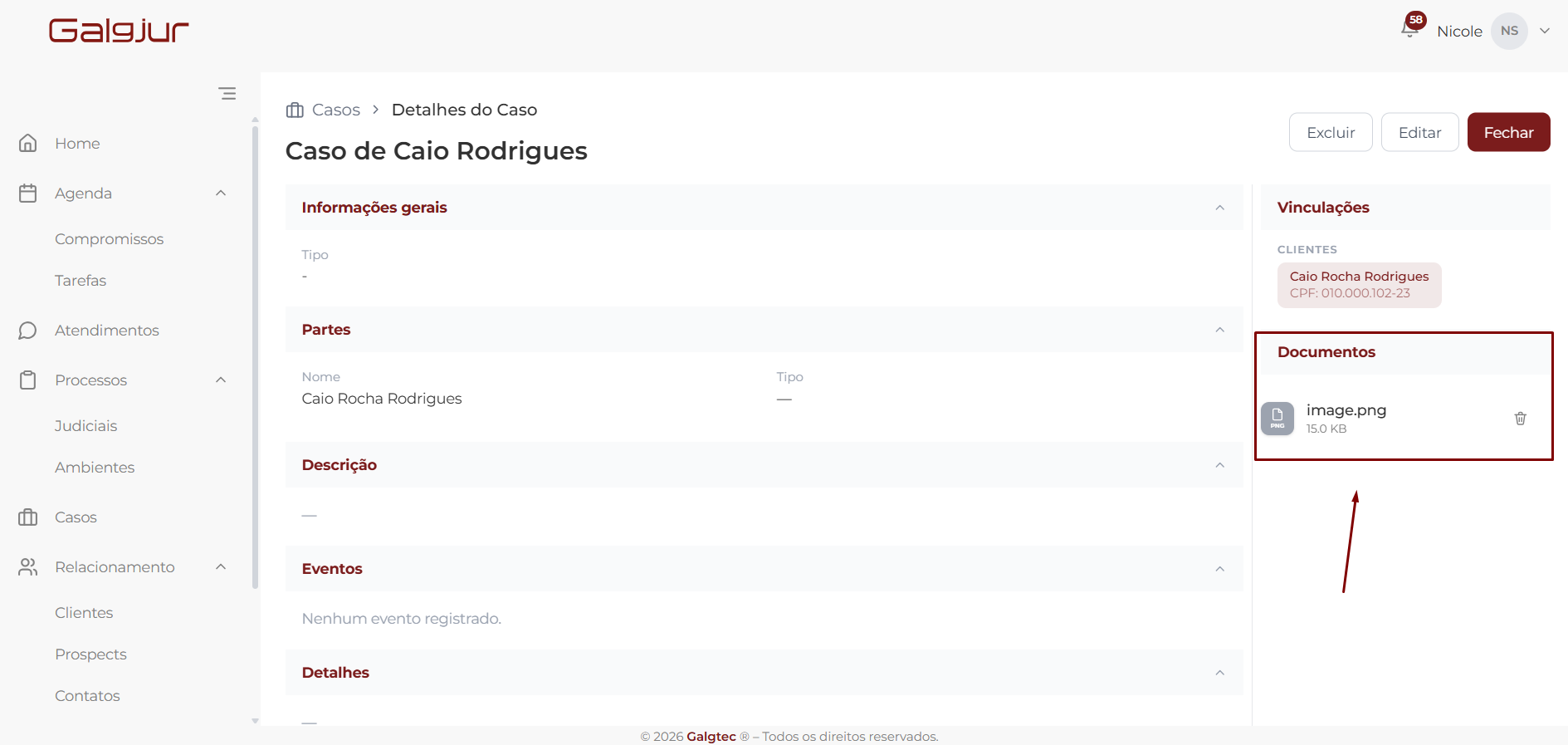
- Aba Documentos na janela de edição do caso — é onde você envia novos arquivos, baixa os existentes e exclui os que não precisa mais, exatamente como em processos.
Enviar arquivos em processos
Abra o processo e clique em Editar
Em Processos → Judiciais, abra o processo desejado e clique em Editar no canto superior direito. Na janela, vá para a aba Documentos.
Use a zona de envio
A área pontilhada no topo da aba aceita arquivos de três formas — escolha a que for mais natural:
- Arraste e solte o(s) arquivo(s) do explorador de arquivos do seu computador para dentro da área
- Cole (Ctrl+V) — útil para imagens copiadas, prints de tela ou arquivos que você já copiou
- Clique sobre a área para abrir o seletor de arquivos do sistema
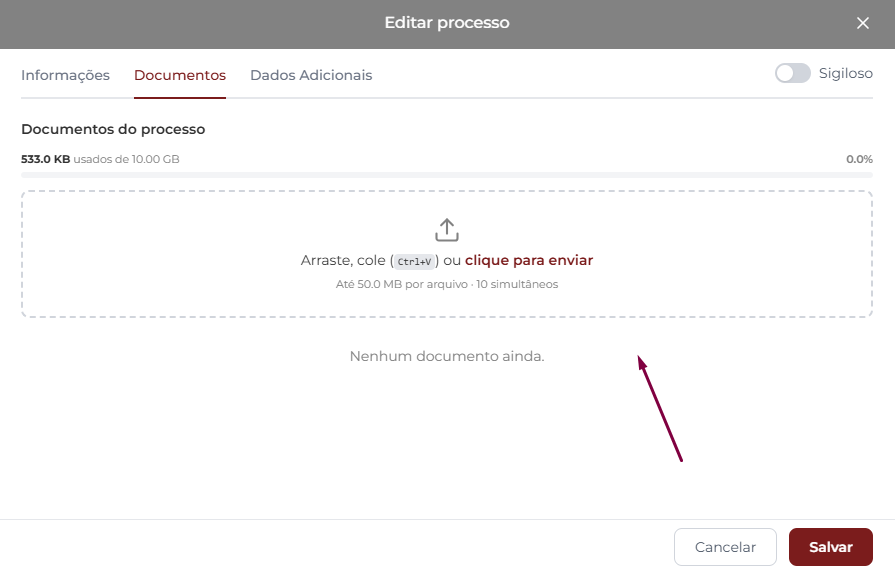
É possível selecionar vários arquivos de uma vez — o limite é 10 por envio simultâneo. Cada arquivo pode ter até 50 MB.
Acompanhe o progresso
Cada arquivo enviado aparece com uma barra de progresso individual. Quando o envio for concluído, o documento será adicionado automaticamente à lista de documentos do processo — não é necessário clicar em Salvar.
Arquivos acima de 50 MB são ignorados automaticamente — o sistema avisa quais foram. Para enviar arquivos maiores, divida em partes ou compacte antes.
Enviar arquivos em casos
Abra o caso e clique em Editar
Em Casos, abra o caso desejado e clique em Editar no canto superior direito. Na janela, vá para a aba Documentos.
Use a zona de envio
A zona de envio do caso funciona exatamente como a do processo. A área pontilhada no topo da aba aceita arquivos de três formas:
- Arraste e solte o(s) arquivo(s) do explorador de arquivos do seu computador para dentro da área
- Cole (Ctrl+V) — útil para imagens copiadas, prints de tela ou arquivos que você já copiou
- Clique sobre a área para abrir o seletor de arquivos do sistema
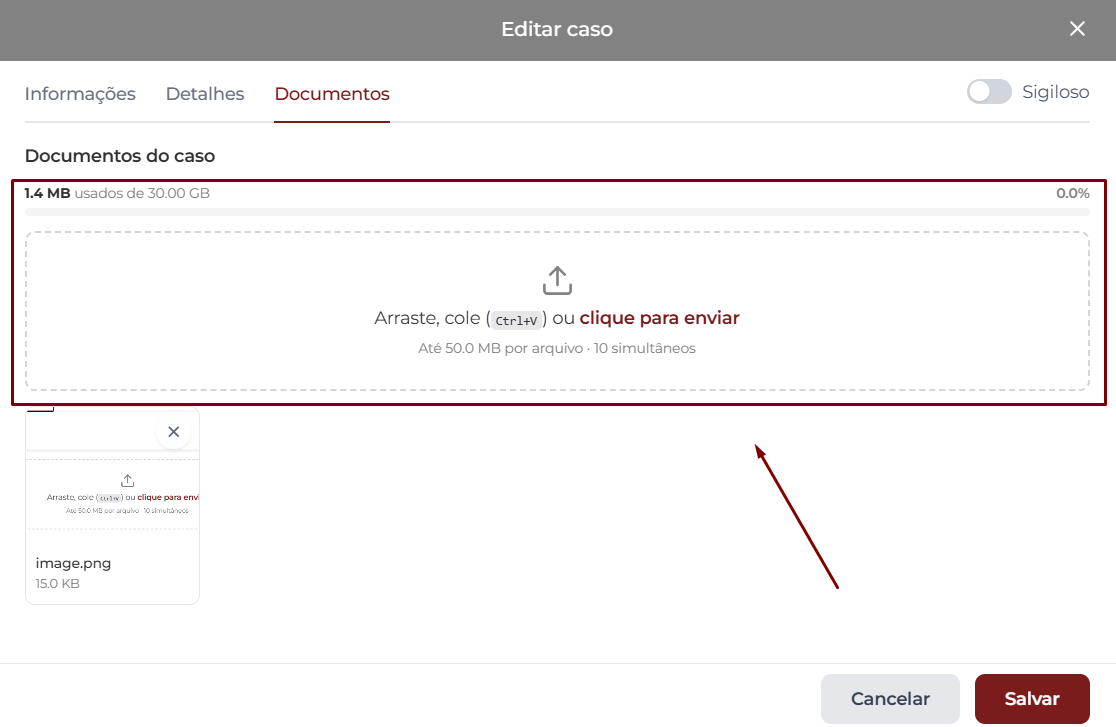
Também é possível selecionar vários arquivos de uma vez — até 10 por envio simultâneo, com tamanho máximo de 50 MB por arquivo.
Acompanhe o progresso
Assim como em processos, cada arquivo aparece com uma barra de progresso individual. Ao concluir, ele entra na lista de documentos do caso automaticamente — sem precisar salvar a janela.
Arquivos acima de 50 MB são ignorados automaticamente — o sistema avisa quais foram, mesmo no módulo de Casos. Divida em partes ou compacte antes para enviar arquivos maiores.
Cota de armazenamento
Tanto na aba Documentos de um processo quanto na de um caso, o sistema mostra no topo quanto da cota do escritório já foi utilizada e quanto ainda resta. A barra muda de cor conforme o uso:
- Vinho (cor da marca) — uso normal, abaixo de 80%
- Amarelo — a partir de 80%, alertando que está chegando perto do limite
- Vermelho — 100% atingido; novos envios ficam bloqueados até liberar espaço (excluindo arquivos antigos) ou aumentar o plano
A cota é compartilhada entre todos os módulos que aceitam arquivos (Processos, Casos, Clientes, Tarefas) — então documentos de qualquer área consomem do mesmo total.
Baixar e excluir
Na aba Documentos da tela de edição do processo ou caso, cada arquivo da lista exibe opções para:
- Baixar — abrir ou salvar o arquivo no seu computador por meio de um link temporário e seguro;
- Excluir — remover o arquivo do processo ou caso, liberando espaço na cota de armazenamento.
No painel lateral de detalhes do processo ou caso, cada arquivo mostra um ícone de lixeira ao lado do nome — basta clicar nele para excluir. Para baixar, é só clicar em cima do arquivo. Se preferir, dá pra fazer as duas ações também pela tela de edição.