Primeiro acesso: criar conta, escolher plano e definir senha
Da escolha do plano à primeira tela do sistema, este é o caminho completo para começar a usar o Galgjur. Você pode assinar direto ou testar 7 dias grátis sem cartão, escolher entre Start, Pro ou Max, preencher os dados do escritório, entrar com a senha temporária recebida por e-mail e criar sua senha pessoal.
Assista: Primeiro acesso — criar conta, escolher plano e definir senha
Visão geral do fluxo
O cadastro tem um stepper no topo que mostra em qual etapa você está. A quantidade de etapas muda conforme o modo:
- Assinar (pago) — 4 etapas: Plano → Conta → Pagamento → Confirmação
- Testar grátis (trial) — 3 etapas: Plano → Conta → Confirmação (sem pagamento)
Em qualquer modo, depois da Confirmação você recebe um e-mail com uma senha temporária. Você faz o primeiro login com ela e o sistema obriga a criar sua senha pessoal antes de seguir.
Etapa 1 — Escolher o plano
Acesse galgjur.com.br e clique em Começar agora (ou abra diretamente a página de planos). Você vai cair na tela Escolha seu plano.
Assinar ou Testar grátis
No topo do formulário há um opção de ativar e desativar com duas opções:
- Assinar — assinatura paga; cobrança recorrente; acesso completo desde o primeiro dia
- Testar grátis — 7 dias grátis sem precisar de cartão; ao fim do período, decida se assina ou continua a partir do início do mês

Escolher Start, Pro ou Max
Logo abaixo aparecem três cards com os planos disponíveis:
- Start — ideal para quem está estruturando a organização do escritório; recursos essenciais
- Pro — mais espaço e mais colaboração para escritórios em crescimento; recomendado
- Max — estrutura completa para escritórios e departamentos jurídicos; armazenamento adicional sob demanda
Cada card mostra: preço mensal, cota de armazenamento, número de usuários incluídos e os recursos principais. Clique no plano desejado para continuar.
Pode mudar depois: a escolha aqui não é definitiva. Você pode trocar de plano a qualquer momento dentro do sistema (em Admin → Faturamento), sem multa.
Etapa 2 — Preencher os dados da conta
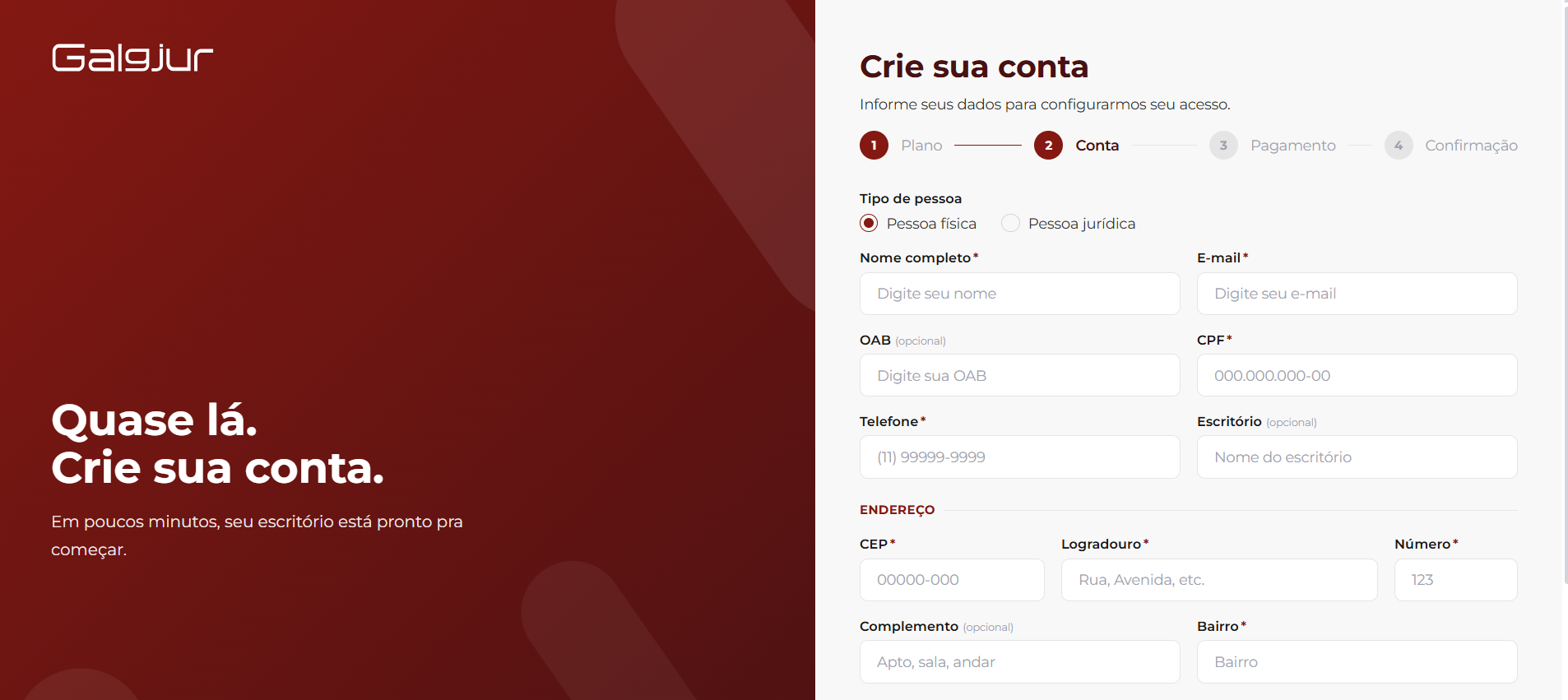
Depois de escolher o plano, você é levado para a tela Sua conta. Primeiro, escolha o tipo de pessoa:
- Pessoa física — advogado autônomo; um cadastro = uma pessoa = um usuário
- Pessoa jurídica — escritório registrado como empresa, com responsável separado
Pessoa física — campos
- Nome completo
- Nome do escritório (opcional)
- OAB
- CPF
- E-mail e telefone
- Endereço completo (CEP, rua, número, complemento, bairro, cidade, UF)
Pessoa jurídica — campos
- Razão social
- Nome fantasia (opcional)
- CNPJ
- Inscrição estadual (opcional)
- Nome do responsável + OAB
- E-mail e telefone
- Endereço completo
O CEP tem busca automática — ao preencher os 8 dígitos, o Galgjur completa rua, bairro, cidade e UF. Você só precisa informar número e complemento.
O e-mail informado aqui é o que vai receber o link para definir a senha, então confira antes de continuar.
Importante: esse mesmo e-mail vira o e-mail oficial do escritório e o seu usuário passa a ser o titular do escritório. Daqui pra frente, só o titular pode alterar o e-mail do escritório dentro do sistema (e o e-mail de cobrança e os logins dependem dele). Os outros administradores podem editar os demais dados, mas não o e-mail.
Se o e-mail já é conhecido pelo Galgjur
Ao sair do campo de e-mail, o Galgjur verifica se aquele endereço já esteve ligado a uma conta e ajusta o cadastro:
- Conta ativa — aparece "Este e-mail já tem uma conta ativa. Faça login ou use outro e-mail.", com link direto para o login. O cadastro não segue com esse endereço.
- Conta cancelada há pouco tempo — a mensagem informa quantos dias ainda restam para reativar sem perder os dados. Faça login e reative pela tela de Faturamento; um cadastro novo aqui começaria do zero.
- Conta antiga, já encerrada — aparece "E-mail reconhecido — vamos confirmar sua identidade no próximo passo" e o cadastro segue normalmente.
No último caso, a etapa de pagamento começa com o card Confirme seu e-mail: o Galgjur envia um código de 6 dígitos para o endereço informado e você digita o código para seguir. Se ele demorar, use Reenviar código — ou Usar outro e-mail, se preferir cadastrar com outro endereço.
Etapa 3 — Pagamento (somente Assinar)
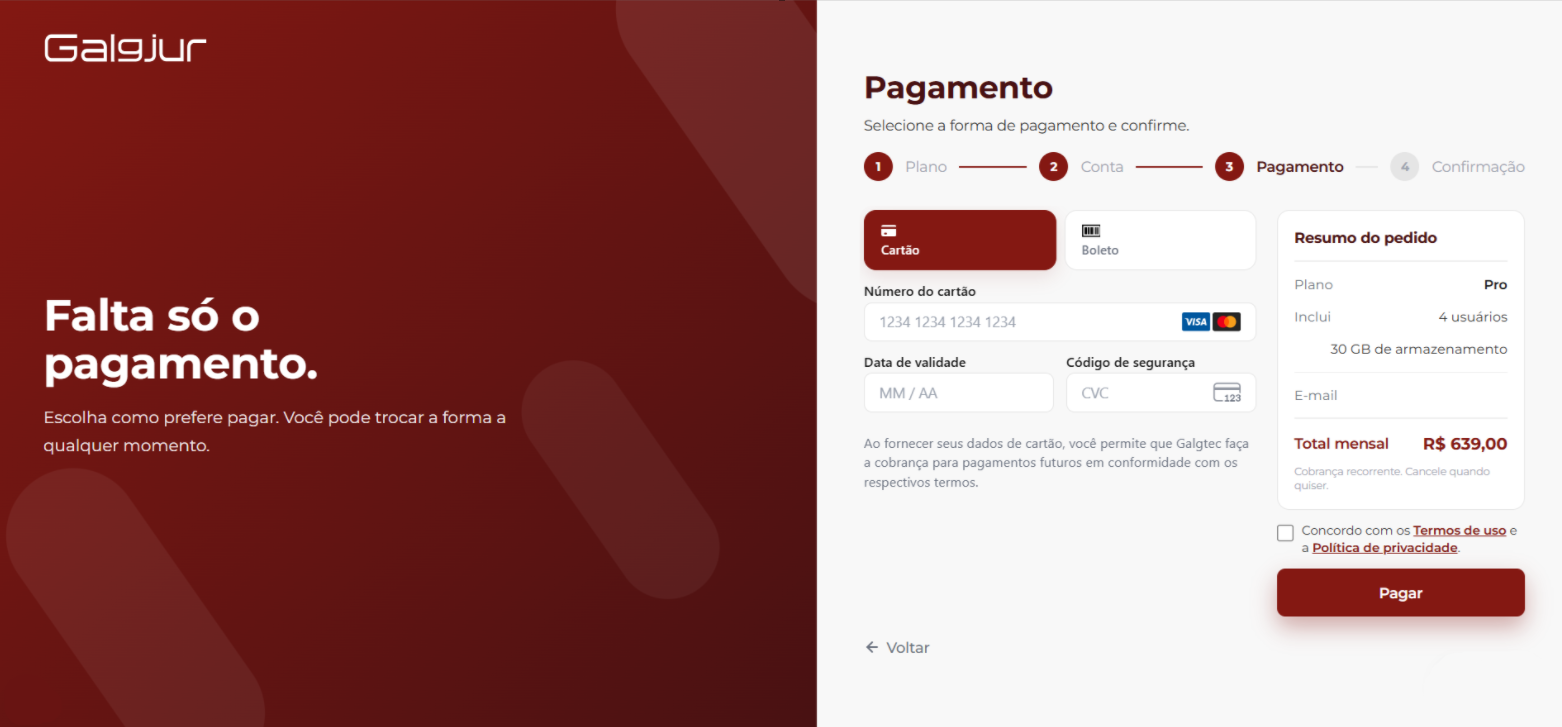
Se você escolheu Assinar, a próxima tela é o pagamento. Formas aceitas:
- Cartão de crédito — cobrança recorrente automática
- Boleto — vencimento mensal; é preciso pagar até o vencimento para não suspender o acesso
Ao confirmar o pagamento (ou gerar o boleto), a assinatura é ativada e você passa para a tela de Confirmação. No modo trial, esta etapa é pulada automaticamente.
Etapa 4 — Confirmação
A tela final exibe a mensagem "Pagamento confirmado!" com um resumo do cadastro (plano contratado e e-mail). O Galgjur já provisiona a conta nesse momento.
Em paralelo, é disparado um e-mail para o endereço informado com a senha temporária e o link para acessar o sistema. Você precisa desse e-mail para fazer o primeiro login.
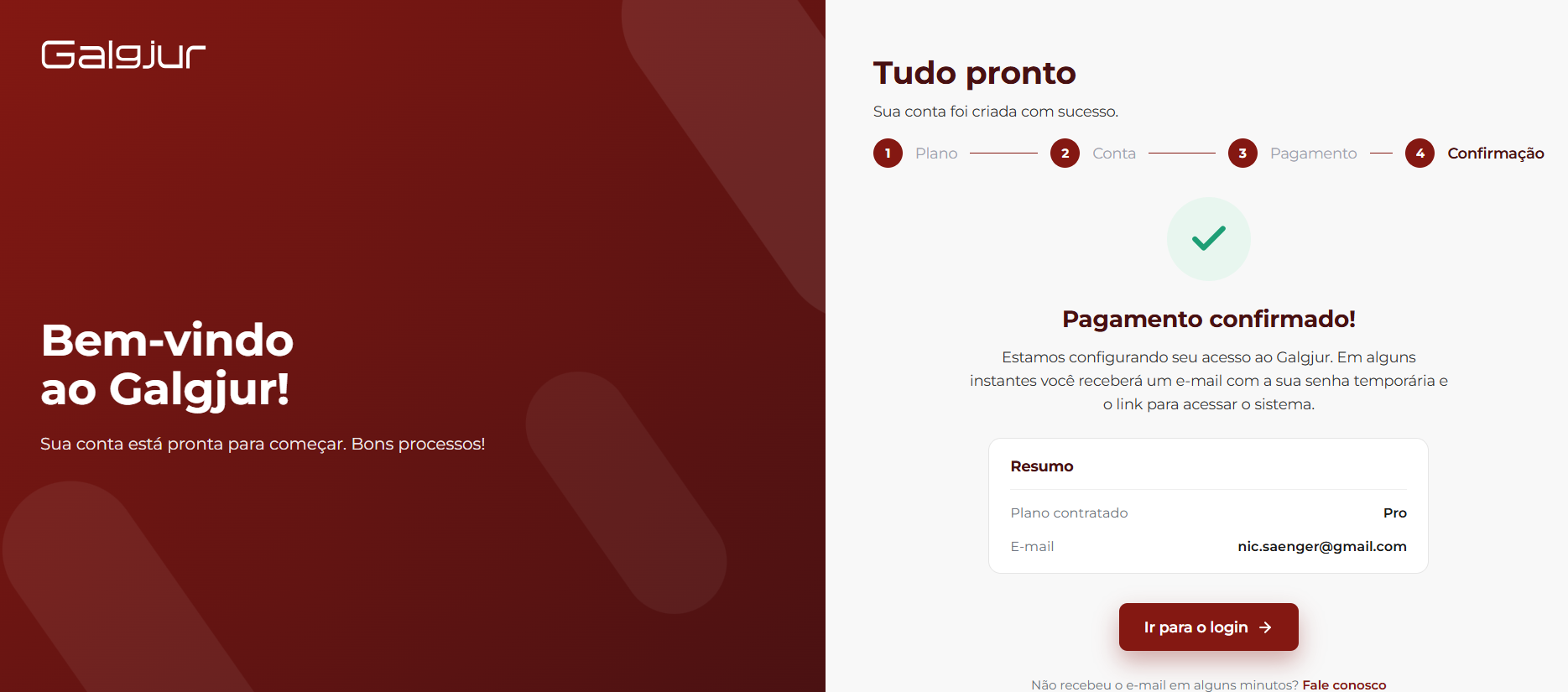
Clique em Ir para o login ou aguarde o e-mail chegar. Se ele demorar a aparecer, confira a caixa de spam — o link Fale conosco no rodapé da tela leva direto ao suporte.
Primeiro login com a senha temporária
Abra a caixa de entrada do e-mail cadastrado e procure pela mensagem do Galgjur. Ela contém:
- O link para acessar o sistema (ou abra direto app.galgjur.com.br)
- A senha temporária gerada automaticamente para o primeiro acesso
Faça login informando seu e-mail e a senha temporária recebida.
Lembrar de mim: na tela de login, marque essa opção para manter a sessão por 30 dias — o prazo se renova a cada uso, então quem entra todo dia não precisa relogar. Desmarcada, a sessão dura 8 horas. A preferência fica salva no navegador (o próximo login já vem marcado) e é limpa quando você clica em Sair. Use só em dispositivos pessoais e confiáveis.
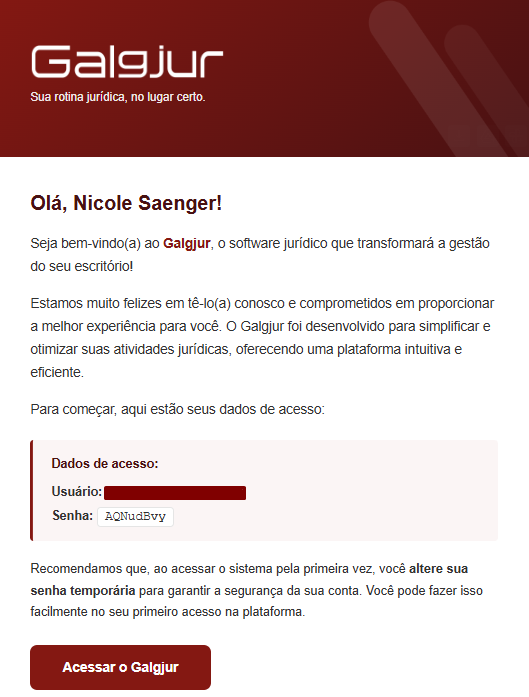
Não recebeu o e-mail? Confira a caixa de spam. Se mesmo assim não aparecer em alguns minutos, use o link Fale conosco na tela de confirmação ou vá em app.galgjur.com.br/recuperar e solicite um novo envio.
Criar sua senha pessoal
Como você está usando uma senha temporária, o Galgjur abre automaticamente a tela "Crie sua senha" com o aviso "Você está usando uma senha temporária. Defina uma senha pessoal para continuar."
Informe:
- Senha — mínimo de 8 caracteres, com letras e números
- Confirme a senha — digite a mesma senha de novo
Clique em Salvar. A partir desse momento essa é a sua senha pessoal — guarde em um gerenciador de senhas para não esquecer. A senha temporária deixa de funcionar.
Você cai direto na tela inicial do Galgjur, com o resumo do dia. A partir daqui o sistema está pronto para uso — recomendamos passar pelos próximos artigos da categoria Primeiros passos:
- Conhecendo o menu — para se localizar nos módulos
- Configurar perfil — completar dados, foto, preferências
- Convidar a equipe — adicionar usuários ao escritório
- Definir permissões — controlar o que cada usuário pode fazer
Mesmo e-mail em vários escritórios
Se você usa o mesmo e-mail em mais de um escritório no Galgjur (com a mesma senha), ao entrar o sistema mostra um seletor Escritório com o aviso "Detectamos N contas ativas com este e-mail. Escolha em qual você quer entrar." Escolha o escritório e prossiga.
O botão Voltar limpa e-mail e senha para você entrar com outras credenciais, sem recarregar a página.
O mesmo acontece em "Esqueci minha senha": se o e-mail tiver mais de uma conta, o sistema pede para escolher o escritório antes de enviar o link de redefinição (aqui sem o botão Voltar).
E depois?
Se você assinou um plano Pro ou Max, lembre-se que o app mobile também está incluso (disponível para iOS e Android — veja a categoria App Mobile).
E se você trabalha com processos, vale instalar o plugin desktop em seguida para sincronizar processos do PJe, eproc, Projudi e demais sistemas dos tribunais automaticamente. O passo a passo está em Importar processos via plugin do tribunal.