Conhecendo o menu principal
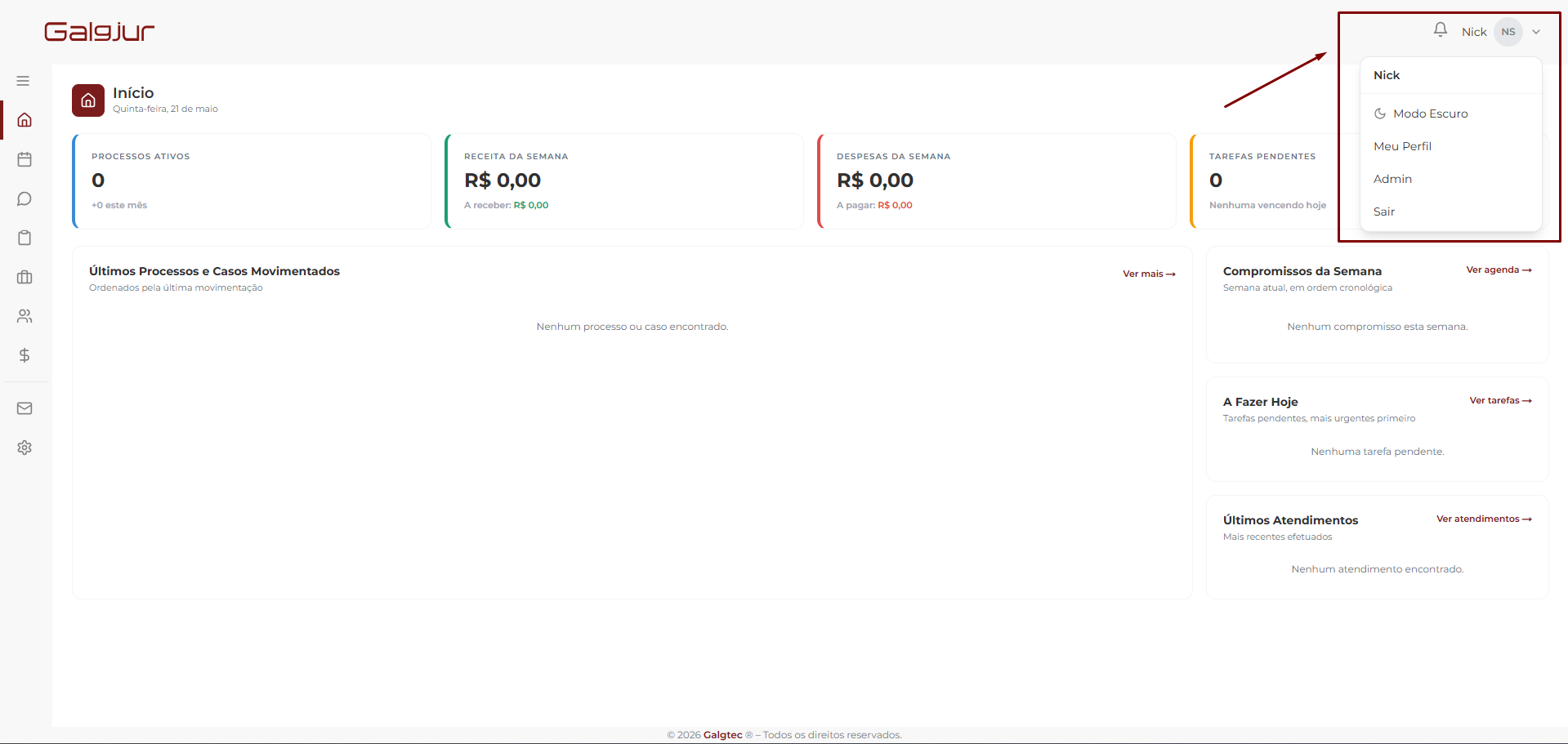
O menu lateral do Galgjur agrupa todos os módulos do sistema. Conheça cada área, como expandir submenus e onde fica o menu do usuário no canto superior direito.
Estrutura geral da tela
A interface do Galgjur tem três áreas principais:
- Menu lateral (esquerda): navegação entre módulos do sistema
- Área central: exibe o conteúdo do módulo selecionado
- Menu do usuário (canto superior direito): avatar com perfil, modo escuro, admin e sair
Dica: alguns itens só aparecem para quem tem permissão de acesso. Se um módulo não aparece para você, peça ao administrador do escritório para liberar.
Módulos do menu lateral
O menu lateral está organizado em módulos. Alguns têm submenus que abrem ao clicar para mostrar suas sub-seções:
Home
Painel inicial com visão geral: processos ativos, receitas e despesas da semana, tarefas pendentes, compromissos e atendimentos recentes.
Agenda (com submenu)
Compromissos: calendário visual com audiências, reuniões e prazos.
Tarefas: quadro Kanban com colunas, prioridades e responsáveis.
Atendimentos
Registro de conversas, retornos e a evolução de contatos com clientes e prospects. Cada atendimento fica vinculado ao cliente ou processo, mantendo o histórico organizado por contato.
Processos (com submenu)
Judiciais: processos com número CNJ, movimentações e partes.
Ambientes: credenciais e configurações dos tribunais utilizados pelo plugin de captura para buscar processos automaticamente.
Casos
Demandas pré-processuais e casos que ainda não viraram processo judicial — consultivos, contratos, due diligence e negociações. Têm os mesmos atributos de um processo, sem precisar de número CNJ.
Relacionamento (com submenu)
Clientes: cadastros completos (PF e PJ) com histórico.
Prospects: potenciais clientes em acompanhamento até a contratação.
Contatos: advogados contrários, peritos, parceiros.
Financeiro (com submenu)
Visão Geral: dashboards e indicadores.
Contas a Receber: honorários e receitas pendentes.
Contas a Pagar: despesas e compromissos financeiros.
Suporte
Abra chamados direto no sistema — dúvidas, problemas ou sugestões. Cada chamado vira uma conversa com o time do Galgjur, com histórico, status e resposta dentro do próprio sistema.
Ajustes
Notificações, integrações de calendário (Google e Apple) e templates de documentos.
Menu do usuário (avatar)
No canto superior direito, seu avatar dá acesso ao menu pessoal:
- Modo Escuro — alterna entre tema claro, escuro e automático
- Meu Perfil — nome, e-mail, foto, senha e sessões ativas
- Admin — gerencia escritório, usuários, perfis, faturamento, segurança e logs (visível apenas para administradores)
- Sair — encerra a sessão atual