Importar processos via plugin do tribunal
O Galgjur importa seus processos diretamente do PJe, eproc, Projudi e demais sistemas dos tribunais através de um plugin instalado no computador. Aqui você aprende a configurar a chave do plugin, cadastrar credenciais dos tribunais e ver seus processos aparecerem automaticamente.
Assista: Configurar plugin e importar processos
Como funciona
A principal forma de trazer processos judiciais para o Galgjur é automática, feita pelo plugin instalado no computador do advogado — você não redigita dados que já existem nos tribunais e o histórico fica fiel ao que está em juízo. É o caminho que recomendamos.
Quando for necessário, também é possível cadastrar um processo manualmente, direto na lista de Processos → Judiciais — útil para exceções, como um processo de tribunal ainda não integrado ao plugin. Nesses casos, as informações são mantidas por você e não vêm do tribunal.
O fluxo pelo plugin é simples:
- O administrador gera uma chave do plugin no Admin do escritório
- Você baixa e instala o plugin desktop e configura essa chave
- No sistema, em Processos → Ambientes, você cadastra credenciais dos tribunais que utiliza (login e senha do tribunal)
- O plugin acessa os tribunais usando essas credenciais e importa todos os seus processos automaticamente
Segurança: a chave do plugin é exibida uma única vez no momento da geração. O Galgjur só guarda o hash criptografado — então é importante salvar a chave em local seguro assim que for criada.
Passo a passo
Gere a chave do plugin (administrador)
Esta etapa é feita uma única vez por escritório. No menu do avatar, abra Admin → Segurança e clique em Gerar nova chave.
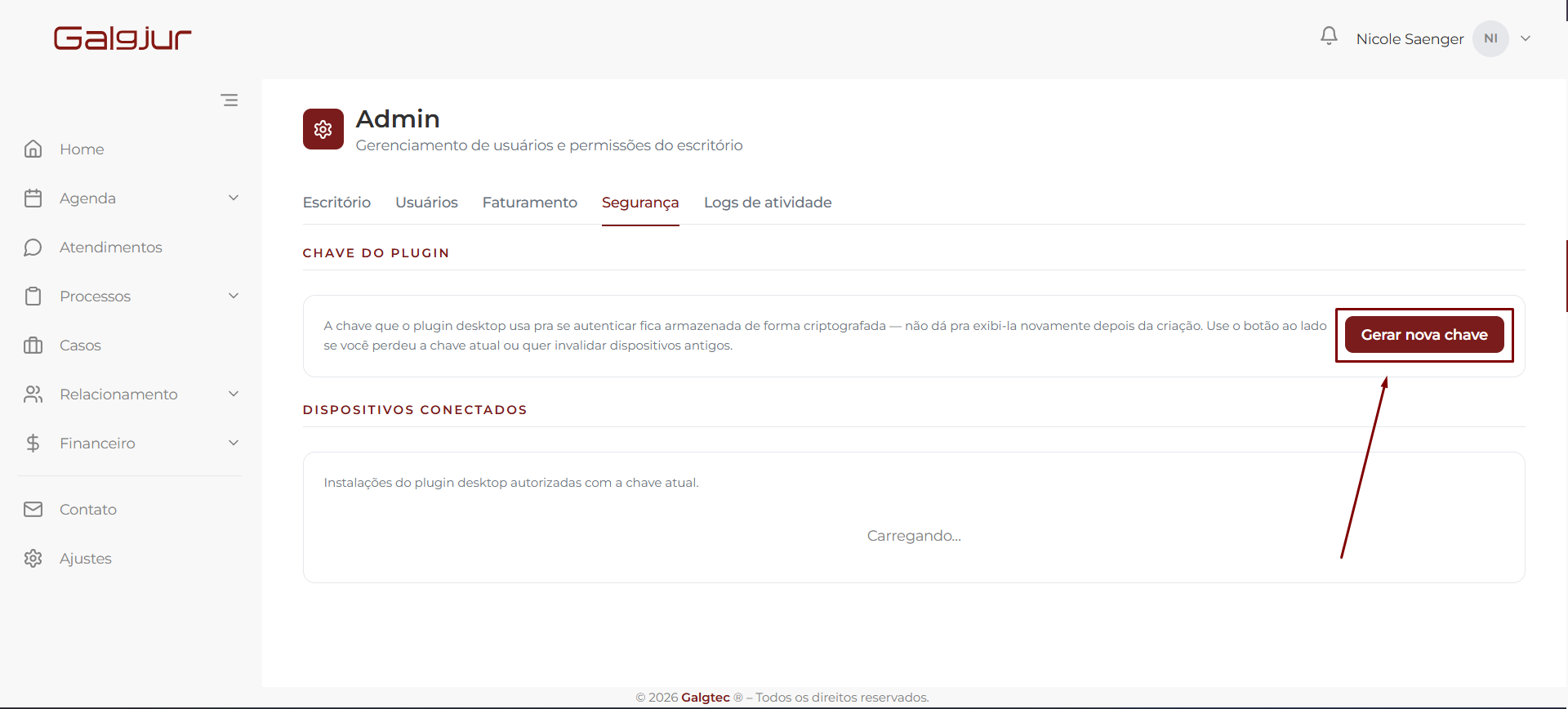
A chave aparece apenas uma vez na tela — copie e guarde em local seguro. Caso perca, é possível gerar uma nova depois (mas isso invalida todos os dispositivos cadastrados).
Baixe e instale o plugin desktop
Enquanto o plugin não estiver instalado, o próprio sistema mostra um aviso na tela Início e em Processos, com botões para baixar o executável para Windows ou macOS. Apenas o administrador vê esse aviso.
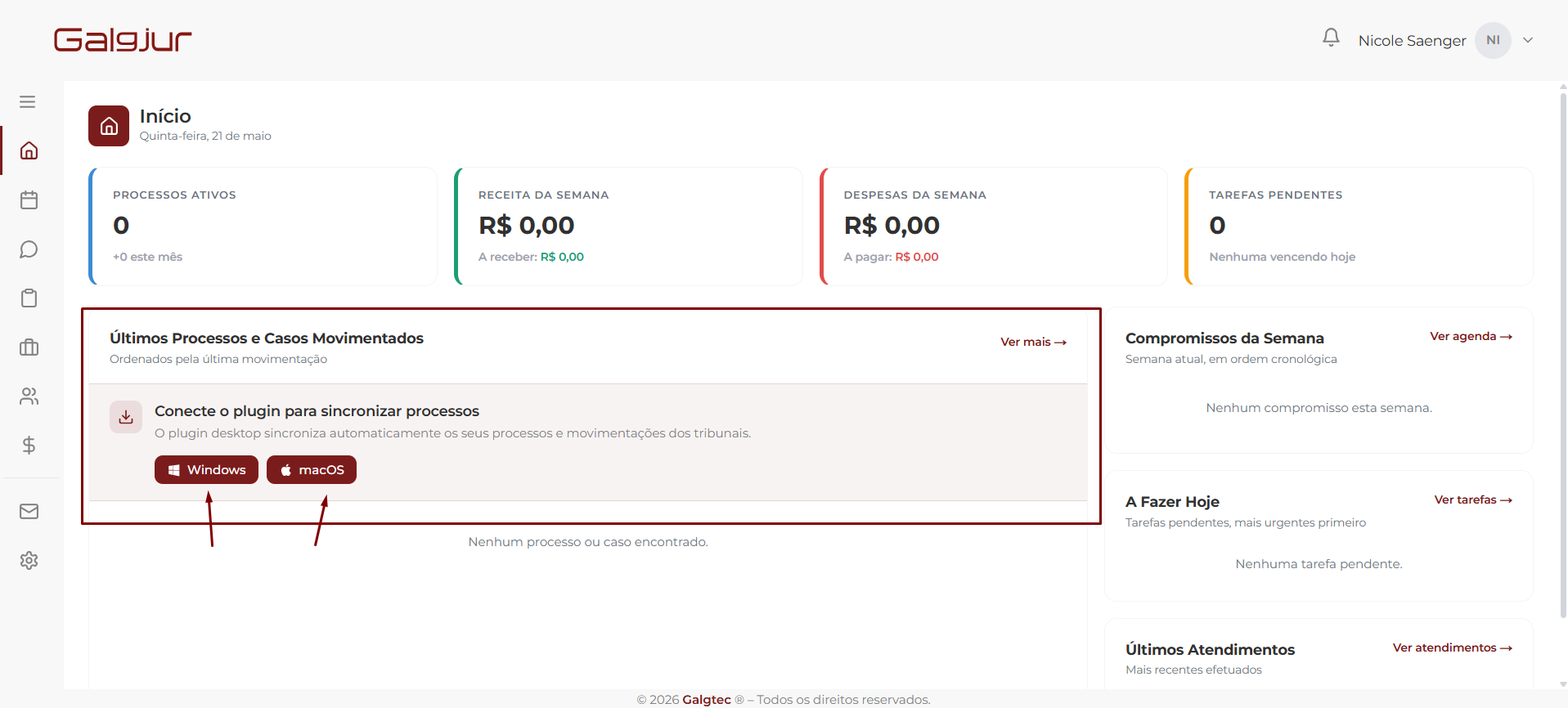
Instale o plugin no computador onde você acessa os tribunais. Ele roda na sua máquina, com a sessão autenticada — seus dados ficam sob seu controle, sem armazenamento intermediário.
Autentique o plugin com sua chave
Abra o plugin desktop. Na aba Conta e Acesso de Configurações do Plugin, preencha:
- E-mail do Usuário — o e-mail com o qual você acessa o Galgjur
- Código Autenticador (Chave) — a chave gerada no passo 1
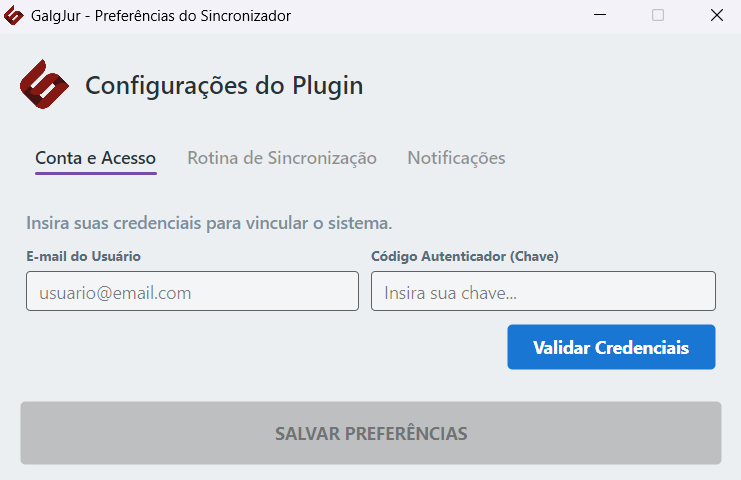
Clique em Validar Credenciais. Na primeira vez que esse computador é usado, o sistema dispara um e-mail de confirmação antes de liberar o acesso (próximo passo).
Autorize o novo dispositivo pelo e-mail
Como medida de segurança, ao validar pela primeira vez em um computador o plugin exibe a mensagem "Autorização Necessária — Verifique seu e-mail para autorizar este computador" e envia um e-mail para o endereço vinculado à conta.
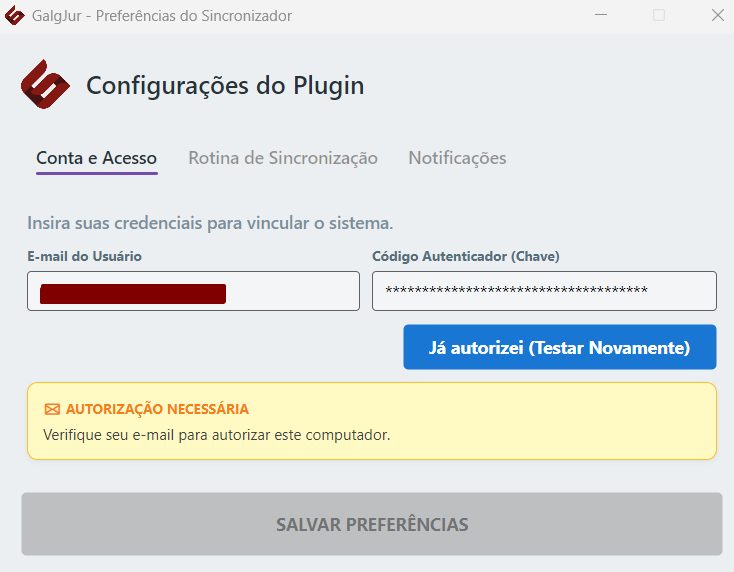
Abra o e-mail "Confirmação de Novo Dispositivo", confira os dados de Máquina e Data/Hora e clique em Autorizar Dispositivo.
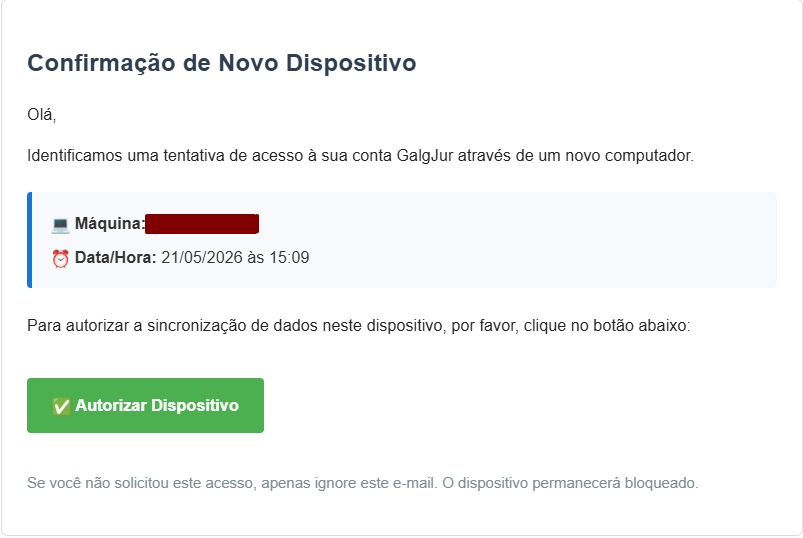
Dica: se o e-mail não aparecer na caixa de entrada em poucos minutos, verifique a caixa de spam ou lixo eletrônico.
De volta ao plugin, clique em Já autorizei (Testar Novamente) para concluir a autenticação. A partir desse momento, o computador fica registrado como dispositivo autorizado em Admin → Segurança.
Crie a Senha de Bolso do escritório
Depois da validação, o plugin exibe o contrato vinculado (Nome/Razão, CPF/CNPJ e contato) e pede para você criar a Senha de Bolso do Escritório — uma senha única que protege as credenciais dos tribunais.
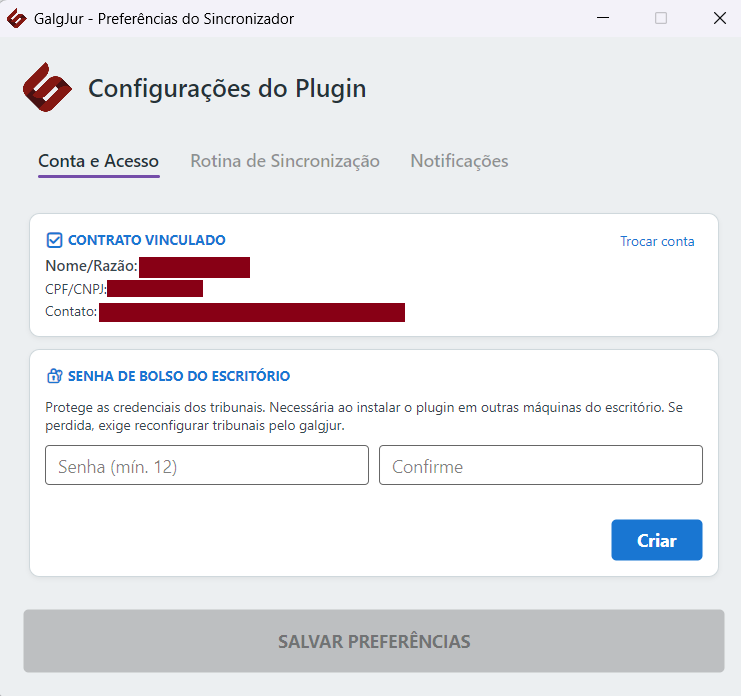
Informe a senha (mínimo de 12 caracteres), confirme e clique em Criar. Em seguida, clique em Salvar Preferências.
Guarde a Senha de Bolso em local muito seguro. Ela é criada apenas uma vez e ninguém — nem o suporte do Galgjur — tem acesso a ela. Você precisará dessa mesma senha sempre que instalar o plugin em outra máquina do escritório. Se perdida, todas as credenciais dos tribunais terão de ser reconfiguradas pelo Galgjur.
Acesse Processos → Ambientes
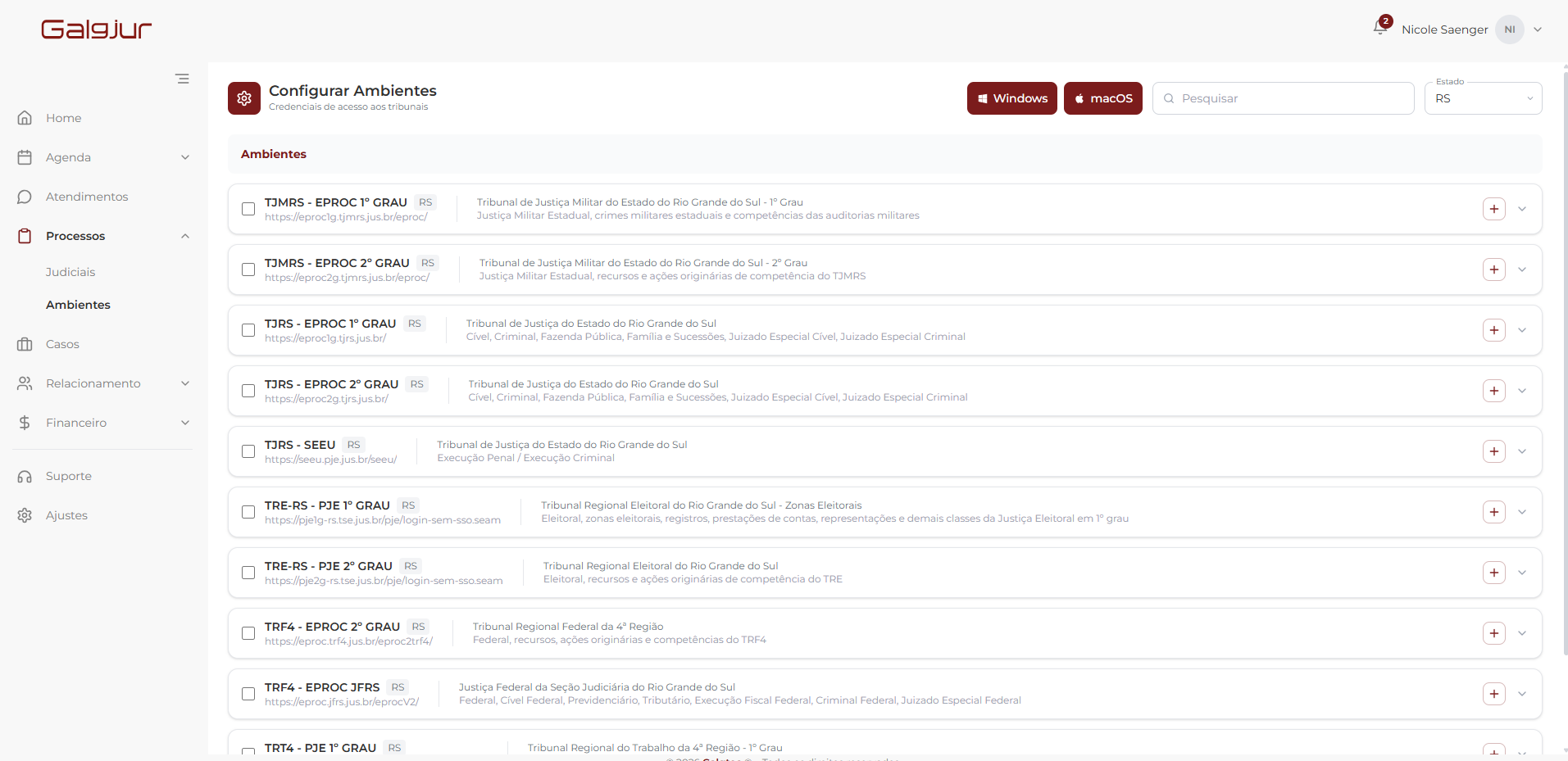
No menu lateral do Galgjur, abra Processos → Ambientes. Esta é a tela onde você cadastra as credenciais dos tribunais que utiliza.
Os tribunais já vêm cadastrados e organizados por Estado. Use o seletor de Estado no canto superior direito e o campo Pesquisar para encontrar rapidamente o ambiente desejado — por exemplo TJRS - EPROC 1º Grau, TRF4 - EPROC ou TRE-RS - PJe.
É também aqui que você baixa o plugin: os botões Windows e macOS no topo da tela baixam o instalador correspondente ao seu sistema.
Cadastre suas credenciais
Localize o card do tribunal (pelo filtro de Estado ou pela busca), expanda-o e clique em + Adicionar credencial. Informe:
- Usuário — login que você usa no portal do tribunal
- Senha — senha do mesmo login
- Processos sigilosos — marque se essa credencial tem acesso a processos sigilosos
Alguns tribunais (como o eproc) podem exigir QR Code em vez de senha — o sistema te avisa quando esse é o caso e mostra o QR para você ler no app do tribunal.
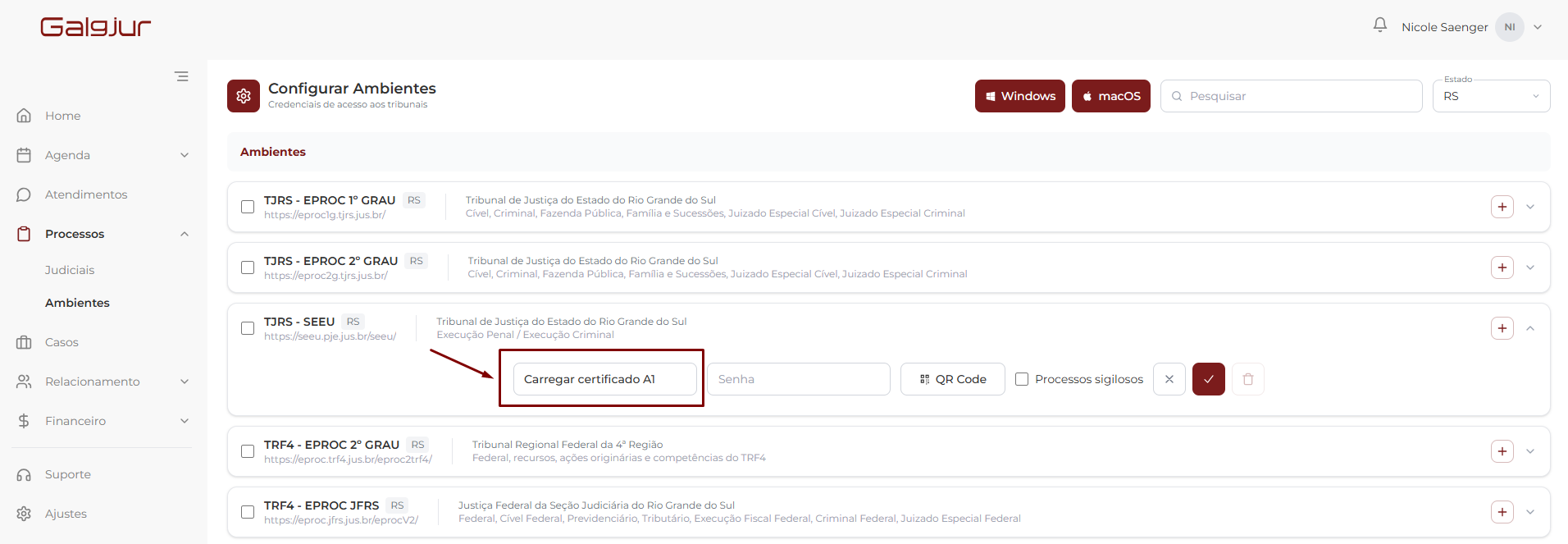
Já os tribunais que usam SEEU (execução penal) não pedem login e senha: no lugar do campo Usuário aparece um botão para Carregar certificado A1. Envie o arquivo do seu certificado digital A1 (.pfx ou .p12) — ele é cifrado com a Senha de bolso do escritório, igual às demais credenciais. Se o nome do arquivo for longo e não couber no botão, passe o mouse sobre ele para ver o nome completo.
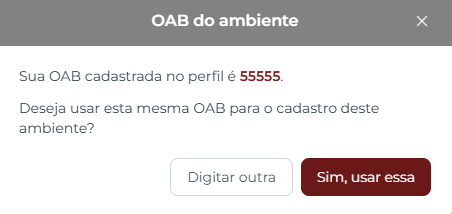
Associe uma OAB ao ambiente. Ao clicar no botão de salvar (✓) da credencial, o Galgjur primeiro pergunta qual OAB deve ficar associada a esse ambiente — ela identifica o advogado responsável pelos processos que vierem por essa credencial:
- Se você já tem OAB cadastrada no seu perfil, aparece o modal "OAB do ambiente": "Sua OAB cadastrada no perfil é [número]. Deseja usar esta mesma OAB para o cadastro deste ambiente?" — clique em Sim, usar essa ou em Digitar outra.
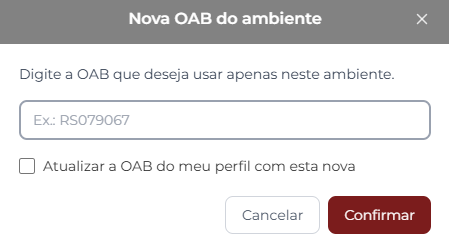
- Se escolher Digitar outra (ou ainda não tiver OAB no perfil), abre um modal para digitar a OAB ("Informe a OAB", ou "Nova OAB do ambiente" quando você já tem uma no perfil), com um campo de texto (ex.: RS079067) e a opção "Salvar esta OAB no meu perfil" (ou "Atualizar a OAB do meu perfil com esta nova"), para reaproveitá-la nos próximos cadastros.
Em seguida, o Galgjur pede a Senha de bolso do escritório para cifrar a credencial antes de guardá-la. Digite a senha e clique em Confirmar — a validação leva alguns segundos e, ao concluir, a credencial fica salva e criptografada.
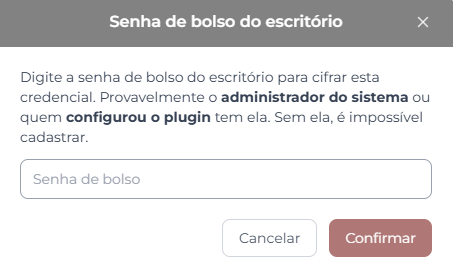
A Senha de bolso é única para o escritório inteiro e é a mesma usada na instalação do plugin. Sem ela não é possível cadastrar a credencial. Saiba mais em Senha de bolso do escritório; se ninguém souber qual é, veja Esqueci minha senha de bolso.
Depois de salva, a credencial mostra no cabeçalho o selo "OAB: [número]". Para administradores que visualizam credenciais de outros usuários, aparece também o selo "Por: [nome]", indicando de quem é aquela credencial.
Salve e aguarde a sincronização
Depois de salvar as credenciais, o plugin (rodando no seu computador) usa esses dados para acessar os tribunais e importar todos os processos vinculados ao seu login.
O progresso da sincronização aparece no histórico do plugin. Cada execução fica registrada para auditoria.
Pronto! Seus processos aparecem em Processos → Judiciais com número, partes, classe, órgão julgador, movimentações e demais dados — tudo importado direto do tribunal.
Sincronizações futuras
O plugin volta a executar periodicamente para trazer novas movimentações, publicações e processos novos vinculados ao seu login. Você não precisa fazer nada — basta manter o plugin instalado e ativo.
Sempre que houver novidades, elas aparecem na lista de processos e podem disparar notificações.