Configurar preferências do plugin
A janela Preferências do Sincronizador reúne tudo o que controla o funcionamento do plugin no seu computador — credenciais para vincular com o Galgjur, horário em que a sincronização roda automaticamente e envio de relatórios por e-mail. Veja como abrir e o que cada aba faz.
Abrir a tela de Preferências
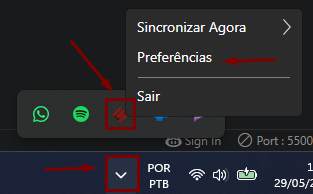
O plugin roda em segundo plano e seu ícone fica na bandeja do sistema (canto inferior direito do Windows, perto do relógio). Pode ser preciso clicar no chevron "^" para mostrar os ícones ocultos.
Clique com o botão direito sobre o ícone do Galgjur. Aparece um menu com três opções:
- Sincronizar Agora — dispara uma execução imediata sem esperar o horário programado
- Preferências — abre a janela Galgjur — Preferências do Sincronizador
- Sair — encerra o plugin (a sincronização automática deixa de rodar até reabrir)
Estrutura da janela
A janela Configurações do Plugin tem três abas no topo:
- Conta e Acesso — vinculação do plugin com sua conta do Galgjur
- Rotina de Sincronização — frequência e horário em que a captura roda
- Notificações — relatórios das execuções enviados por e-mail
No rodapé há sempre o botão SALVAR PREFERÊNCIAS — ele fica cinza (desabilitado) enquanto não houver alteração e verde quando há algo para salvar.
Aba Conta e Acesso
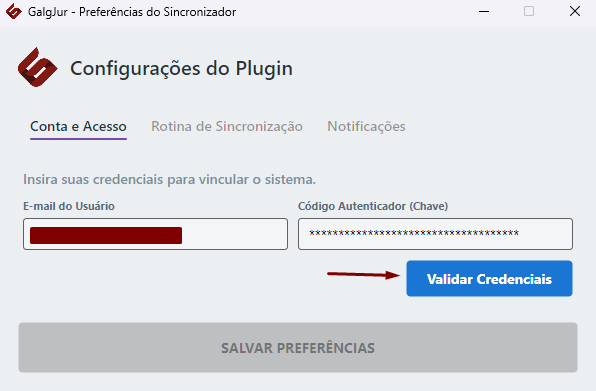
É a aba onde você liga o plugin instalado nesta máquina à sua conta do escritório no Galgjur. Os campos são:
- E-mail do Usuário — o mesmo e-mail com que você acessa o Galgjur web
- Código Autenticador (Chave) — a chave do plugin gerada em Admin → Segurança no sistema web
Depois de preencher, clique em Validar Credenciais (botão azul). Se for o primeiro acesso a partir deste computador, o Galgjur envia um e-mail de confirmação para autorizar o dispositivo. Validado, clique em SALVAR PREFERÊNCIAS para guardar.
Onde gerar a chave: o passo a passo está no artigo Importar processos via plugin do tribunal, na seção 1 (administrador gera a chave em Admin → Segurança do Galgjur web).
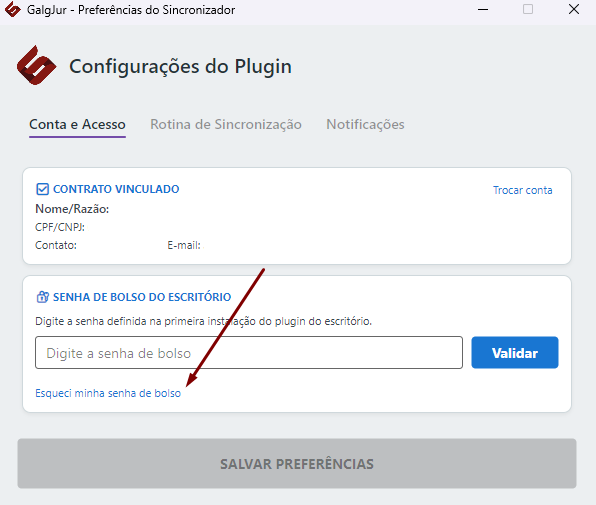
Esqueci minha senha de bolso
A Senha de Bolso do Escritório é a senha definida na primeira instalação do plugin — ela protege as credenciais dos tribunais (senha, QR Code e certificado) que ficam guardadas no plugin. Sem ela, o plugin não consegue abrir os tribunais para fazer a captura.
Para entender o que a senha de bolso é, o que ela protege e a diferença entre trocar e resetar, veja o artigo dedicado Senha de bolso do escritório.
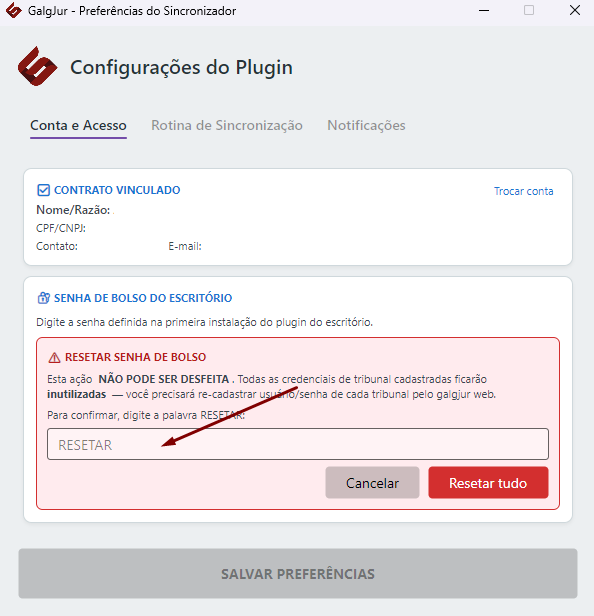
Se você esquecer a Senha de Bolso, clique em Esqueci minha senha de bolso dentro do card Senha de Bolso do Escritório. O plugin abre um aviso vermelho de "Resetar Senha de Bolso" explicando o impacto:
Esta ação NÃO PODE SER DESFEITA. Depois do reset, cada ambiente perde a senha do tribunal, o QR Code e o certificado — você precisará reinformá-los pelo Galgjur web. O login e o restante do cadastro (tribunal, OAB, sigilo) continuam.
Para confirmar, digite a palavra RESETAR no campo de texto e clique no botão vermelho Resetar tudo. Sem digitar a palavra exata, o botão fica desabilitado. Se mudar de ideia, clique em Cancelar.
Senha única do escritório: a Senha de Bolso é uma só para o escritório inteiro e fica vinculada às credenciais dos tribunais — ou seja, a mesma senha vale para todas as máquinas que rodam o plugin. Depois de resetar, basta definir a nova Senha de Bolso uma vez e re-cadastrar as credenciais dos tribunais pelo Galgjur web. Nas outras máquinas, é só informar a nova senha no card Senha de Bolso do Escritório e clicar em Validar para voltar a sincronizar.
Aba Rotina de Sincronização
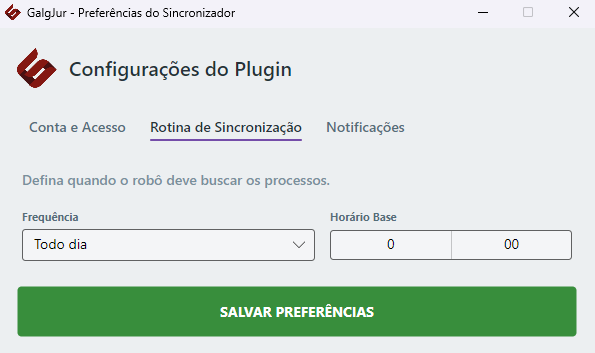
É aqui que você define quando o robô deve buscar os processos automaticamente. Três campos controlam o agendamento:
- Frequência — dropdown com duas opções: Todo dia e Personalizado
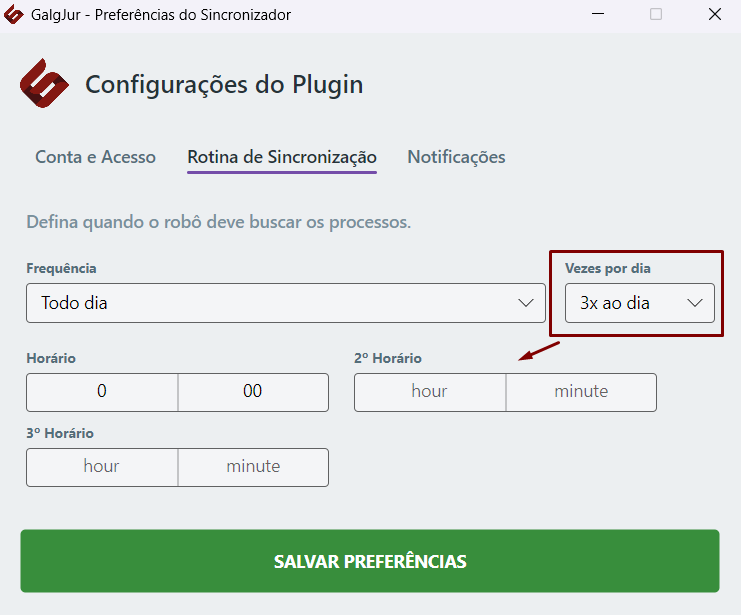
- Vezes por dia — dropdown para escolher quantas execuções automáticas você quer por dia: 1x ao dia, 2x ao dia ou 3x ao dia (limite máximo de três execuções)
- Horário(s) — para cada execução escolhida em Vezes por dia, aparece um par de campos lado a lado (hora 0–23 e minutos 00–59). Com 1x ao dia aparece só o campo Horário; com 2x ao dia, aparecem Horário e 2º Horário; com 3x ao dia, aparece também o 3º Horário
Mais de uma sincronização por dia
Quando você escolhe 2x ao dia ou 3x ao dia em Vezes por dia, o plugin acrescenta automaticamente campos extras de horário — 2º Horário e, se aplicável, 3º Horário. O limite é de três execuções automáticas por dia. Cada uma aceita uma hora diferente, então você pode, por exemplo, rodar de manhã, no meio do dia e à tarde para pegar movimentações ao longo do dia sem precisar disparar manualmente.
Frequência Personalizado
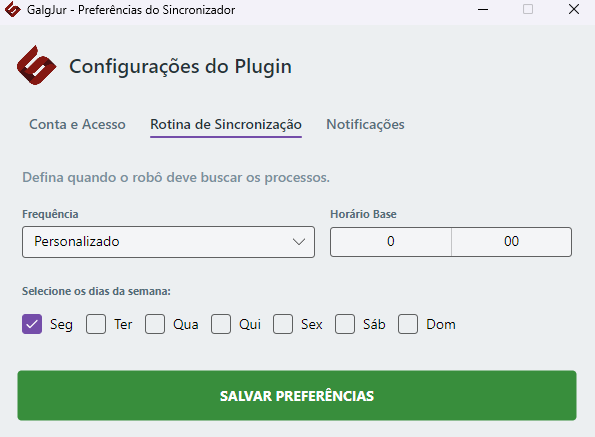
Ao escolher Personalizado, aparece um seletor adicional "Selecione os dias da semana" com sete checkboxes (Seg, Ter, Qua, Qui, Sex, Sáb, Dom). Marque os dias em que a sincronização deve rodar — assim você pode, por exemplo, rodar apenas em dias úteis ou apenas em alguns dias específicos. A configuração de Vezes por dia e os horários continuam disponíveis e valem para cada um dos dias marcados.
Dica: rotinas agendadas para horários em que o computador costuma estar ligado (ex.: 8h e 13h) garantem que a sincronização aconteça mesmo sem você lembrar. Se o computador estiver desligado em algum dos horários marcados, aquela execução é pulada — a próxima acontece no agendamento seguinte.
Aba Notificações
Esta aba controla os e-mails que o plugin envia depois de cada sincronização. Há dois canais independentes: o relatório técnico (logs) e o resumo dos processos que vai pra equipe.
Relatório técnico (logs de sincronização)
Útil pra acompanhar se a sincronização rodou sem problemas, mesmo quando você não está olhando pro plugin. Pensado pra quem administra o plugin no escritório.
- Receber logs de sincronização por e-mail — opção de ativar e desativar On / Off
- E-mail — quando a opção de ativar e desativar está ligado, aparece o campo para informar o endereço que deve receber os relatórios (pode ser diferente do e-mail da conta)
Resumo dos processos aos usuários
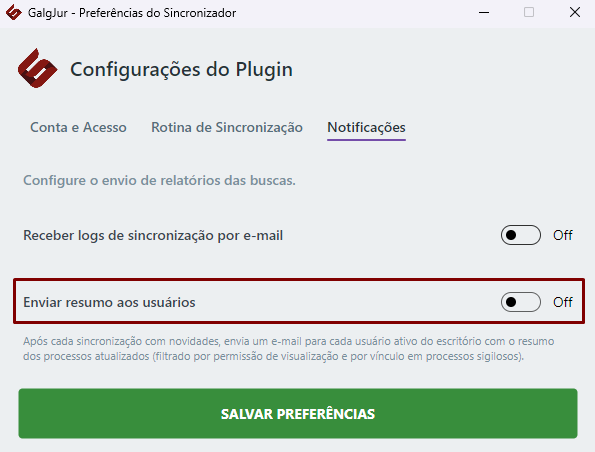
É a notificação que mantém a equipe informada sobre as movimentações sem precisar abrir o sistema. Quando ativado:
- Após cada sincronização com novidades, o plugin envia um e-mail para cada usuário ativo do escritório
- O conteúdo é personalizado por usuário — só entram no resumo os processos que aquela pessoa tem permissão de visualizar
- Processos sigilosos só aparecem para usuários vinculados a eles (responsáveis, equipe atribuída) — quem não tem o vínculo nem fica sabendo da existência do processo no e-mail
- A opção de ativar e desativar Enviar resumo aos usuários vem desligado por padrão; ative quando quiser que o time receba esses e-mails
O que o usuário recebe no resumo
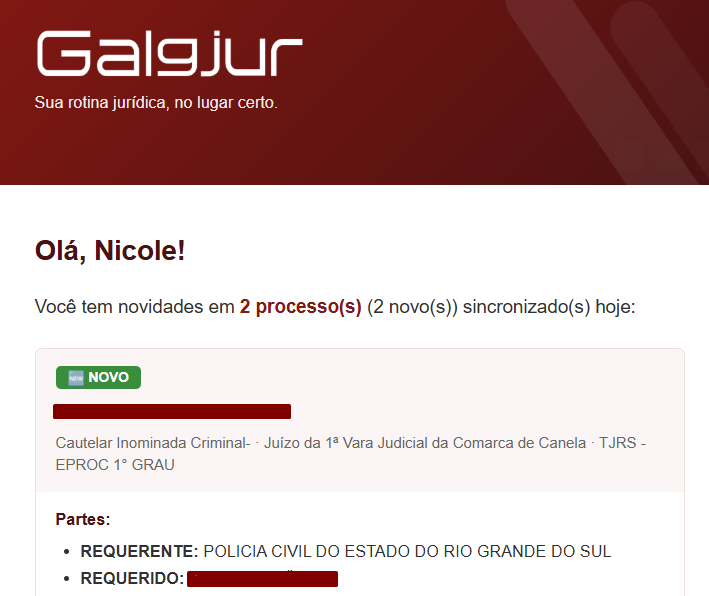
O e-mail abre com uma saudação personalizada ("Olá, Nome!") e mostra quantos processos tiveram novidades no dia. Em seguida, para cada processo atualizado:
- Badge indicando se é processo Novo ou se houve atualização
- Número CNJ, classe da ação e vara / órgão responsável
- Partes do processo (requerente, requerido, interessados) — com indicação "... e mais N" quando há muitas
- Últimos eventos capturados, com data e descrição resumida
Quando nada muda, nada é enviado: o resumo só é disparado quando há, de fato, processos novos ou movimentações novas. Dias sem novidades não geram e-mail — você não recebe mensagens vazias.
Salvar preferências
O botão SALVAR PREFERÊNCIAS aparece no rodapé de todas as abas e salva tudo de uma vez, não apenas a aba que você está vendo. Por isso vale revisar as três abas antes de clicar.
- Cinza — não há mudança pendente; nada a salvar
- Verde — há alterações pendentes; clique para confirmar
Depois de salvar, a janela pode ser fechada — o plugin volta a rodar minimizado na bandeja, respeitando as novas preferências.