Gerar QR Code para acessar tribunais
Alguns tribunais (eproc e Projudi) exigem autenticação em dois fatores (2FA) para liberar o acesso automatizado. Em vez de digitar a senha, o Galgjur lê um QR Code gerado pelo tribunal — é ele que substitui o código temporário do Google Authenticator. Veja como obter, recuperar e cadastrar o QR Code na aba Ambientes.
Para que serve o QR Code
O QR Code é o componente central da autenticação em dois fatores (2FA) dos sistemas dos tribunais. Ele guarda a chave usada para gerar os códigos únicos temporários de aplicativos como o Google Authenticator. Sem ele, o plugin do Galgjur não consegue completar o login automatizado.
Quando você ativa a 2FA no tribunal, o sistema mostra um QR Code uma única vez. Tire um print imediatamente, recorte e guarde — você vai precisar dele para configurar o ambiente no Galgjur.
Tribunais que exigem QR Code
Não são todos os tribunais que pedem 2FA. O Galgjur só mostra o botão QR Code ao lado da credencial quando o ambiente selecionado marca essa autenticação como obrigatória. Hoje, isso vale principalmente para:
- eproc (1º e 2º grau)
- Projudi
Em ambientes que não exigem QR Code (ex.: PJe simples), o botão sequer aparece — usuário e senha bastam.

Recuperar o QR Code do Google Authenticator
Se você já tem a conta do tribunal cadastrada no Google Authenticator, o caminho mais rápido é exportar a chave existente como um novo QR Code:
- Abra o Google Authenticator no celular
- Toque no menu de três barras no canto superior esquerdo
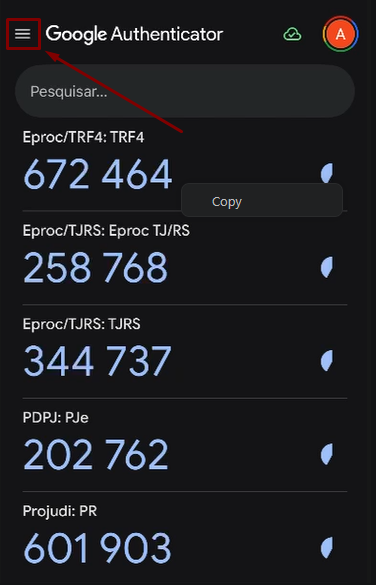
Menu de três barras no canto superior esquerdo do Google Authenticator — ponto de partida para exportar uma conta como novo QR Code. - Selecione "Transferir contas" (iOS) ou "Transferir códigos" (Android)
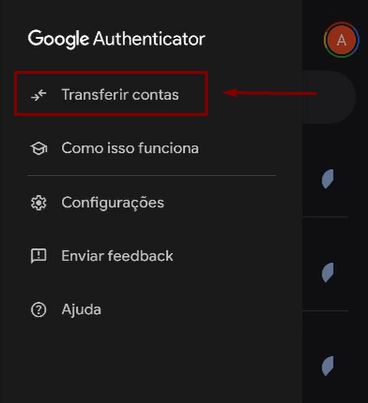
Menu lateral aberto — selecione Transferir contas (ou Transferir códigos no Android) no topo da lista. - Escolha "Exportar contas" e informe o PIN do aplicativo
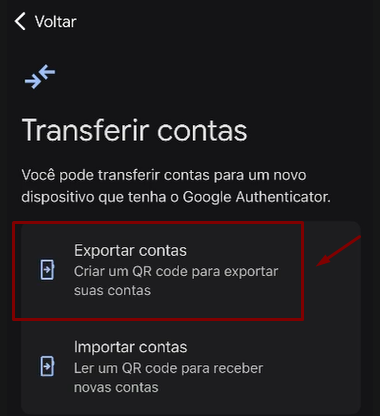
Na tela Transferir contas, escolha a opção Exportar contas para gerar um novo QR Code. - Marque apenas a conta do tribunal desejada (eproc, Projudi) — desmarque as demais para o QR ficar com a chave certa
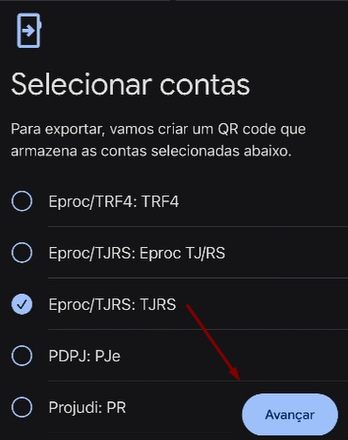
Tela Selecionar contas — marque somente a conta do tribunal correspondente antes de avançar. - Toque em "Próxima" — o QR Code é gerado na tela
- Tire um print, recorte só a área do QR e salve no computador como imagem (PNG, JPG)
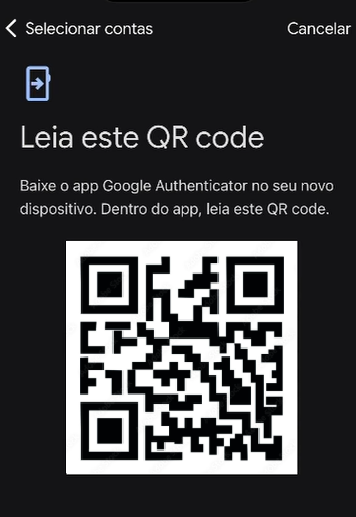
QR Code gerado pelo Google Authenticator — tire um print apenas da área do QR e salve no computador.
Gerar um QR Code novo no tribunal
Se você nunca configurou a 2FA, ou perdeu acesso ao Authenticator, é preciso resetar e gerar um novo QR direto no site do tribunal. Aqui vamos usar o eproc como base na demonstração — mas atenção: cada tribunal tem o seu próprio passo a passo para liberar essa autenticação. Consulte as instruções específicas do seu tribunal se necessário.
No site do tribunal
- Acesse o site do eproc
- Na tela de login, clique no link "Autenticação em dois fatores" (canto inferior direito, abaixo de Esqueci minha senha)
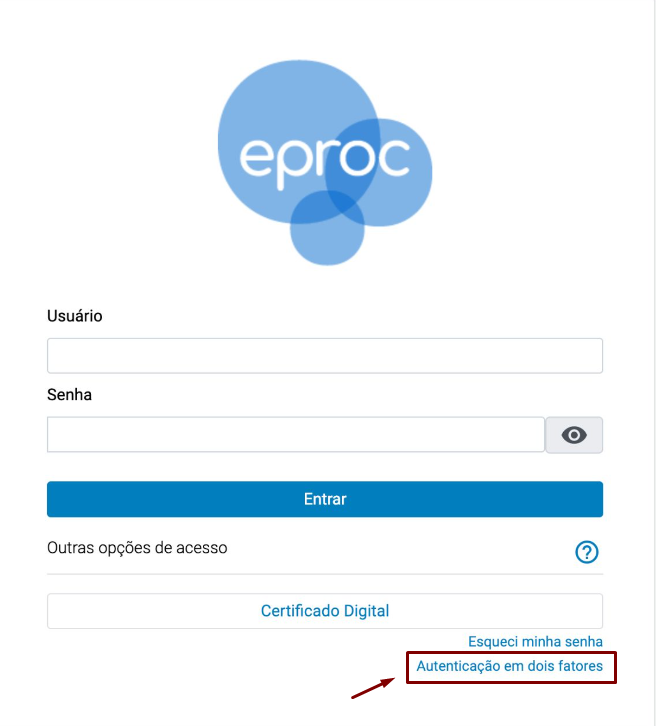
Tela de login do eproc — o link Autenticação em dois fatores fica no canto inferior direito, abaixo de Esqueci minha senha. - Leia o aviso explicando o que é a autenticação em 2 fatores e clique em Prosseguir
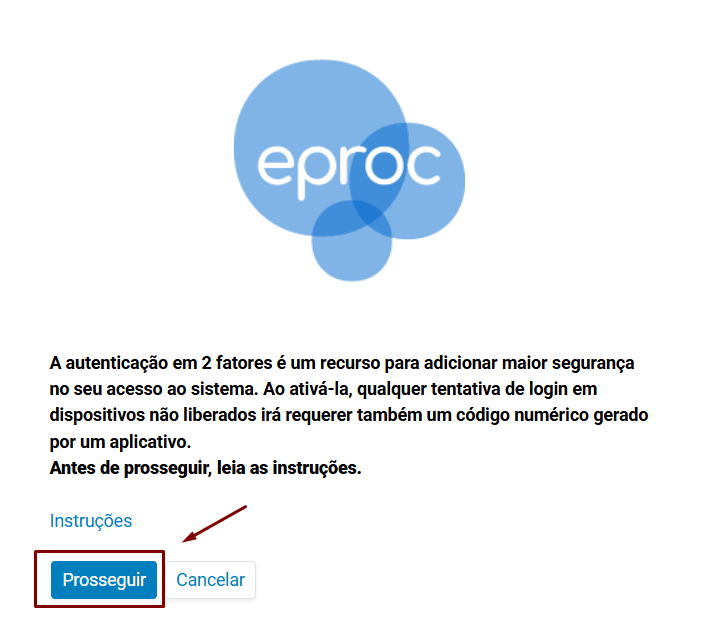
Aviso explicando o funcionamento da autenticação em 2 fatores — clique em Prosseguir para iniciar a liberação. O link Instruções abre orientações adicionais. - Na próxima tela, o QR Code é exibido junto com um formulário para validar a ativação. Antes de qualquer outra coisa:
- Tire um print recortando só a área do QR e salve no computador como imagem (PNG, JPG) — este é o arquivo que você vai usar no Galgjur.
- Com o Google Authenticator no celular, escaneie o mesmo QR Code (toque em + → Ler QR Code → aponte para a tela).
- Digite o código de 6 dígitos gerado pelo Authenticator no campo correspondente, preencha o seu e-mail pessoal (não são aceitos sufixos institucionais como
jus.brougov.br) e clique em Enviar.
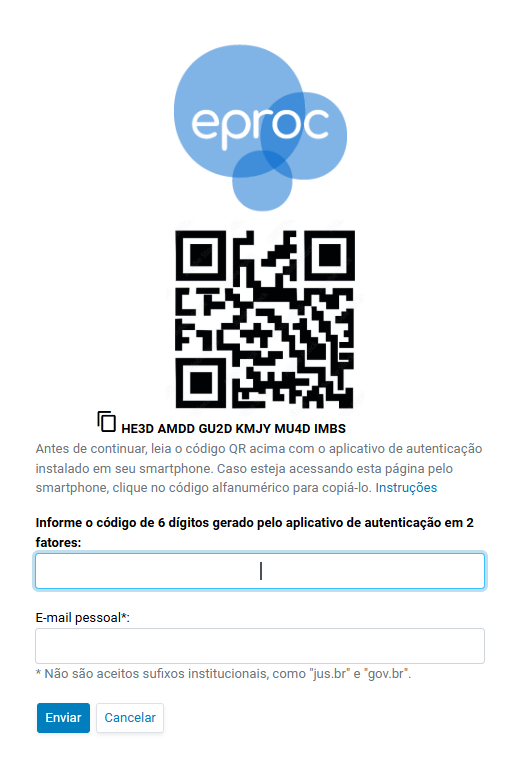
Tela do eproc com o QR Code + formulário de validação — o mesmo QR serve para o Galgjur (print) e para gerar o código de 6 dígitos (Authenticator).
No Google Authenticator
- Abra o app e toque no botão "+"
- Selecione "Ler QR Code" e aponte para o QR exibido pelo tribunal
- O app gera o primeiro código temporário
- De volta ao site do tribunal, insira o código gerado pelo Authenticator, informe o nome do dispositivo e salve
Adicionar o QR Code no Galgjur
Com a imagem do QR Code salva no computador, abra o Galgjur e:
- No menu lateral, vá em Processos → Ambientes
- Encontre o card do tribunal desejado e clique para expandir
- Localize a credencial (ou clique em + Adicionar credencial se ainda não houver) e preencha Usuário e Senha do tribunal
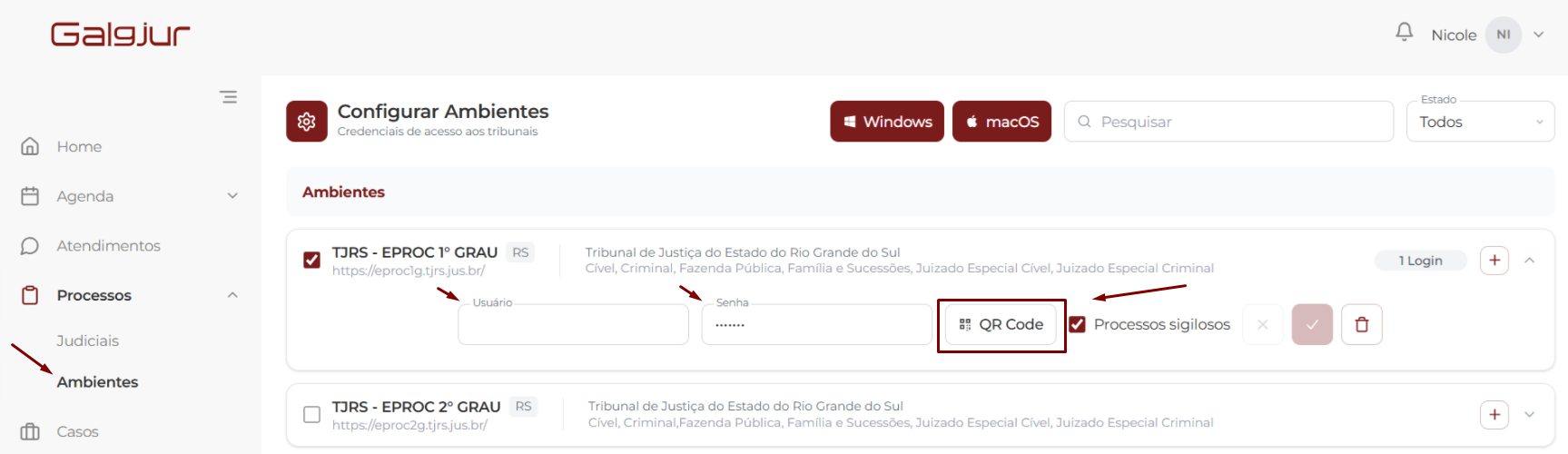
Em Processos → Ambientes, expanda o card do tribunal e preencha Usuário e Senha antes de clicar no botão QR Code. - Clique no botão QR Code ao lado da credencial — uma janela do sistema abre para você escolher a imagem
- Selecione o arquivo do QR e confirme
- O botão muda para o estado "QR lido — salve para confirmar" (âmbar com check)
- Clique em Salvar na linha da credencial. O Galgjur pede a Senha de bolso do escritório para cifrar a credencial — digite-a e clique em Confirmar
- Após a validação, o botão do QR fica verde com a indicação "QR salvo — clique para substituir"
Estados do botão QR Code: cinza = nenhum QR cadastrado; âmbar com check = QR carregado mas ainda não salvo; verde com check = QR salvo e pronto para o plugin usar.
Se a senha de bolso do escritório for resetada, o QR guardado é removido e você precisa cadastrar um novo — a imagem antiga não serve mais. Entenda em Senha de bolso do escritório.
Validar a configuração
Depois de salvar, o plugin tenta autenticar no tribunal usando o QR cadastrado. Se a integração funcionar, o ambiente passa a sincronizar processos normalmente. Caso contrário:
- Confira se o usuário e senha estão corretos (login do próprio portal do tribunal)
- Refaça o processo de gerar QR Code se a 2FA do tribunal não estiver ativa
- Substitua o QR clicando no botão verde — o sistema permite trocar a imagem a qualquer momento
Problemas comuns
Falha de usuário ou senha
Causas mais frequentes: credencial inválida, senha expirada ou bloqueada pelo tribunal. Solução: atualize a senha direto no site do tribunal, depois volte ao Galgjur em Ambientes, edite a credencial inserindo a nova senha e Salve para resincronizar.
Perdi o QR Code antes de salvar
O tribunal exibe o QR uma única vez. Se você fechou a tela sem tirar print, é preciso resetar a 2FA pelo próprio tribunal (passo a passo da seção Gerar um QR Code novo) e gerar um novo. Caso já esteja no Google Authenticator, use o caminho de exportar pelo Authenticator.
Sincronia parece travada
Após editar credencial ou QR, o tribunal pode levar até 72 horas para liberar a sincronização automatizada. Durante esse período, é normal precisar acompanhar intimações manualmente.