Acompanhar o histórico do cliente
A tela de detalhe do cliente reúne em uma única página os dados cadastrais completos e os vínculos cruzados com o resto do sistema — processos, lançamentos financeiros, compromissos na agenda e documentos. É onde você acompanha o relacionamento como um todo, sem precisar abrir cada módulo separadamente.
Abrir a tela de detalhe
Na lista de Clientes, clique no nome em vermelho de qualquer linha. A tela de detalhe do cliente abre em página inteira, com:
- Cabeçalho — nome do cliente, badge Pessoa Física ou Pessoa Jurídica, e badge Sigiloso quando aplicável
- Botões à direita — Gerar documento, Excluir, Editar e Fechar
- Coluna esquerda — dados do cadastro em seções colapsáveis
- Coluna direita (sidebar) — vínculos do cliente com processos, financeiro, agenda e documentos
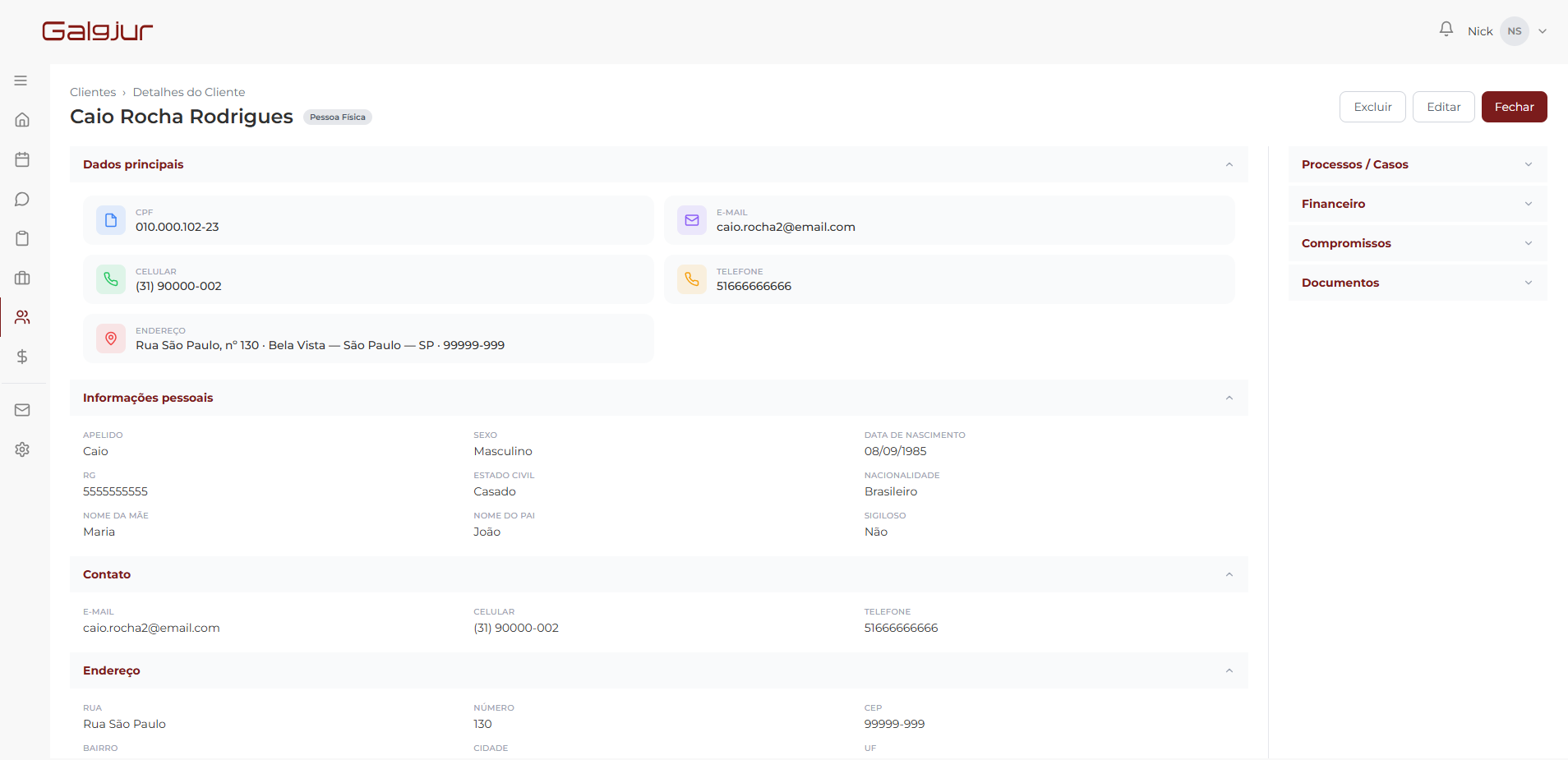
O botão Fechar (ou a tecla Esc) volta para a lista. Clicar em Editar reabre a janela de cadastro preenchido, no qual você pode atualizar qualquer campo.
Prospect é diferente: clicar no nome de um prospect não abre esta página inteira, e sim um modal enxuto (Detalhes do Prospect). Veja Cadastrar prospect e converter em cliente.
Coluna esquerda — dados cadastrais
O lado esquerdo lista todos os dados em seções colapsáveis. Cada uma abre ou fecha pelo cabeçalho. As seções vazias mostram "Nenhuma informação cadastrada" para você saber rapidamente o que falta preencher.
Dados principais
No topo, um grid de cards coloridos com os campos mais usados: CPF ou CNPJ, E-mail, Celular, Telefone, Endereço e Profissão (no caso de PF). Esses cards funcionam como atalho visual — você bate o olho e identifica os dados essenciais sem rolar.
Informações pessoais (PF) ou gerais (PJ)
Lista expandida dos campos cadastrais:
- PF: apelido, sexo, data de nascimento, RG, estado civil, nacionalidade, naturalidade, nome dos pais, CNH, PIS, CTPS, certidão reservista, título eleitoral, marca de sigiloso
- PJ: razão social, nome fantasia, responsável, opção pelo Simples Nacional, inscrições estadual e municipal, marca de sigiloso
Contato e Endereço
Duas seções separadas — Contato (e-mail, celular, telefone) e Endereço (rua, número, complemento, CEP, bairro, cidade, UF). Útil para confirmar dados rapidamente antes de uma ligação ou envio.
Profissional e Bancário
Profissional (somente PF) traz profissão e empresa. Informações bancárias reúne banco, agência, conta e chave Pix — usados ao gerar lançamentos a pagar para o cliente, por exemplo.
Observações
Texto livre com qualquer anotação relevante: preferências, contexto, restrições. URLs digitadas no campo viram links clicáveis.
Coluna direita — vínculos cruzados
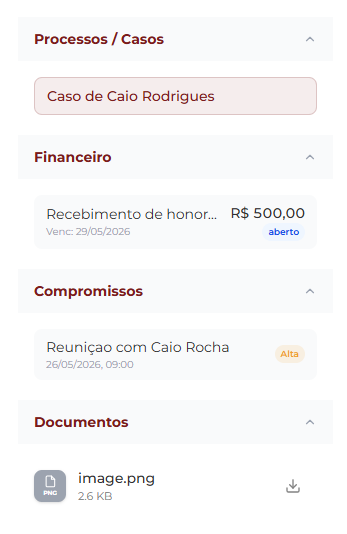
A coluna lateral é a parte mais interessante da tela: ela mostra onde mais esse cliente aparece no sistema. Cada seção começa fechada e abre automaticamente quando há dados para mostrar.
Processos / Casos
Lista os processos judiciais e casos em que o cliente está vinculado como parte. Cada item é clicável e leva direto para a página do processo ou caso. Os primeiros 3 aparecem por padrão; se houver mais, um botão Carregar mais (N) expande a lista.
Financeiro
Lançamentos a receber ou a pagar vinculados ao cliente. Cada item mostra título, valor, vencimento e status (Em aberto, Pago, Vencido, Parcial, Parcial vencido). Lançamentos parciais com saldo aparecem com o valor já abatido. Mostra os 5 primeiros com opção de carregar mais.
Compromissos
Compromissos da agenda vinculados ao cliente — reuniões, audiências, lembretes. Cada linha exibe título, data/hora, local (quando preenchido) e a badge de prioridade com as cores padrão da agenda. Limite inicial: 3 compromissos.
Documentos
Lista os documentos vinculados ao cadastro do cliente. O painel lateral é somente para consulta — clicar em qualquer arquivo dispara o download imediato, mas você não consegue anexar nem excluir documentos por aqui.
Para adicionar ou remover documentos, clique em Editar no topo da tela e use a aba Documentos da janela de edição. As alterações ficam disponíveis no painel lateral logo depois de salvar.
Dica: use a aba Documentos da janela de edição para guardar contratos, procurações, RG/CNH digitalizados, comprovantes de endereço e outros papéis que você precisa ter à mão quando o cliente abrir um novo processo ou caso.