Cadastrar um cliente
Cadastre uma pessoa física ou jurídica como cliente do escritório. A janela organiza os dados em três abas (Informações, Documentos e Dados Adicionais) e oferece atalhos como busca automática de endereço pelo CEP e máscaras para CPF, CNPJ, RG e telefone.
Abrir a janela de novo cliente
Na tela de Clientes, clique em + Novo no canto superior direito. A janela Novo cliente abre com três seções principais:
- Seletor PF / PJ no topo — escolha o tipo de pessoa antes de preencher
- Três abas de conteúdo: Informações, Documentos e Dados Adicionais
- Opção de ativar e desativars no canto superior direito: Sigiloso (com permissão) e Ativo (ligado por padrão)
Trocar PF / PJ limpa o formulário: ao mudar o tipo de pessoa depois de preencher campos, o formulário é zerado para evitar mistura de dados. Defina o tipo certo antes de digitar.
Pessoa física — aba Informações
Para Pessoa física, a aba Informações está dividida em quatro seções verticais:
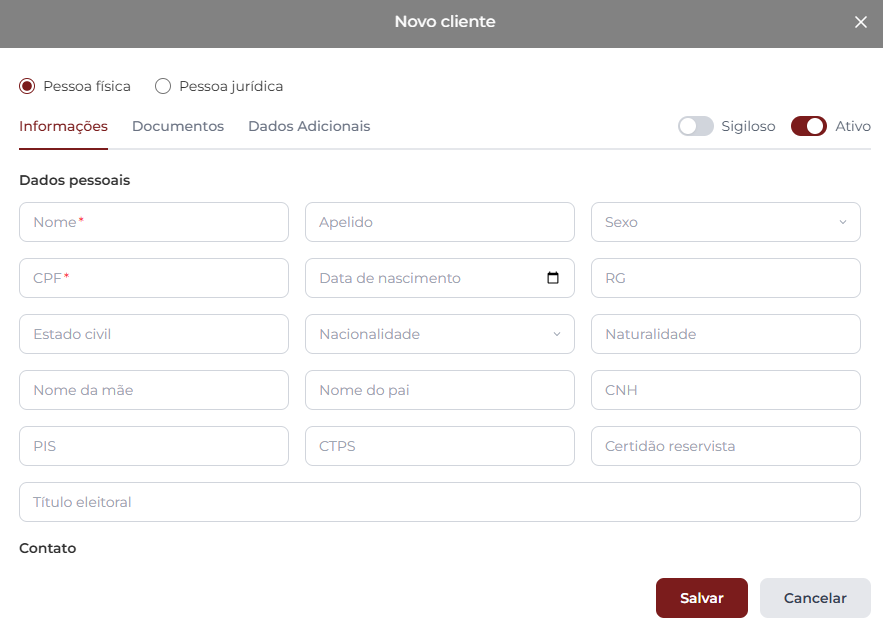
Dados pessoais
- Nome * — obrigatório
- Apelido
- Sexo — autocomplete (Feminino, Masculino, Outro)
- CPF * — obrigatório para clientes; máscara automática
000.000.000-00 - Data de nascimento
- RG — máscara
00.000.000-0(aceitaXcomo dígito verificador) - Estado civil, Nacionalidade (autocomplete com 25 opções comuns), Naturalidade
- Nome da mãe, Nome do pai, CNH
- PIS, CTPS, Certidão reservista, Título eleitoral
Contato
- E-mail, Telefone (fixo), Celular
Endereço
Comece pelo CEP — ao digitar os 8 dígitos, o Galgjur consulta automaticamente o serviço de CEP e preenche Rua, Bairro, Cidade e UF. Você ainda pode editar manualmente se quiser. Os demais campos:
- Cidade, UF (dropdown com as 27 unidades federativas)
- Bairro, Rua
- Número, Complemento
Profissional
- Profissão e Empresa
Pessoa jurídica — aba Informações
Para Pessoa jurídica, os campos são ajustados:
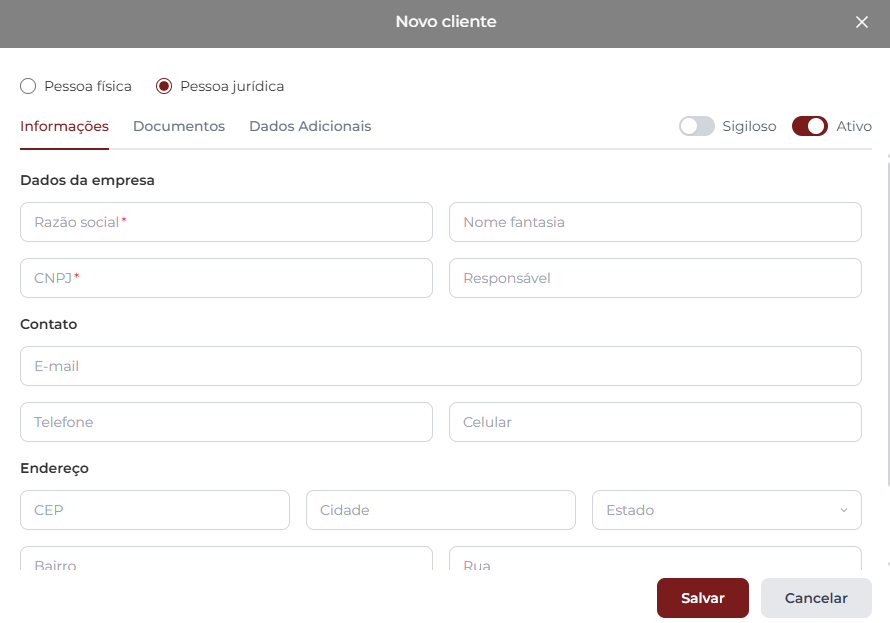
Dados da empresa
- Razão social * — obrigatório
- Nome fantasia
- CNPJ * — obrigatório para clientes; máscara
00.000.000/0000-00 - Responsável — pessoa de contato principal na empresa
As seções Contato e Endereço são iguais às de PF — incluindo a busca automática por CEP. A seção Profissional não aparece em PJ.
Aba Documentos
A aba Documentos da janela de cadastro mostra uma área pontilhada com o texto Carregar Documento. Por enquanto, ela é um espaço reservado — o upload é feito a partir da tela de detalhe do cliente, depois que o cadastro for salvo.
Após salvar o cliente, abra-o pelo nome em vermelho na lista e use o painel lateral de Documentos para anexar arquivos.
Aba Dados Adicionais
Dados fiscais (apenas PJ)
- Inscrição estadual e Inscrição municipal
- Checkbox Simples Nacional — marque se a empresa é optante
Dados bancários
- Banco, Agência, Conta
- Chave Pix
Esses dados aparecem depois quando você emite lançamentos financeiros vinculados ao cliente.
Observações
Campo livre para qualquer anotação relevante sobre o cliente — preferências de atendimento, contexto histórico, restrições.
Sigiloso e Ativo
No canto superior direito da janela há duas opções de ativar e desativar:
- Sigiloso — restringe a visualização do cliente a quem tem permissão de Clientes sigilosos → visualizar. Aparece só se você tem permissão de criar clientes sigilosos.
- Ativo — começa ligado. Desligue para cadastrar como inativo (cliente ainda existe, mas só aparece quando o filtro inclui inativos). Útil para arquivar contas antigas sem perder o histórico.
Salvar o cadastro
Clique em Salvar no rodapé. O Galgjur valida os obrigatórios:
- PF: Nome e CPF
- PJ: Razão social e CNPJ
Se algum estiver vazio, a janela volta para a aba Informações e marca os campos faltantes em vermelho. Após salvar, o cliente já aparece na lista e a tela é atualizada — você pode abri-lo pelo nome em vermelho para anexar documentos, vincular processos e acompanhar o histórico completo.