Editar, desativar, tornar sigiloso e excluir cliente
Depois que o cliente existe, o trabalho não para — você atualiza dados, troca o status de Ativo / Inativo, marca como Sigiloso quando precisa restringir acesso, e em último caso exclui. Este artigo cobre o ciclo de vida do cadastro, com atenção ao que é apagado e ao que sobrevive em cada operação.
Editar um cliente
Abra o cliente pela lista (clique no nome em vermelho) e use o botão Editar no topo direito da tela de detalhe. A janela Editar cliente abre preenchido com todos os dados do cadastro, organizados nas mesmas três abas da janela de criação:
- Informações — dados pessoais (ou da empresa), contato, endereço e profissional
- Documentos — agora é funcional: faça upload, baixe ou exclua arquivos diretamente
- Dados Adicionais — dados fiscais (PJ), bancários e observações
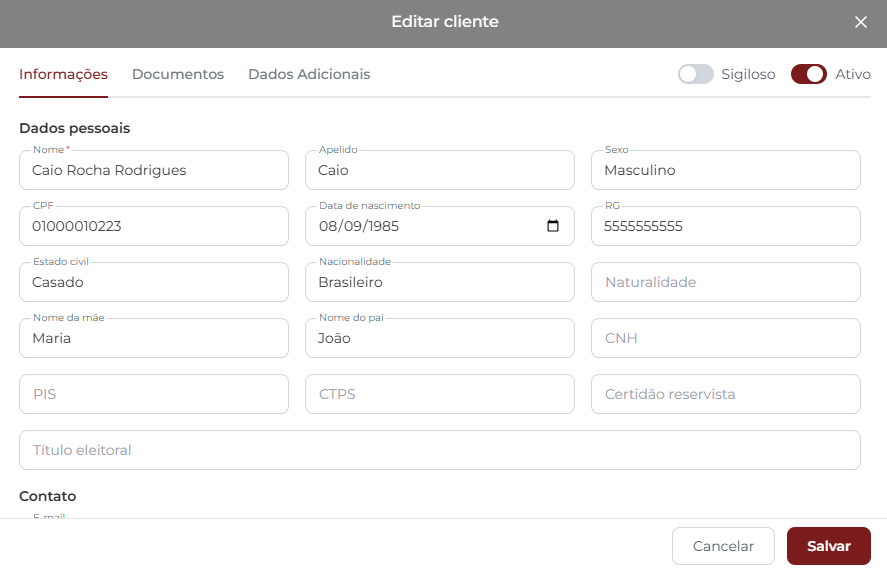
Edite os campos e clique em Salvar no rodapé. Atalho: você não consegue trocar PF/PJ no modo de edição (esse é um dado que define a estrutura toda do cadastro). Tudo mais pode ser alterado.
Ativo e Inativo
A opção de ativar e desativar Ativo, no canto superior direito da janela de edição, controla se o cliente aparece na lista padrão:
- Ativo (ligado) — aparece em todos os filtros (Todos e Ativos)
- Inativo (desligado) — fica oculto no filtro Ativos, mas continua acessível por Todos ou Inativos
Ao abrir o módulo, a lista de Clientes já vem filtrada em Ativos — por isso os clientes inativos não aparecem até você trocar o filtro para Todos ou Inativos.
Desativar é a forma não destrutiva de tirar um cliente do dia a dia. Use quando o relacionamento se encerrou mas você quer preservar o histórico para consulta — processos antigos, lançamentos financeiros já liquidados, documentos arquivados. Diferente de excluir, nada é apagado; só a visibilidade muda.
Marcar como sigiloso
A opção de ativar e desativar Sigiloso, também no canto superior direito da janela, restringe a visualização do cliente a quem tem a permissão específica de Clientes sigilosos → visualizar. Use para casos sensíveis: questões pessoais delicadas, conflitos internos, contratos confidenciais.
Quem não tem a permissão:
- Não vê o cliente na lista de Clientes
- Não consegue buscar o cliente nos campos de vinculação (processos, atendimentos, lançamentos)
- Não vê o nome do cliente em registros vinculados a ele
A opção de ativar e desativar só aparece se você tiver a permissão Clientes e Contatos → Clientes sigilosos → editar. Caso não veja o controle, fale com o administrador do escritório.
Excluir um cliente
A exclusão é definitiva, mas há uma proteção importante: clientes com processo vinculado não podem ser excluídos — apenas inativados. Há dois caminhos para chegar à janela de exclusão:
Pela tela de detalhe
Clique em Excluir no topo direito da tela de detalhe do cliente. Abre uma janela de confirmação com a verificação automática de vínculos.
Em lote, pela lista
Na lista de Clientes, marque as checkboxes das linhas que quer excluir. O ícone de lixeira no topo da tabela é habilitado a partir de uma seleção. Clique nele para abrir a mesma janela de confirmação.
Cliente com processo vinculado: só inativar
Se o cliente (ou algum dos selecionados) está vinculado a um processo, a janela avisa "Este cliente está vinculado a processo(s) — só é possível inativar." e mostra um bloco vermelho "Exclusão permanente bloqueada", listando os números dos processos vinculados. Processos sincronizados pelo plugin não podem ser apagados pela exclusão de um cliente.
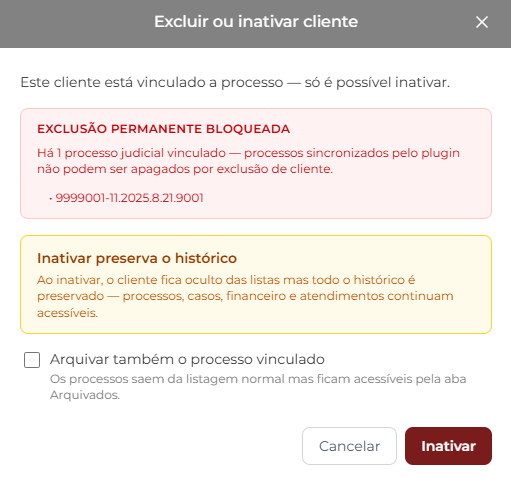
Nesse caso, o botão Excluir não aparece — só Inativar. Um aviso reforça: "Ao inativar, o cliente fica oculto das listas mas todo o histórico é preservado — processos, casos, financeiro e atendimentos continuam acessíveis." Se quiser, marque também "Arquivar também os processos vinculados", para tirá-los da listagem normal (eles seguem acessíveis pela aba Arquivados).
Sem processo vinculado: exclusão liberada
Quando o cliente não tem nenhum processo vinculado, a exclusão prossegue. Antes de confirmar, o Galgjur verifica os demais vínculos e lista os registros que serão impactados:
- Lançamentos financeiros — quantidade de lançamentos a pagar ou a receber ligados ao cliente
- Compromissos na agenda — quantidade de compromissos vinculados
- Arquivos — quantidade de documentos anexados ao cadastro
Confira a lista e clique em Excluir para confirmar. Uma mensagem de sucesso aparece ao final; Cancelar fecha a janela sem alterar nada.
O que é apagado de fato: os lançamentos financeiros e os arquivos do cliente são apagados em cascata junto com o cadastro. Os compromissos em si sobrevivem — só o vínculo com o cliente é removido. Se quiser preservar o histórico, prefira inativar em vez de excluir.
Permissões aplicáveis
Cada operação respeita uma combinação de permissões no módulo Clientes e Contatos. As permissões de cada usuário ficam em Admin → Usuários, na aba de cada pessoa — e só o administrador do escritório consegue alterá-las. Se você não enxerga uma das ações abaixo, fale com o administrador para revisar suas permissões.
| Para fazer isso | Precisa de |
|---|---|
| Editar cliente comum | Clientes → editar |
| Editar cliente sigiloso | Clientes sigilosos → editar |
| Marcar/desmarcar Sigiloso | Clientes sigilosos → editar |
| Excluir cliente comum | Clientes → excluir |
| Excluir cliente sigiloso | Clientes sigilosos → excluir |
| Excluir prospect | Prospects → excluir |
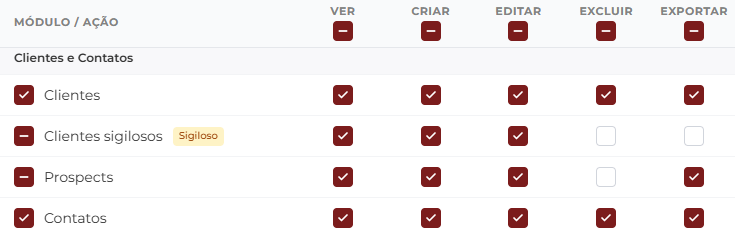
Em exclusões em lote que misturem tipos (clientes comuns + sigilosos, ou clientes + prospects), você precisa de todas as permissões aplicáveis.