Gerar documento a partir de template
Com um template cadastrado em Ajustes e um cliente cadastrado no Relacionamento, em poucos cliques o Galgjur gera o documento já preenchido com os dados do cliente — pronto para baixar em PDF ou DOCX e anexado automaticamente ao cadastro.
Assista: Gerar documento a partir de template
Pré-requisitos
Antes de gerar um documento, garanta que:
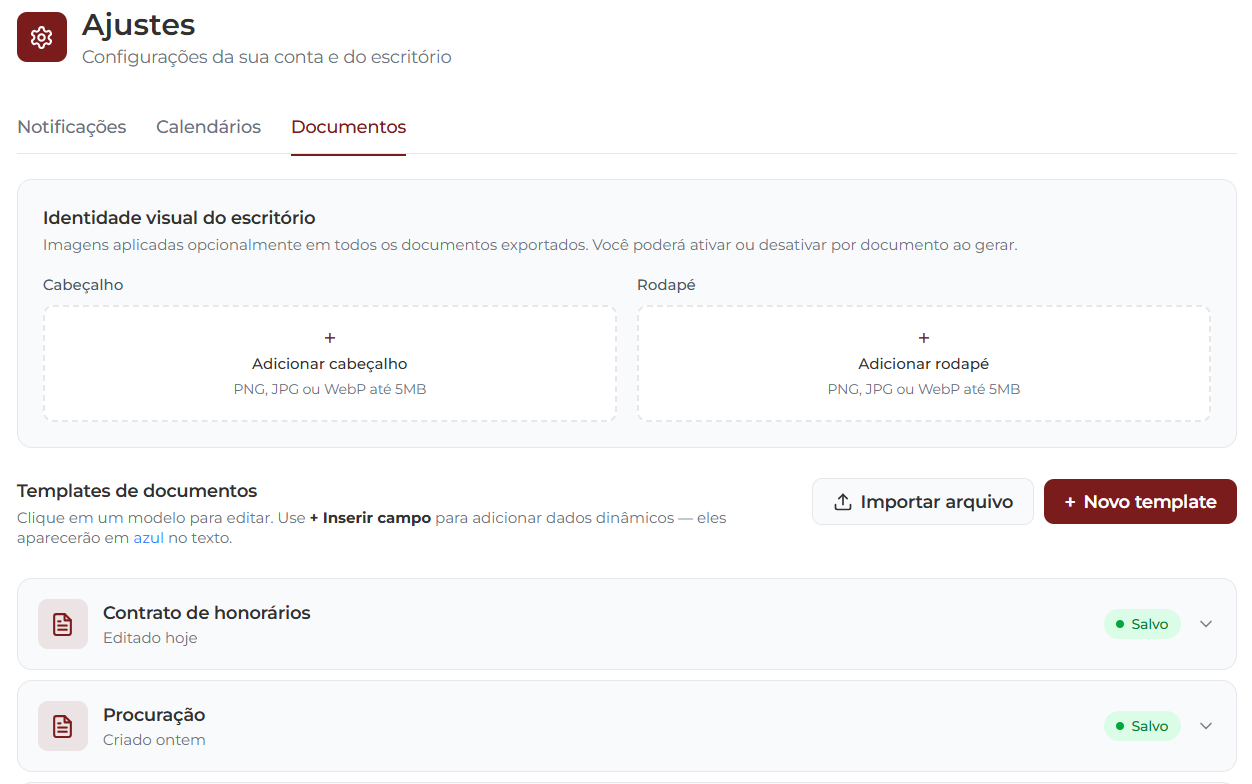
- Existe pelo menos um template cadastrado em Ajustes → Documentos (com os placeholders
{{...}}que você precisa) - O cliente está cadastrado em Relacionamento, idealmente com o máximo de dados preenchidos (Nome, CPF, endereço, contato, qualificação)
- Opcional: identidade visual (cabeçalho/rodapé) também configurada em Ajustes para que apareça em todo documento gerado
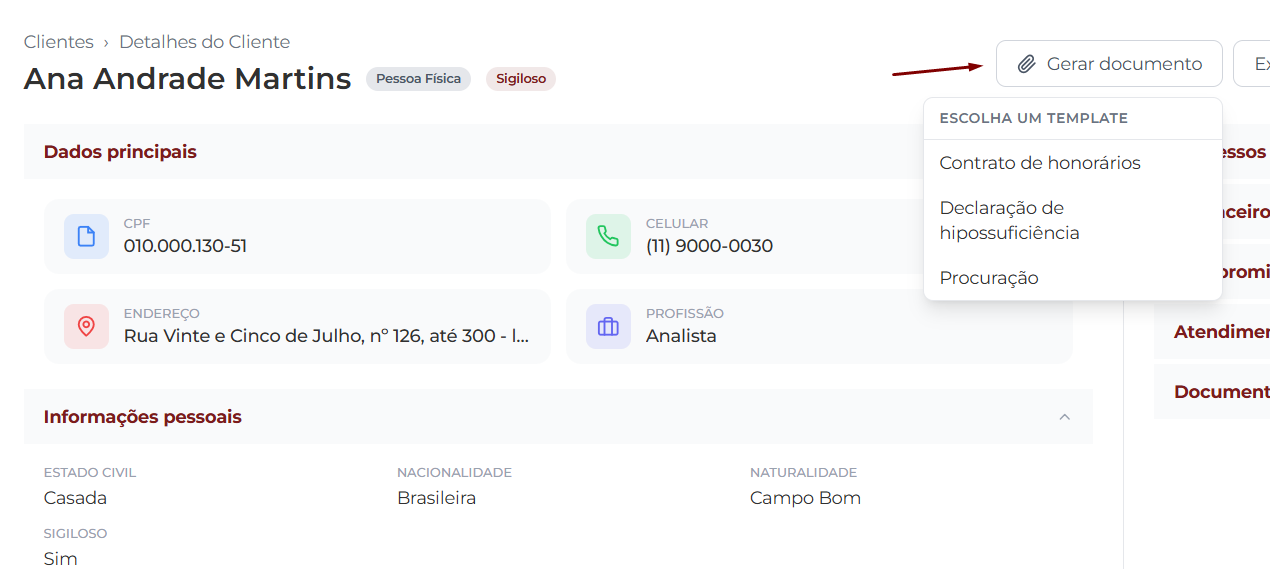
Abrir o detalhe do cliente
Em Relacionamento → Clientes, clique no nome em vermelho do cliente para abrir a tela de detalhe. No cabeçalho, ao lado dos botões Excluir e Editar, há um botão Gerar documento com um ícone de clipe.
Clique nele para abrir um dropdown com a lista de templates cadastrados. Cada item mostra o título do template — clique no que quer usar.
Etapa 1 — Pré-visualização e edição
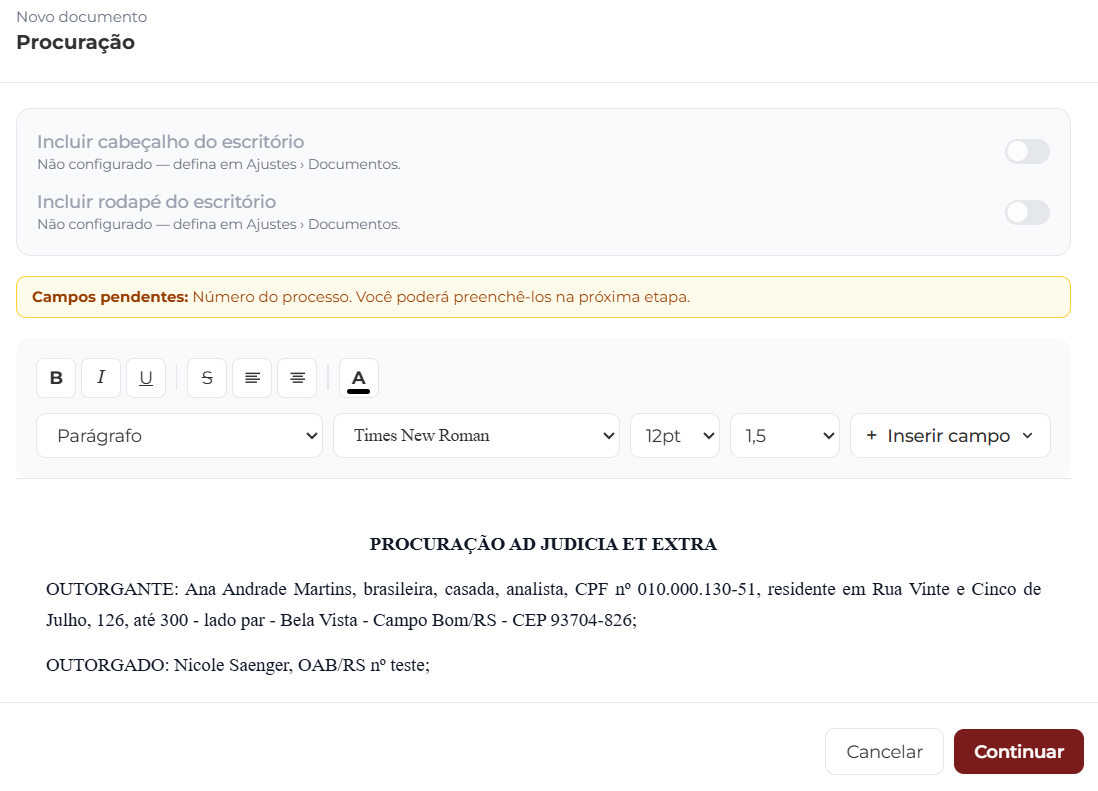
O primeira janela abre com o template já preenchido com os dados disponíveis do cliente. Tudo que estava como placeholder e existe no cadastro aparece com o valor real; o que não foi encontrado continua como {{Campo}}.
Nesta tela você pode:
- Editar livremente o texto com a toolbar (fonte, tamanho, espaçamento, negrito, itálico, sublinhado, listas, alinhamento e limpar formatação) — mesmo editor da aba Documentos em Ajustes
- Ligar ou desligar as opções de ativar e desativar Incluir cabeçalho do escritório e Incluir rodapé do escritório — quando não houver imagem configurada na identidade visual, aparece a mensagem "Não configurado — defina em Ajustes › Documentos" e a opção de ativar e desativar fica desabilitado
- Conferir o aviso de Campos pendentes em destaque âmbar — lista os placeholders que ainda não foram preenchidos (você completa na próxima etapa)
- Cancelar ou Continuar para a etapa de geração
Salvar como novo template: se você editou bastante o texto e quer reutilizar essa versão depois, o Galgjur oferece a opção de salvar a versão editada como um novo template — fica disponível para gerar documentos parecidos com outros clientes.
Etapa 2 — Completar campos pendentes
Se ainda houver placeholders {{...}} no texto (dados que o Galgjur não tinha no cadastro do cliente), aparece um segunda janela pedindo para você preencher cada um manualmente. Cada campo pendente vira um input.
Tratamento especial:
- Qualificação — quando esse campo está pendente, a janela mostra três sub-campos: Nacionalidade, Estado Civil e Profissão. O Galgjur junta os três (em minúscula, separados por vírgula) na hora de gerar — fica natural no meio de uma frase, ex.: "Eu, João Silva, brasileiro, casado, advogado..."
Quando todos os campos obrigatórios estiverem preenchidos, escolha o formato de saída:
- PDF — para enviar pronto e imutável
- DOCX — quando quer abrir no Word para ajustes finais
Se não houver mais campos pendentes (template totalmente preenchido com os dados do cliente), o segunda janela só mostra os botões PDF e DOCX, sem inputs.
O que acontece ao gerar
Após clicar em PDF ou DOCX, o Galgjur:
- Aplica as substituições finais no texto
- Adiciona o cabeçalho e/ou rodapé (se selecionados)
- Gera o arquivo no formato escolhido
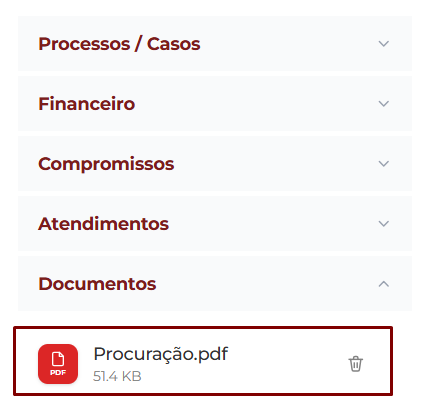
- Anexa o documento automaticamente ao cliente — ele passa a aparecer no painel lateral de Documentos da tela de detalhe
- Faz o download para o seu computador
O processo todo costuma levar poucos segundos. O documento gerado fica salvo na conta do cliente para futuras consultas.
Boas práticas
- Mantenha o cadastro do cliente completo — quanto mais campos preenchidos, menos coisas vão restar na janela de pendentes
- Use cabeçalho e rodapé padronizados na identidade visual em vez de embutir no texto do template — assim você troca o logo do escritório uma vez só e atualiza todos os documentos
- Antes de cadastrar um template novo, veja se o botão Importar arquivo resolve — sobe seu
.docxexistente preservando formatação, cabeçalho e rodapé - Ao editar texto na etapa 1, salve como novo template quando achar que vai reutilizar — evita refazer o mesmo trabalho para o próximo cliente