Ajustes, notificações e Suporte
No menu lateral, abaixo dos módulos do dia a dia, ficam dois itens importantes para personalizar a experiência e tirar dúvidas: Suporte (chamados que vão direto para o time do Galgjur) e Ajustes (com Notificações, Calendários e Documentos).
Onde encontrar
No menu lateral esquerdo, descendo até o final dos módulos, você encontra dois ícones agrupados:
- Ícone de headset — abre o módulo Suporte, onde você abre e acompanha chamados com o time do Galgjur
- Ícone de engrenagem — abre a aba Ajustes, com as preferências de notificações, calendários e templates de documentos
Aba Ajustes
A tela de Ajustes centraliza as configurações da sua conta e do escritório. Está dividida em três abas internas:
- Notificações — configure quais alertas deseja receber e como quer ser avisado
- Calendários — integração com Google Calendar e Apple Calendar (sincronização da agenda Galgjur com seu calendário pessoal)
- Documentos — templates de peças (contratos, procurações, declarações) que o escritório usa de forma recorrente
A aba Calendários tem um artigo dedicado em Agenda com o passo a passo de cada integração. Aqui o foco vai para Notificações e Documentos.
Notificações
A aba Notificações reúne todas as preferências de avisos que o Galgjur envia para você, organizadas em quatro grupos:
Processos e prazos
- Prazos processuais — avisos sobre prazos identificados nos processos
- Novos movimentos nos processos — alertas sobre movimentações recém-capturadas
Agenda e tarefas
- Compromissos da agenda — lembretes de compromissos próximos
- Tarefas vencidas — avisos quando uma tarefa passa do prazo
Financeiro
- Boletos a vencer — alertas sobre boletos próximos da data de vencimento
- Lançamentos em atraso — contas a pagar e a receber que passaram da data de vencimento
Notificações gerais
- Relacionadas a você — alertas sobre menções, responsabilidades atribuídas e atendimentos vinculados ao seu usuário
- Notificações por e-mail — envia um resumo diário para sua caixa de entrada com as informações relevantes do dia
Cada item tem uma opção de ativar e desativar independente — ligue ou desligue conforme sua preferência. As alterações ficam pendentes até você clicar em Salvar no rodapé; Cancelar volta para o último estado salvo.
Dica: "Notificações por e-mail" não duplica o sino — é um resumo diário consolidado com o que importa para o seu dia (prazos, compromissos, lançamentos, atribuições). Ideal para quem prefere começar a manhã com uma visão geral em vez de receber alertas pontuais.
Documentos (templates)
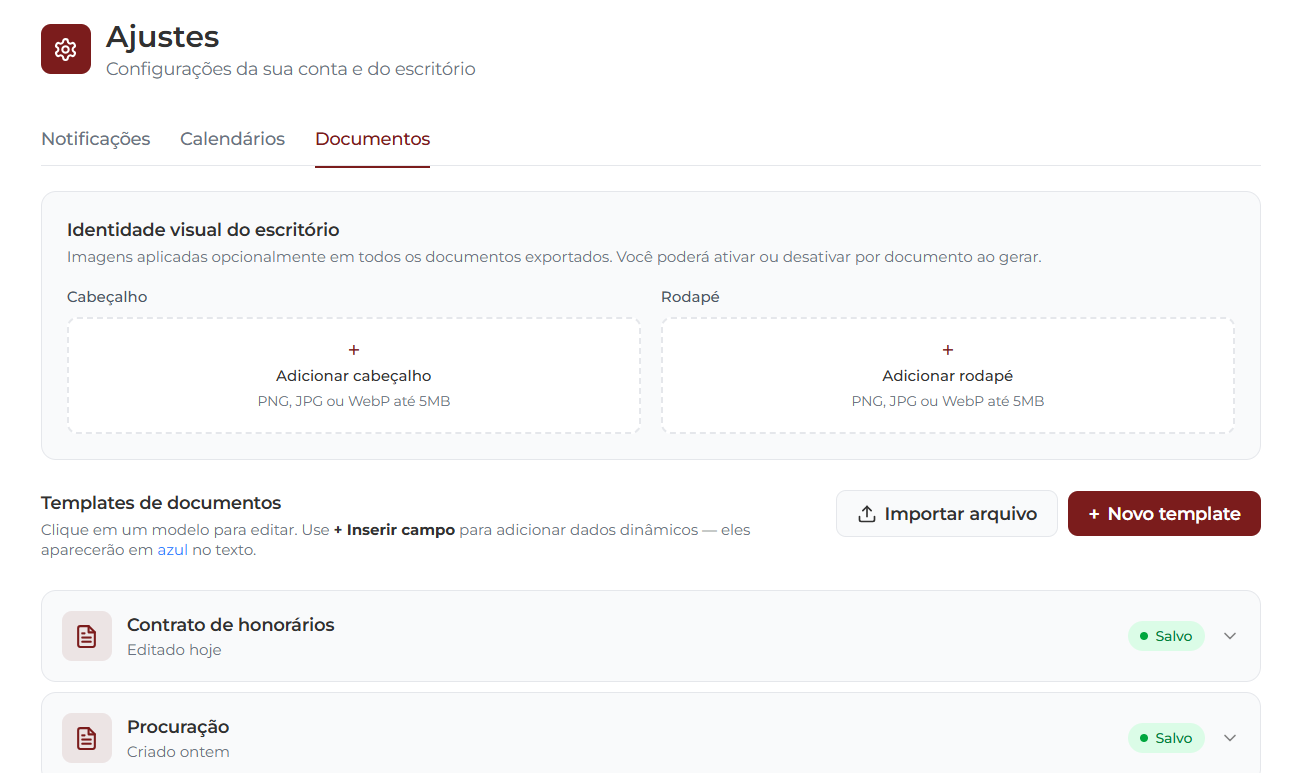
A aba Documentos guarda os modelos de peças jurídicas que o escritório usa com frequência — contratos de honorários, procurações, declarações de hipossuficiência, modelos de petição, ofícios etc. Cada template fica salvo e pode ser usado depois pra gerar documentos prontos a partir dos dados de um cliente.
Identidade visual (cabeçalho e rodapé)
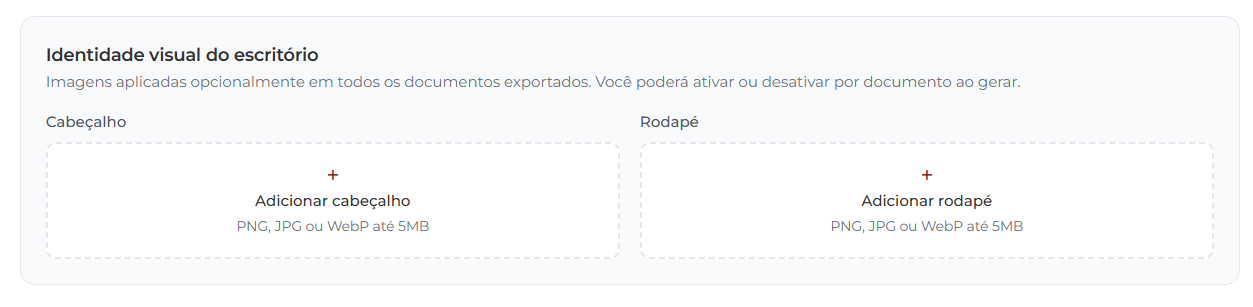
Na aba de Ajustes, há um card de Identidade visual do escritório, com duas áreas: Cabeçalho e Rodapé. Faça o upload das imagens que deseja utilizar nos documentos, como logo do escritório, dados de contato ou rodapé padrão. Os formatos aceitos são PNG, JPG ou WebP, com tamanho máximo de 5MB.
As imagens são opcionais e podem ser ativadas ou desativadas no momento de gerar cada documento. Após o envio, você também pode ajustar o enquadramento, substituir ou remover a imagem quando quiser.
Templates
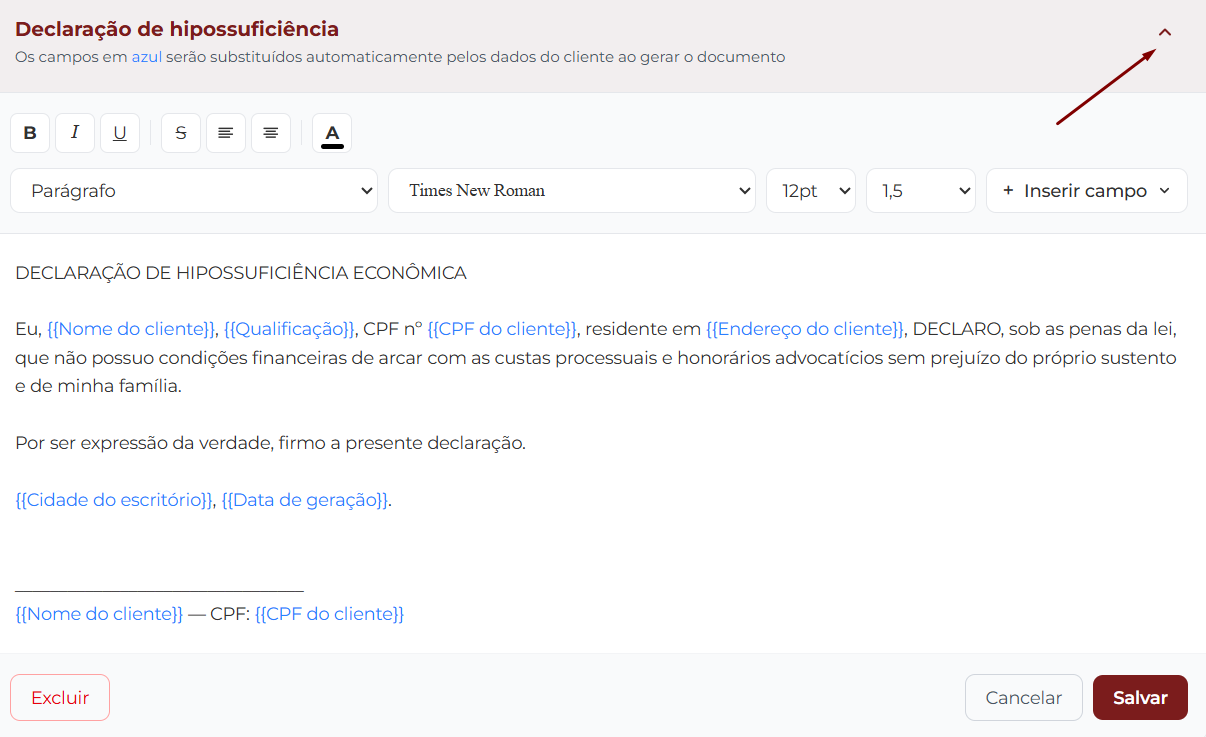
Cada template aparece como um card com título e data de edição. Clique no card para expandir o editor; nele você pode:
- Editar e formatar o texto — ajustar fonte, tamanho, cor, espaçamento, negrito, itálico, sublinhado e alinhamento.
- Inserir campos automáticos — use o botão + Inserir campo para incluir dados do cliente, escritório, processo, honorários ou informações gerais. Esses campos aparecem destacados em azul no texto e são preenchidos automaticamente com os dados reais na hora de gerar o documento.
Criar um novo template
No topo direito há dois botões:
- Importar arquivo — importe um arquivo
.docx,.html,.txtou.mdexistente. O conteúdo será transformado em um novo template, preservando a formatação, o cabeçalho e o rodapé do arquivo original. - + Novo template — abre um editor em branco para você escrever do zero
Use templates para criar peças padrão do escritório, como contrato de honorários, procuração, declaração de hipossuficiência, petição inicial, contestação, ofícios e outros documentos utilizados com frequência.
Como gerar documentos: depois de cadastrar templates aqui, abra o detalhe de um cliente e clique em Gerar documento — o Galgjur substitui os campos pelos dados do cadastro e exporta em PDF ou DOCX. Veja o artigo Gerar documento a partir de template.
Módulo Suporte
O módulo Suporte (ícone de headset no menu lateral) é o canal direto pra falar com o time do Galgjur. Você abre um chamado direto no sistema — a mensagem cai na central de atendimento do Galgjur e a resposta chega no próprio chamado, em uma conversa organizada.
É o lugar para tirar dúvidas, relatar problemas, sugerir melhorias, falar sobre cobrança ou pedir ajuda com qualquer parte do sistema.
Como funciona, em uma frase: cada chamado é uma conversa entre você e o time de suporte do Galgjur — com histórico, status, anexos e notificação de nova resposta dentro do próprio sistema.
Abrir um chamado novo
Na tela do módulo, clique em + Novo chamado, no canto superior direito.
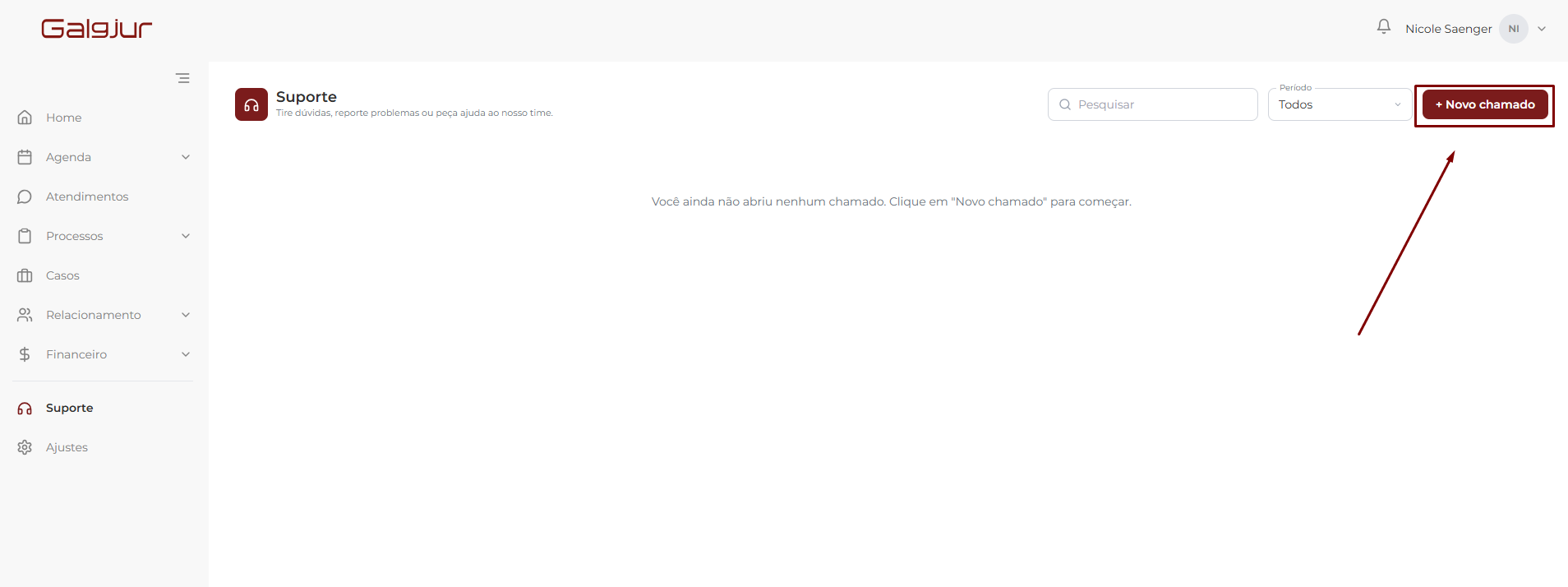
Um modal abre com o formulário:
- Assunto * — um resumo curto do que está acontecendo (até 200 caracteres). Ex.: "Boleto não foi atualizado após pagamento", "Dúvida sobre filtro de processos".
- Categoria * — escolha entre Dúvida, Problema, Sugestão, Financeiro ou Outro. Ajuda o time a rotear seu chamado pra pessoa certa.
- Descrição * — texto livre (até 10.000 caracteres). Conte o que aconteceu, o passo a passo pra reproduzir e o que você já tentou.
- Anexos — opcional. Até 5 arquivos por mensagem, 10 MB cada, nos formatos
pdf,png,jpg,jpeg,webpoudocx. Prints da tela ajudam muito.
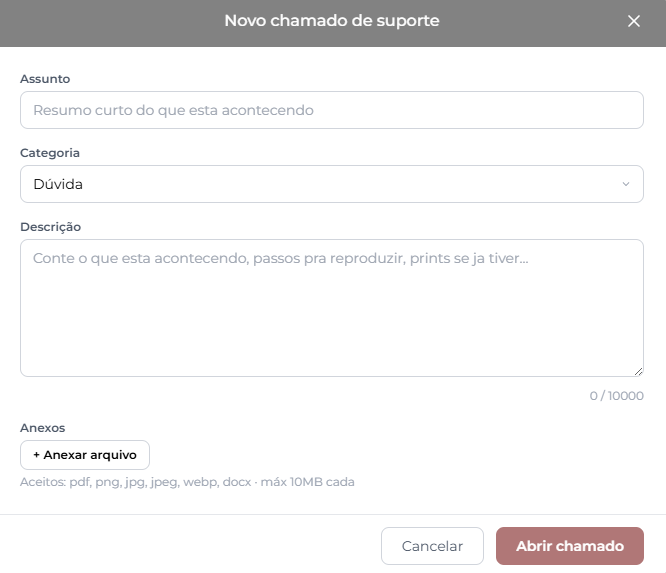
Clique em Abrir chamado. O chamado recebe um número (#123) e aparece na lista com status Aberto. O time de suporte é avisado e responde por aqui mesmo.
Acompanhar seus chamados
A tela inicial do módulo mostra a lista de chamados que você ou alguém do seu escritório abriu. Cada linha exibe:
- # — número de referência do chamado
- Status — situação atual (ver mais abaixo); se há mensagens novas do suporte que você ainda não viu, aparece um selo vinho "X novas" ao lado
- Assunto — o título que você informou
- Aberto por — quem do escritório abriu o chamado
- Última atualização — quando algo mudou pela última vez (sua mensagem, resposta do suporte, mudança de status)
Use a pesquisa no topo para localizar um chamado pelo número, assunto, autor ou status. Use o filtro Período para limitar a últimos 7, 30 ou 90 dias. Clique no cabeçalho de qualquer coluna para ordenar; clicar de novo inverte a direção.
Os status de um chamado
- Aberto — você acabou de criar o chamado; o time ainda não respondeu.
- Em análise — o suporte está olhando o caso.
- Aguardando você — o time respondeu e está esperando uma confirmação ou informação adicional sua.
- Resolvido — o suporte considera o caso resolvido; você ainda pode responder se algo ficou pendente.
- Fechado — chamado encerrado. Não dá pra mandar novas mensagens — se voltar a ter o mesmo problema, basta reabrir.
Conversar dentro do chamado
Clique em qualquer chamado da lista para abrir a timeline da conversa. Suas mensagens ficam à direita, em vinho; as respostas do suporte ficam à esquerda, em branco — bem parecido com um chat. Cada mensagem mostra o autor, o horário e os anexos que vieram junto.
No rodapé tem o campo de resposta. Para responder:
- Digite sua mensagem no campo de texto (ou use o ícone de clipe para anexar arquivos — mesmos limites do envio inicial).
- Clique em Enviar (ou pressione Ctrl + Enter).
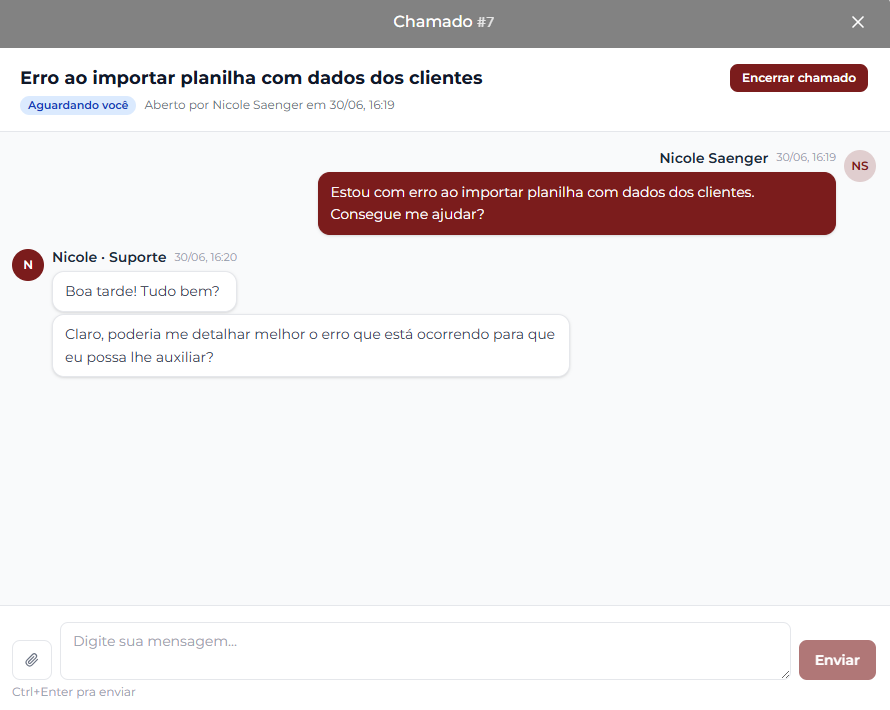
Quando o suporte responde, o chamado sobe na lista, o status muda para Aguardando você e aparece o selo "X novas". Você não precisa ficar atualizando a aba — o sino de notificações do Galgjur também avisa.
Encerrar e reabrir
Quando o caso for resolvido, clique em Encerrar chamado, no canto superior direito da conversa. Uma confirmação aparece — ao confirmar, o status muda pra Fechado e o campo de resposta some.
Se o mesmo assunto voltar a acontecer, abra o chamado fechado e clique em Reabrir. Para um problema diferente, prefira abrir um chamado novo — assim cada caso fica com histórico próprio e o time consegue acompanhar separadamente.
Para problemas técnicos: inclua o máximo de contexto na descrição — em qual tela aconteceu, o que você tentou fazer e qual erro apareceu (se houver). Se possível, anexe um print da tela. Quanto mais detalhe, mais rápido o suporte consegue ajudar.