Integrar com Google Calendar e Apple Calendar
Conecte a agenda do Galgjur ao seu calendário pessoal — Google ou Apple — para que os compromissos cadastrados no escritório apareçam automaticamente no celular, tablet e computador. Os eventos vão para um calendário próprio chamado Galgjur — Nome do Escritório (o sistema usa o nome do seu escritório), sem misturar com sua agenda pessoal.
Assista: Integrar com Google Calendar e Apple Calendar
Como funciona
A integração é uma via — sai do Galgjur para o calendário externo:
- Quando você cria um compromisso no Galgjur, ele aparece no Google/Apple Calendar em poucos segundos
- Quando você edita dados (título, datas, local, descrição), a mudança é propagada
- Quando você exclui, o evento também some do calendário externo
Eventos criados direto no Google ou Apple Calendar (fora do Galgjur) não voltam para o sistema — a integração não puxa o que está lá fora.
Os eventos sincronizados ficam num calendário próprio — chamado Galgjur — Nome do Escritório — na sua conta externa. Você pode mostrar, ocultar ou colorir esse calendário sem afetar o resto da sua agenda pessoal.
Onde acessar
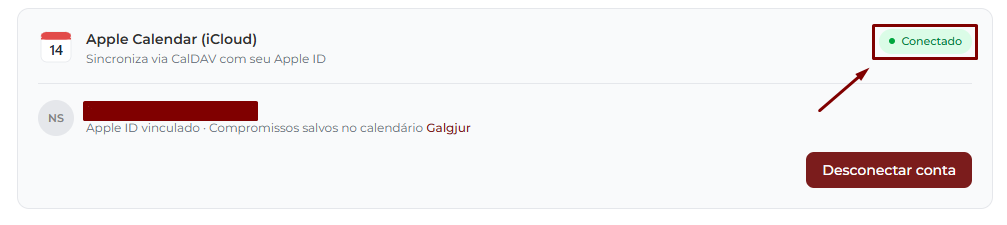
No menu lateral, clique em Ajustes e abra a aba Calendários. Você vê dois cards lado a lado: um para Google Calendar e outro para Apple Calendar. Cada um tem um indicador de status (Conectado ou Desconectado) e os botões correspondentes.
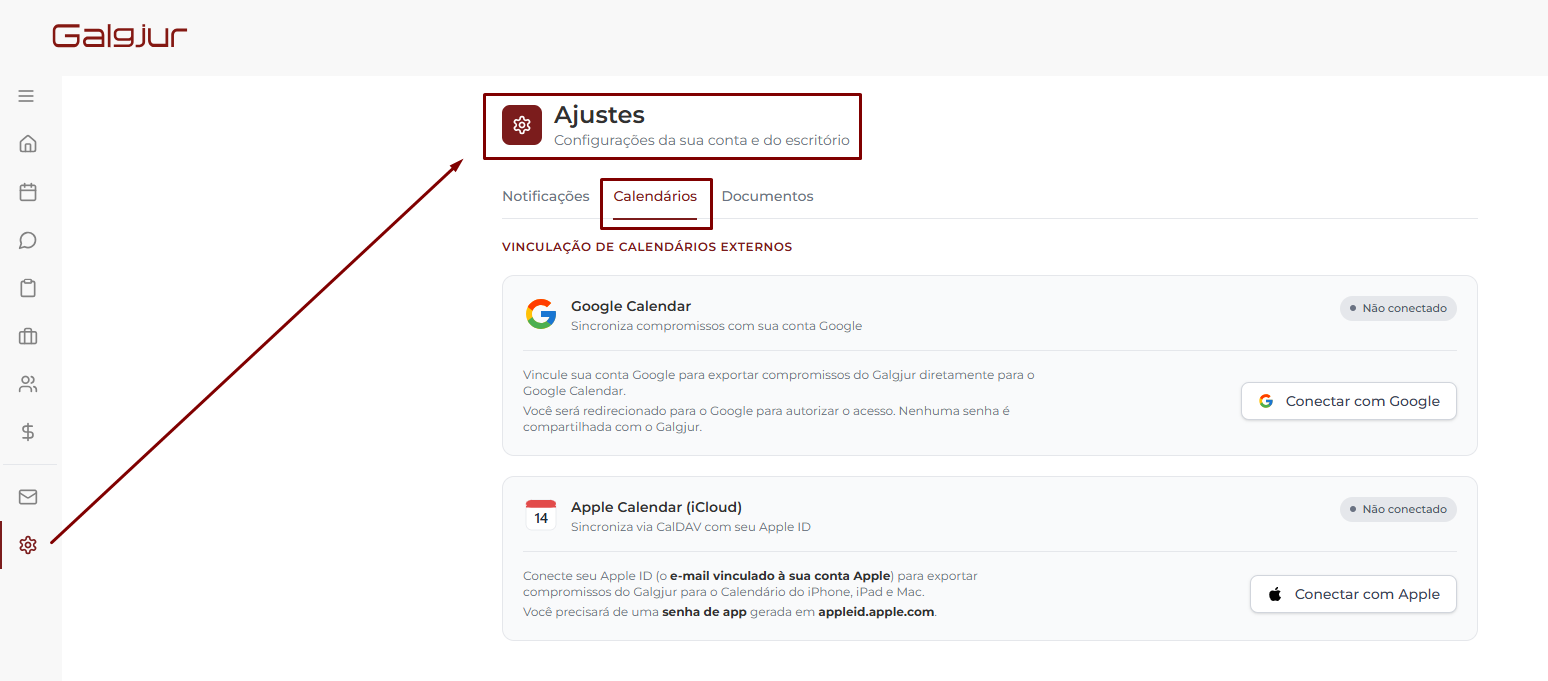
Conectar o Google Calendar
Clique em "Conectar Google"
No card do Google em Ajustes → Calendários, clique no botão para iniciar a conexão. Uma janela do Google abre pedindo para você fazer login (caso ainda não esteja) e autorizar o Galgjur a criar e gerenciar eventos no seu calendário.
Aceite as permissões
O Google mostra a lista de acessos solicitados (gerenciar eventos no seu calendário). Clique em Permitir. A janela fecha e você volta para o Galgjur.
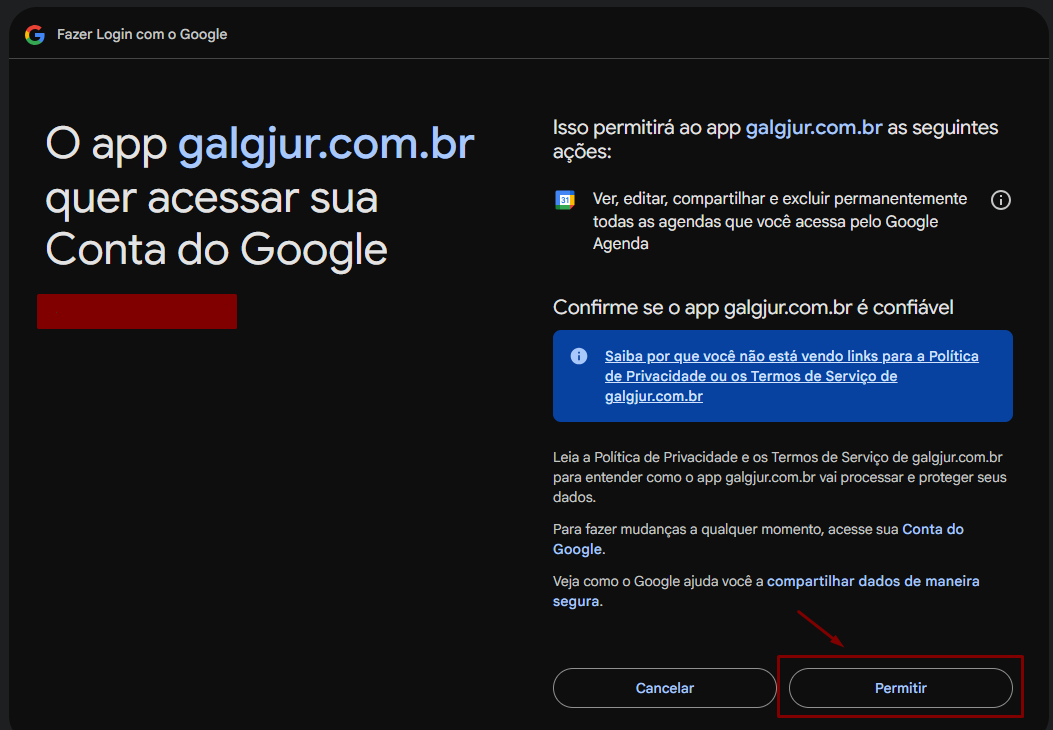
Acompanhe a sincronização inicial
Logo após conectar, o Galgjur faz a sincronização inicial — exporta para o calendário externo os compromissos futuros da sua agenda (a partir da data de hoje). Uma barra de progresso mostra "N de Total sincronizados".
Eventos no passado ou marcados como sigilosos não entram nessa sincronização — somente compromissos a partir de hoje e não sigilosos. Compromissos recorrentes também são exportados.
Quando termina, o card mostra seu e-mail/avatar do Google e a confirmação: "Compromissos salvos no calendário Galgjur".
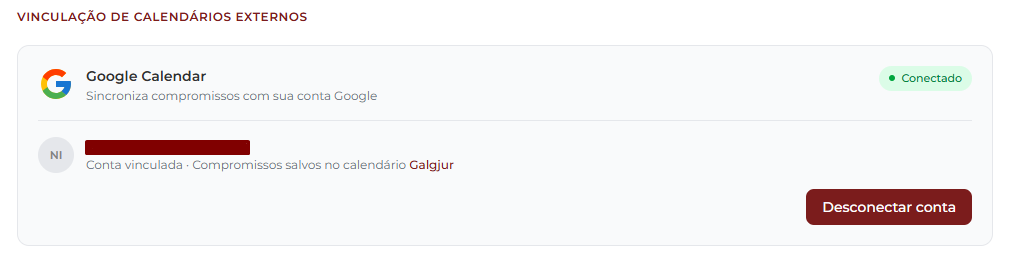
Conectar o Apple Calendar
A Apple não tem um botão de login direto como o Google. Você precisa gerar uma senha de app na sua conta Apple e informá-la no Galgjur.
Acesse o gerenciador de senhas de app
Em outra aba, acesse appleid.apple.com e faça login com seu Apple ID. Na seção Início de sessão e segurança, encontre o card Senhas específicas de app e clique em Ver detalhes.
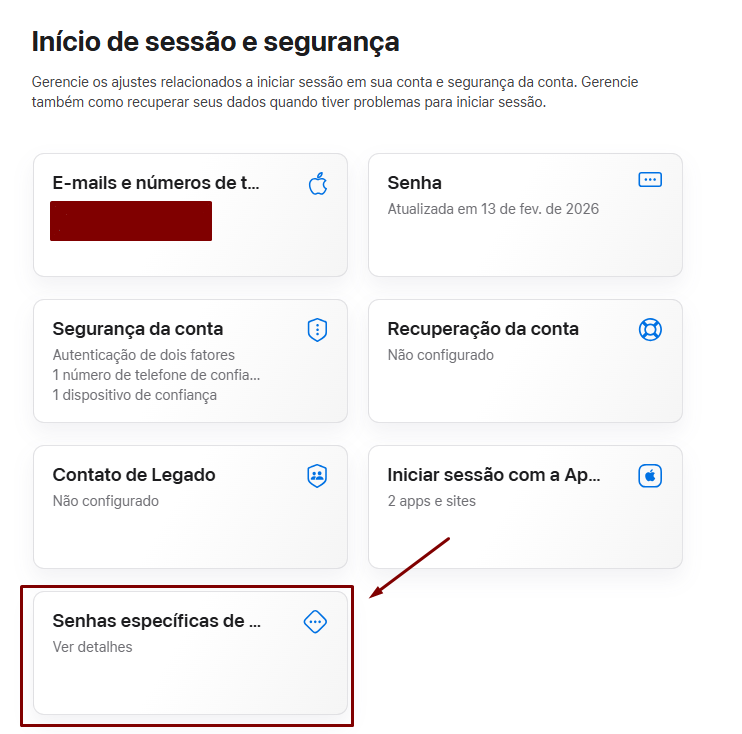
Para gerar senhas de app, sua conta Apple precisa ter a autenticação de dois fatores ativada. Se o card não aparecer, ative o 2FA primeiro.
Clique em "Gerar uma senha específica de app"
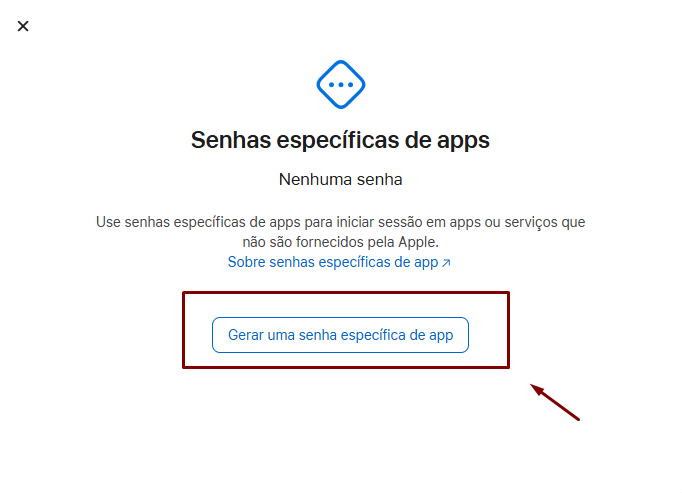
Na tela Senhas específicas de apps, clique no botão Gerar uma senha específica de app. Se ainda não houver nenhuma criada, a tela mostra a mensagem "Nenhuma senha".
Dê um nome para a senha
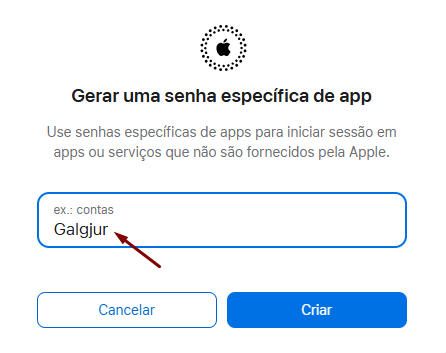
A Apple pede um nome para identificar a senha — esse rótulo aparece na lista depois, para você saber em qual app/serviço aquela senha está sendo usada. Digite Galgjur (ou outro nome que faça sentido) e clique em Criar.
Copie a senha gerada
A Apple exibe a senha de 16 caracteres separada em blocos (ex.: abcd-efgh-ijkl-mnop). Copie agora — ela vai ser usada no próximo passo, dentro do Galgjur. Depois clique em Concluído.
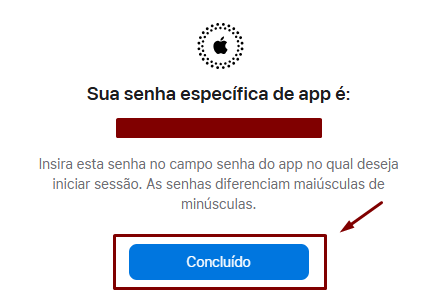
Atenção: essa senha é mostrada uma única vez. Se você fechar o diálogo sem copiar — ou se perder depois — não dá para recuperar. Será necessário excluir essa senha e gerar uma nova em Senhas específicas de apps.
Volte ao Galgjur e clique em "Conectar Apple"
No card do Apple em Ajustes → Calendários, clique para abrir o formulário. Informe:
- Apple ID — o e-mail vinculado à sua conta Apple
- Senha de app — a senha de 16 caracteres que você acabou de gerar (não use a senha normal do Apple ID)
Clique em Conectar. O Galgjur valida as credenciais via CalDAV (protocolo padrão da Apple).
Aguarde a sincronização inicial
Do mesmo jeito do Google, a sincronização inicial exporta os compromissos futuros (a partir de hoje e não sigilosos, incluindo os recorrentes) para o calendário Galgjur que aparece no app de Calendário do seu iPhone, iPad e Mac.
Desconectar uma conta
No card da conta conectada, clique em Desconectar conta. O Galgjur faz três coisas em sequência:
- Apaga o calendário deste escritório (Galgjur — Nome do Escritório) no Google/Apple — todos os eventos exportados por este escritório são removidos junto
- Limpa o registro interno de sincronização (sem deixar referências órfãs)
- Revoga o acesso (token do Google ou senha de app da Apple)
Seus compromissos no Galgjur permanecem intactos — apenas os eventos enviados ao calendário externo são removidos. Você pode reconectar sua conta a qualquer momento e os compromissos serão sincronizados novamente.
Vários escritórios, mesma conta: como cada escritório tem seu próprio calendário (Galgjur — Nome do Escritório), desconectar neste escritório apaga só o calendário dele. Se você usa a mesma conta Google/Apple em outros escritórios, os eventos deles continuam intactos.
Permissões
- Para conectar uma conta nova, é preciso ter a permissão de criar em Ajustes
- Para desconectar, é preciso a permissão de excluir
- Cada usuário do escritório conecta a própria conta — os compromissos de cada um vão para o calendário externo do dono