Conhecendo a agenda
A agenda do Galgjur reúne audiências, prazos, reuniões e compromissos do escritório em uma visão única. Aqui você aprende a navegar pelo calendário — modos de visualização, busca e controles — para encontrar o que precisa rapidamente.
Assista: Conhecendo a agenda
Onde acessar
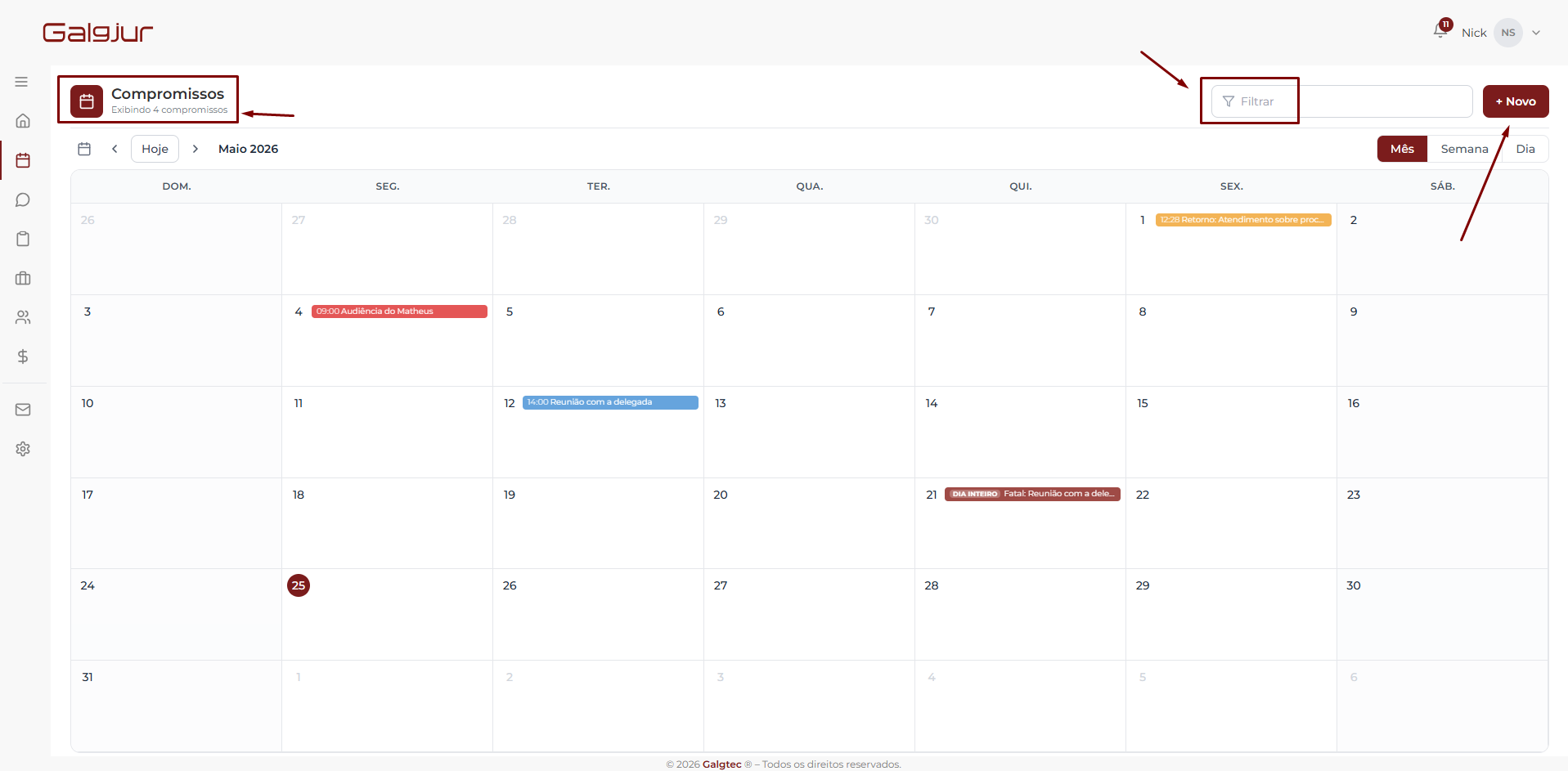
No menu lateral, clique em Agenda → Compromissos. A tela mostra o calendário ocupando a maior parte do espaço, com cabeçalho e barra de controles no topo.
Cabeçalho da tela
No topo, você encontra:
- O título Compromissos e um contador indicando "Exibindo N compromissos" do período visível
- Um campo de Filtrar à direita — busca por título do compromisso em tempo real
- O botão + Novo em vinho — abre a janela para cadastrar um compromisso
Controles de navegação
Logo abaixo do cabeçalho, à esquerda, ficam os controles de período. Eles funcionam em conjunto com o modo de visualização ativo:
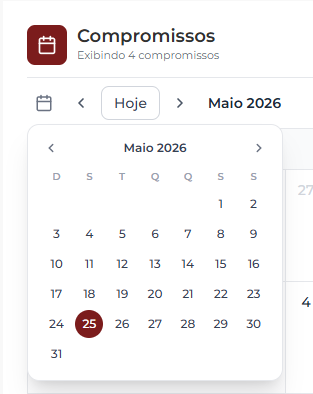
- Ícone de calendário — abre o mini-calendário (popover) para saltar para uma data específica
- Seta para a esquerda ‹ — recua um período (mês, semana ou dia, conforme o modo)
- Botão Hoje — volta a posicionar o calendário na data atual
- Seta para a direita › — avança um período
- Ao lado, o título do período exibido (ex.: "Maio 2026" no modo Mês)
Modos de visualização
No canto direito da barra de controles, três botões alternam entre Mês, Semana e Dia:
Mês
Grade tradicional com todos os dias do mês. Cada dia exibe os compromissos como pequenos blocos coloridos (cor do tipo). Ideal para planejamento de médio prazo — ver compromissos espalhados pelas semanas seguintes. As setas navegam mês a mês.
Semana
Grade de horário × dia, mostrando 7 dias com horas no eixo vertical. Compromissos aparecem como blocos posicionados pela hora exata e duração. Ideal para a rotina semanal — visualizar conflitos de horário, agenda do time, blocos livres. As setas navegam semana a semana.
Dia
Foco em um único dia, com a agenda detalhada por hora. Ideal para o dia da audiência ou um dia muito carregado — você vê tudo o que precisa fazer com hora exata. As setas navegam dia a dia.
Abrir um compromisso
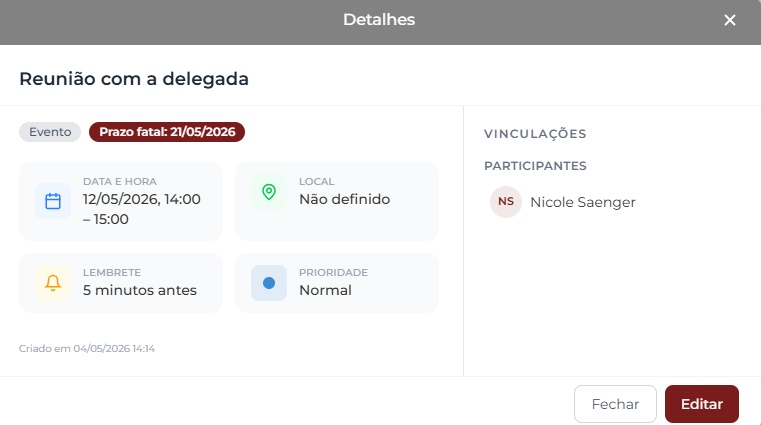
Clique em qualquer compromisso no calendário para abrir o janela de detalhes. Nele você vê todos os dados (título, datas, local, participantes, vínculos) e pode editar ou excluir conforme suas permissões.
Para criar um novo compromisso, você pode:
- Clicar no botão + Novo no cabeçalho (abre a janela sem data pré-selecionada)
- Clicar em um espaço vazio do calendário (abre a janela com a data/hora já preenchida)