Criar um compromisso
Audiências, prazos, reuniões, despachos — qualquer evento da rotina jurídica entra na agenda como um compromisso. Aqui você aprende a cadastrar um do zero, com todos os campos básicos.
Abrir a janela de novo compromisso
Em Agenda → Compromissos, há duas formas de abrir:
- + Novo no canto superior direito — abre a janela vazio, sem data pré-selecionada
- Clicar em um espaço vazio do calendário — abre a janela com a data (e hora, no modo Semana/Dia) já preenchidas
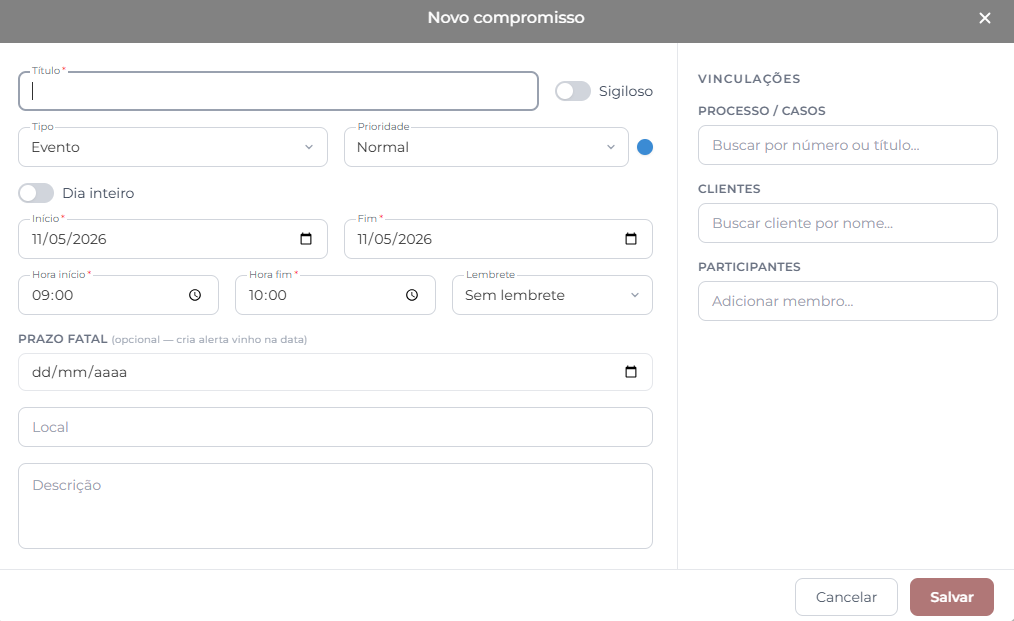
A janela de Novo compromisso abre com duas colunas: à esquerda os campos do evento, à direita as vinculações (processo, clientes, participantes — assunto do próximo artigo).
Passo a passo
Preencha o título
O Título é o único campo obrigatório de texto. Use uma descrição clara que apareça bem no card do calendário: "Audiência - Processo 1234567", "Reunião com cliente João Silva", "Prazo da contestação".
À direita do título, se você tiver permissão, fica a opção de ativar e desativar Sigiloso — ative para restringir a visualização do compromisso só para quem tem permissão específica.
Escolha tipo e prioridade
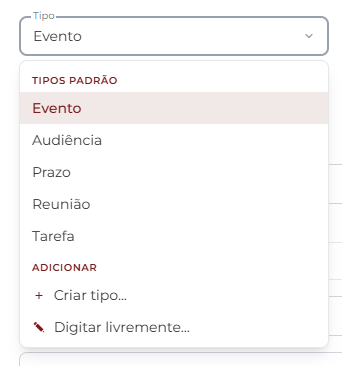
O Tipo categoriza o compromisso. O Galgjur traz 5 tipos padrão: Evento, Audiência, Prazo, Reunião e Tarefa. Se precisar de uma categoria nova, o próprio dropdown oferece duas opções no fim da lista:
- + Criar tipo... — cadastra um tipo novo que fica disponível para todo o escritório usar depois
- ✎ Digitar livremente... — usa um tipo único, só neste compromisso, sem cadastrar na lista
A Prioridade define a cor da etiqueta que aparece no card do calendário. As cores são fixas pelo sistema (não dá para alterar):
- Baixa — verde
- Normal — azul (padrão)
- Alta — amarelo
- Urgente — vermelho
Uma bolinha colorida ao lado do campo mostra a cor atual selecionada.
Datas e horário
Os campos de data (Início e Fim) são obrigatórios. Se for um evento de duração única, ambas as datas podem ser a mesma.
Ative a opção de ativar e desativar Dia inteiro quando o compromisso não tem horário definido (ex.: prazo, viagem, feriado) — os campos de hora desaparecem. Sem a opção de ativar e desativar, preencha Hora início e Hora fim.
Ao alterar a data de início, a data de fim acompanha automaticamente — útil para compromissos curtos. Mudar a hora de início também recalcula a hora de fim (adicionando 1 hora). Você pode ajustar manualmente depois.
Configure o lembrete
O Lembrete dispara uma notificação antes do compromisso. As opções são:
- Sem lembrete (padrão)
- 5 min antes
- 15 min antes
- 30 min antes
- 1 hora antes
- 1 dia antes
Indispensável para audiências e prazos — defina um tempo de antecedência compatível com o deslocamento ou preparo necessário.
(Opcional) Defina o prazo fatal
Quando o compromisso está atrelado a um prazo que não pode passar (audiência, recurso, juntada), informe a data no campo Prazo fatal. O sistema cria automaticamente um segundo evento dia-inteiro nessa data, em cor vinho, com prefixo "Fatal:" no título.
É um lembrete visual difícil de perder — toda vez que você navegar pelo mês, o evento vinho aparece destacado no dia do prazo.
(Opcional) Repetir compromisso
Para compromissos que se repetem (reuniões semanais, prazos mensais, audiências periódicas), ative a opção Repetir compromisso. Ao ligar, aparecem os campos de recorrência:
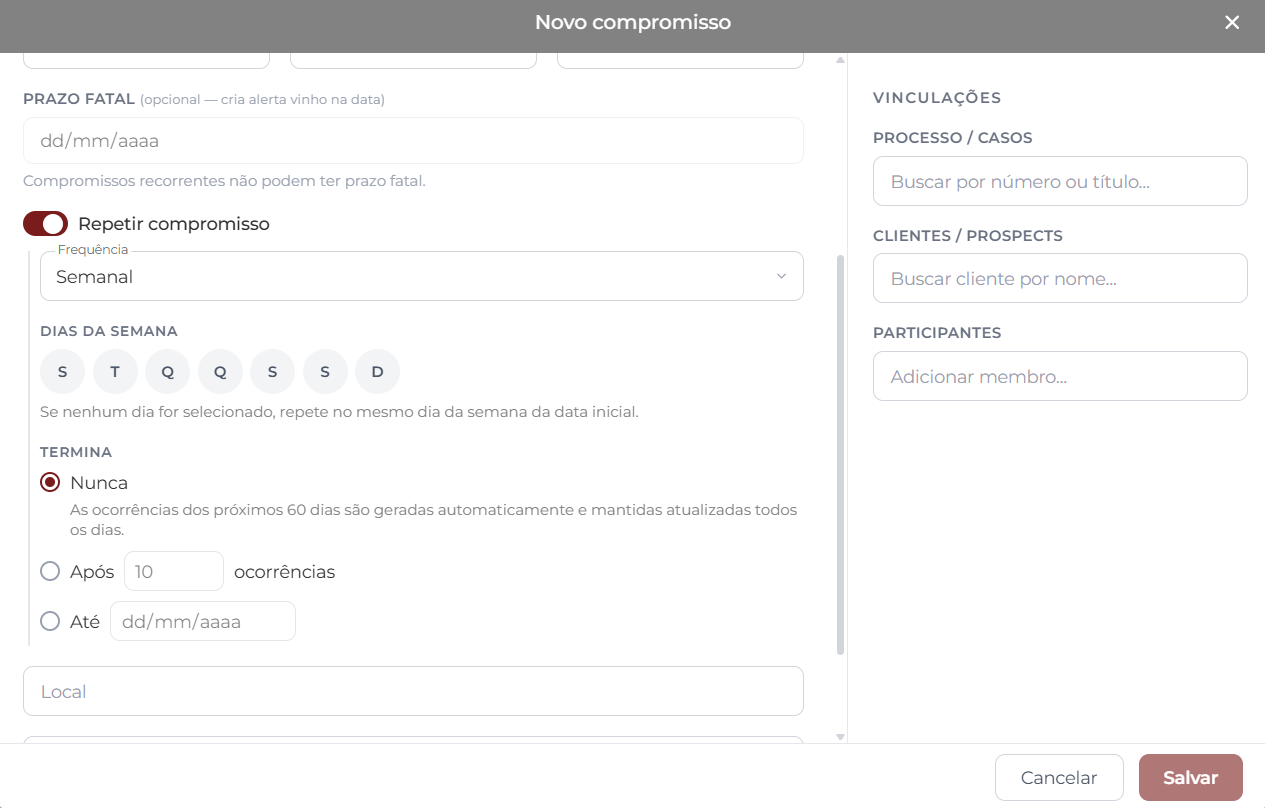
- Frequência — Diária, Semanal, Quinzenal, Mensal, Trimestral, Semestral ou Anual.
- Semanal → Dias da semana — escolha em quais dias a repetição acontece. Se não marcar nenhum, repete no mesmo dia da semana da data inicial. Nesse modo, o término passa a contar em semanas em vez de ocorrências.
- Mensal (e Trimestral/Semestral) → Repetir no — Mesmo dia do mês (padrão), Último dia útil do mês ou 5º dia útil do mês. Dia útil considera de segunda a sexta; feriados nacionais não são excluídos.
- Termina — Nunca (as ocorrências dos próximos 60 dias são geradas automaticamente e mantidas atualizadas todos os dias), Após um número de ocorrências, ou Até uma data.
Recorrência e prazo fatal são mutuamente exclusivos. Com a recorrência ligada, o campo Prazo fatal fica bloqueado — e vice-versa. Remova um para ativar o outro.
Para editar ou excluir um compromisso que se repete, veja Gerenciar compromissos: o sistema pergunta se a mudança vale só para aquela ocorrência, dali em diante, ou para a série toda.
(Opcional) Local e descrição
Use o campo Local para o endereço físico (Fórum, sala, vara) ou um link de videoconferência. Aparece em destaque no card do calendário e na janela de detalhes.
O campo Descrição aceita texto livre — informações que ajudem a quem participa: links, números de processo, pauta da reunião, lista de documentos a levar.
Salve
Clique em Salvar no rodapé da janela. O compromisso aparece imediatamente no calendário, com cor conforme a prioridade. Se você definiu um prazo fatal, o evento secundário em vinho também aparece no dia indicado.
Pronto! Se você tem o Google Calendar ou Apple Calendar conectado, o compromisso é enviado automaticamente para o calendário externo nos próximos segundos.