Cadastrar prospect e converter em cliente
Prospect é o cadastro leve que você usa enquanto a pessoa ainda está em prospecção — só precisa de nome e telefone para registrar. Quando o contrato fechar e ela virar cliente, basta um clique para converter sem perder histórico: atendimentos, processos e vínculos ficam intactos.
Em que o prospect difere do cliente
O cadastro de prospect é uma versão enxuta do de cliente, pensado para a fase em que você ainda está conhecendo a pessoa. As principais diferenças:
- Poucos campos obrigatórios — só Nome e Telefone; CPF, RG e e-mail são opcionais
- Sem Sigiloso — a opção de ativar e desativar não aparece em prospects
- Sem endereço, dados bancários e profissional — esses campos só existem em clientes
- Formulário único — sem as abas do cadastro de cliente; o prospect não tem aba de Documentos
Quando o prospect virar cliente, a janela completo de cliente é aberto para você preencher os dados que faltam (incluindo CPF, que vira obrigatório).
Cadastrar um prospect
Vá em Relacionamento → Prospects no menu lateral e clique em + Novo. A janela Novo Prospect abre. No topo, escolha entre Pessoa física e Pessoa jurídica — assim como no cadastro de cliente, os campos se ajustam ao tipo escolhido.
Em Pessoa física, os campos são:
- Nome * — obrigatório
- CPF — com máscara automática
- RG — com máscara
00.000.000-0(aceitaXcomo dígito verificador) - Telefone * — obrigatório, com máscara brasileira (fixo ou celular)
- Observações — texto livre para anotar contexto inicial, origem do lead, próximos passos
Ao escolher Pessoa jurídica, os campos pessoais dão lugar aos dados da empresa.
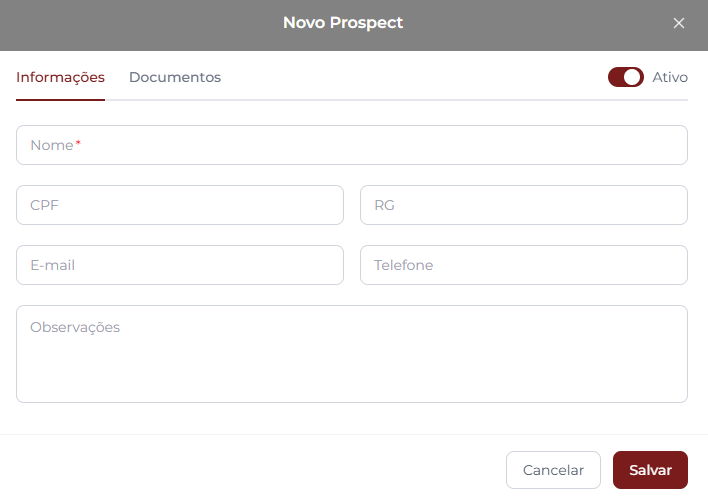
A opção de ativar e desativar Ativo fica no canto superior direito e começa ligado.
Clique em Salvar para criar o prospect. Ele aparece imediatamente na lista de Prospects.
Ver os detalhes do prospect
Na lista, clique no nome do prospect para abrir o modal "Detalhes do Prospect". É uma visão enxuta — diferente da página inteira do cliente:
- os dados do prospect (Informações pessoais ou Dados da empresa) e as Observações;
- as vinculações de Compromissos, Atendimentos e Financeiro — a coluna só aparece se houver algum vínculo. Prospects não têm Processos/Casos nem aba de Documentos;
- no rodapé, os botões Fechar e Editar.
A tecla Esc fecha o modal. Se você chegou ao prospect a partir de um vínculo (por exemplo, abrindo-o de um compromisso ou atendimento), o Esc volta para a tela de origem.
Editar um prospect
Na lista, clique no nome do prospect para abrir a janela de detalhes; depois clique em Editar. Você pode atualizar qualquer campo, marcar como inativo (toggle Ativo) ou complementar as observações conforme o relacionamento evolui.
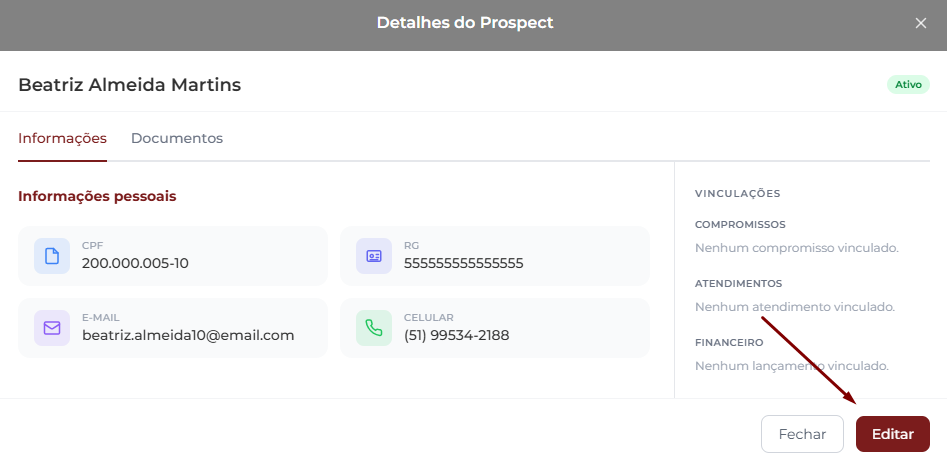
Diferente do cliente, o prospect não tem tela de detalhe em página inteira — ele vive todo dentro de modais leves.
Converter prospect em cliente
Quando o contrato fechar e o prospect virar cliente formal, o caminho é:
1. Abrir o prospect em modo de edição
Na lista de Prospects, clique no nome para ver os detalhes e depois em Editar. Na janela de edição, aparece um botão verde "Tornar cliente" no rodapé esquerdo.
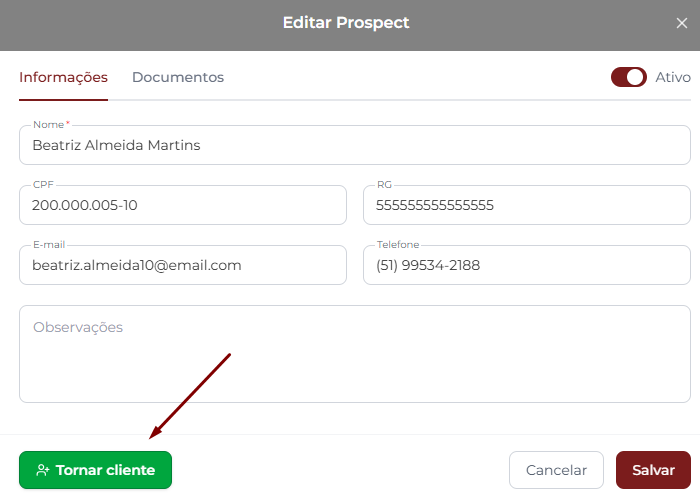
2. Clicar em Tornar cliente
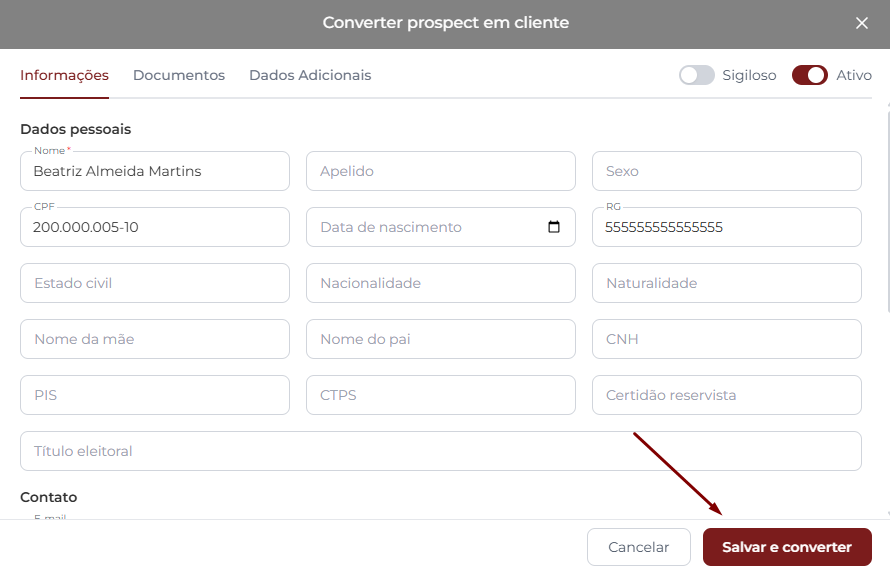
Ao clicar, o Galgjur fecha a janela de prospect e abre o janela completa "Converter prospect em cliente", já preenchido com os dados que você tinha (nome, CPF, RG, e-mail, telefone, observações).
3. Completar os dados de cliente
Aqui você preenche os campos que só existem em clientes:
- CPF — agora obrigatório (clientes precisam ter CPF ou CNPJ)
- Dados pessoais extras — data de nascimento, estado civil, nacionalidade, nome dos pais, CNH, PIS, CTPS etc.
- Endereço — com busca automática por CEP
- Profissional — profissão e empresa
- Dados bancários — banco, agência, conta, chave Pix
Você pode preencher o mínimo necessário agora e completar o resto depois.
4. Salvar e converter
Clique em Salvar e converter no rodapé. O Galgjur faz duas coisas em sequência:
- Persiste todos os dados atualizados
- Muda o tipo do cadastro de Prospect para Cliente
Pronto — a pessoa some da lista de Prospects e passa a aparecer na lista de Clientes.
O que acontece com o histórico
Ao converter um prospect em cliente, nenhum dado ou histórico é perdido. O cadastro é mantido e passa a ser identificado como cliente. Por isso:
- Atendimentos do prospect aparecem automaticamente vinculados ao cliente
- Processos e casos que já citavam o prospect como parte continuam ligados
- Compromissos da agenda são preservados
- Lançamentos financeiros (se houver) permanecem ligados
- Observações e demais dados continuam disponíveis
Sem caminho de volta: não existe um botão para "tornar prospect" um cliente. Se converter por engano, você precisa excluir e cadastrar de novo como prospect — mas perderia o histórico. Por isso revise os dados antes de salvar.
Permissões aplicáveis
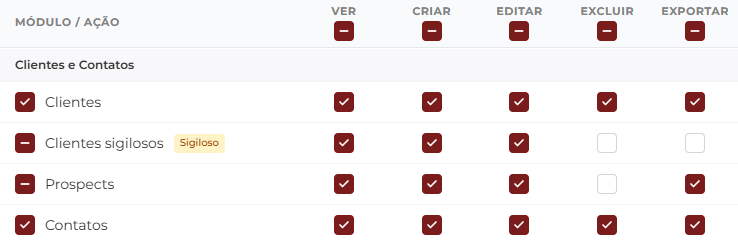
As ações de prospect dependem de permissões específicas no módulo Clientes e Contatos, configuradas em Admin → Usuários pelo administrador do escritório:
| Para fazer isso | Precisa de |
|---|---|
| Ver lista de prospects | Prospects → visualizar |
| Cadastrar prospect | Prospects → criar |
| Editar prospect | Prospects → editar |
| Excluir prospect | Prospects → excluir |
| Converter prospect em cliente | Prospects → editar + Clientes → criar |