Mover, concluir, arquivar e excluir tarefas
Como a tarefa evolui no quadro: mover entre colunas conforme o trabalho avança, marcar como concluída quando termina, arquivar para tirar do quadro sem perder o registro ou excluir permanentemente. E, quando precisar, tornar sigilosa para restringir quem vê.
Mover entre colunas
O cartão da tarefa pode ser movido para outra coluna do mesmo quadro de três formas. Use a que for mais natural para você:
- Arrastar e soltar (arrastar e soltar) — clique no cartão e arraste para a coluna destino. É a mais visual e a mais usada.
- Menu do cartão — clique no ícone de três pontinhos no canto do cartão, escolha Mover para e selecione a coluna no submenu.
- Pela janela da tarefa — abrindo a tarefa, no campo de coluna você pode escolher outra para onde quer mandá-la.
O movimento fica registrado no histórico da tarefa — você consegue saber depois quem moveu, quando e entre quais colunas.
Marcar como concluída
Há uma caixinha de seleção ao lado do título da tarefa, visível tanto no cartão (passando o mouse) quanto na janela de detalhes. Clique para marcar a tarefa como concluída.
O que muda visualmente:
- A caixinha vira um check verde
- Uma etiqueta verde "Concluída" aparece no topo do cartão
- A tarefa continua na mesma coluna, para não alterar a organização do seu quadro automaticamente
Você decide se quer manter a tarefa onde está ou movê-la para outra coluna. Para desfazer a conclusão, basta marcar novamente.
Arquivar e restaurar
Arquivar é a forma de tirar a tarefa do quadro sem perder o registro. Útil ao final de um ciclo: você mantém o quadro mais limpo, sem acumular tarefas antigas, e tudo continua disponível para consulta.
Arquive a tarefa
Clique no ícone de três pontinhos no cartão (ou abra a janela de detalhes) e escolha Arquivar. A ação é imediata, sem confirmação: a tarefa some do quadro e vai para a lista de arquivadas.
Acesse as arquivadas
No topo do quadro, clique no botão Arquivadas. Um painel abre à direita com todas as tarefas arquivadas do quadro atual, ordenadas da mais recente para a mais antiga.
Restaure ou exclua de vez
Para cada tarefa arquivada você tem duas opções:
- Desarquivar — devolve a tarefa para o quadro, na mesma coluna onde estava antes
- Excluir — remove permanentemente (com confirmação, vide próxima seção)
Você pode arquivar uma coluna inteira de uma vez pelo menu da coluna, usando a opção Arquivar lista — útil para organizar o quadro ao final de um ciclo de trabalho.
Excluir tarefas
Excluir é definitivo — não há lixeira nem desfazer. O sistema sempre pede confirmação antes.
Atenção: excluir apaga junto todos os comentários, checklists, anexos e histórico da tarefa. Se houver alguma chance de precisar consultar depois, prefira arquivar.
Você pode excluir por três caminhos:
- Menu do cartão — opção Excluir em vermelho, no fim do menu
- Pela janela da tarefa — botão de excluir
- Pelo painel de Arquivadas — botão Excluir ao lado de cada tarefa arquivada
Em qualquer caminho, aparece o aviso "A tarefa será removida permanentemente" antes de confirmar.
Tornar uma tarefa sigilosa
Quando uma tarefa contém informações que não devem ser vistas por todos os usuários do escritório (estratégia jurídica restrita, dados sensíveis do cliente, providências internas), marque-a como sigilosa. Ela passa a aparecer apenas para quem tem a permissão específica.
Abra a tarefa
Clique no cartão da tarefa para abrir a janela de detalhes.
Clique no menu de três pontinhos
No canto superior direito da janela, ao lado do botão de fechar, clique no ícone de três pontinhos (⋮). Um painel abre com as ações da tarefa: Mover, Prioridade, Status, Tornar sigilosa e Excluir.
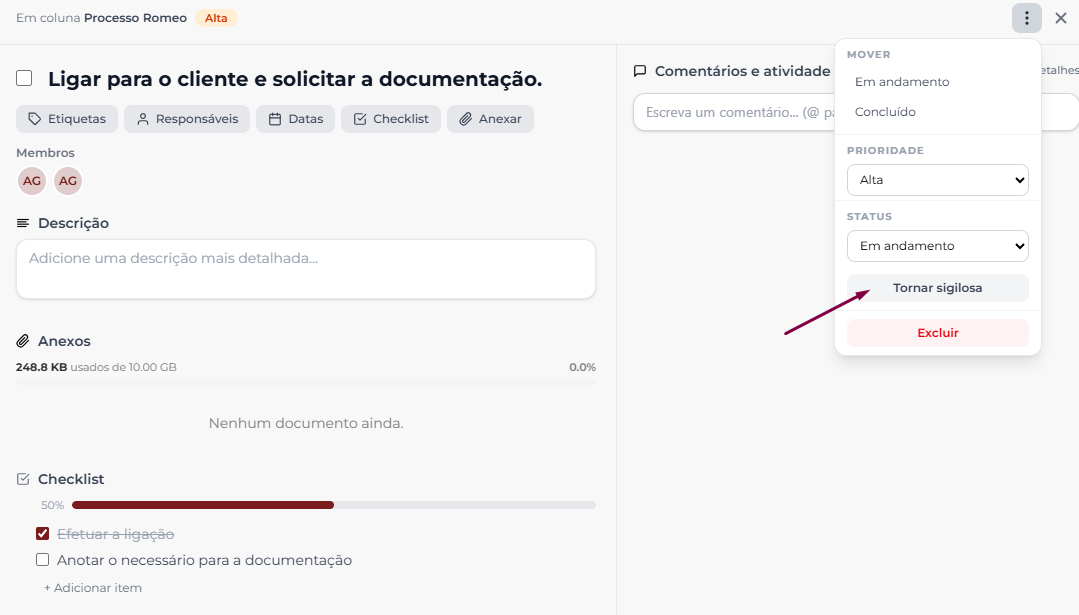
Clique em "Tornar sigilosa"
O botão só aparece se você tiver permissão de editar tarefas sigilosas — caso não veja, fale com o administrador do escritório. Ao clicar, a mudança é aplicada imediatamente, sem confirmação.
Para reverter, abra o mesmo menu de três pontinhos. O botão agora aparece destacado em vinho como Sigilosa — clique de novo para voltar ao estado comum.
O que muda
- O cartão da tarefa passa a exibir uma etiqueta "Sigilosa" ao lado da prioridade
- A tarefa some do quadro para quem não tem permissão de visualizar sigilosas
- Para editar, excluir ou arquivar uma tarefa sigilosa, é preciso ter permissão específica para tarefas sigilosas — mesmo que o usuário já possa editar, excluir ou arquivar tarefas comuns