Detalhar uma tarefa: responsáveis, etiquetas, checklists e mais
A janela de detalhes da tarefa reúne todos os recursos que dão contexto e profundidade ao trabalho: responsáveis, etiquetas, checklists, anexos, comentários e histórico. Aqui você aprende a usar cada um deles.
Responsáveis ou etiquetas?
Os dois aparecem no cartão da tarefa, mas servem para coisas diferentes:
| Responsáveis | Etiquetas | |
|---|---|---|
| O que representam | Pessoas atribuídas à tarefa | Categorias ou tipos |
| Como aparecem no cartão | Avatares circulares com as iniciais | Tags coloridas com o nome |
| Compartilhado entre tarefas? | Lista vem dos usuários do escritório | Sim — uma etiqueta criada pode ser aplicada em qualquer tarefa do escritório |
| Cor | Avatar tem cor fixa por usuário | 10 cores predefinidas para escolher |
Atribuir responsáveis
Abra a tarefa
Clique no cartão da tarefa para abrir a janela de detalhes.
Clique em "Responsáveis"
Entre os botões de ação no topo da janela (Etiquetas, Responsáveis, Datas, Checklist, Anexar), clique em Responsáveis. Um painel abre com a lista de todos os usuários do escritório.
Selecione um ou mais
Cada linha tem o avatar e o nome do usuário. Clique para atribuir — um ✓ aparece ao lado. Clique de novo para remover. Uma tarefa pode ter quantos responsáveis quiser.
Os avatares dos responsáveis passam a aparecer no canto inferior do cartão no quadro, visíveis sem precisar abrir a tarefa.
Etiquetas: criar, aplicar e gerenciar
Etiquetas são compartilhadas entre todas as tarefas do escritório — você cria uma vez e aplica em quantas tarefas precisar. Cada etiqueta tem um nome e uma cor (entre 10 disponíveis).
Abra o painel de Etiquetas
Na janela de detalhes da tarefa, clique no botão Etiquetas. Um painel abre listando todas as etiquetas já criadas no escritório.
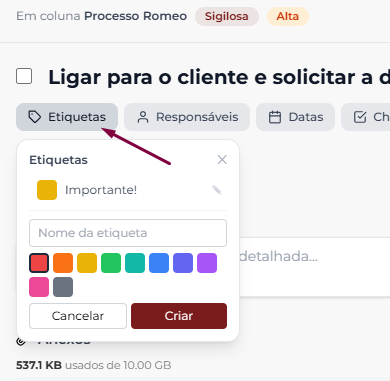
Aplicar ou remover uma etiqueta
Clique em uma etiqueta da lista para aplicar à tarefa atual — um ✓ aparece no quadradinho colorido. Clique de novo para remover. Uma tarefa pode ter quantas etiquetas quiser.
Criar uma nova etiqueta
Ainda no painel, clique em + Nova etiqueta. Digite um nome curto (ex.: "Petição", "Reunião", "Urgente") e escolha uma das 10 cores disponíveis. Clique em Criar.
A etiqueta nasce já aplicada na tarefa atual e fica disponível para usar em qualquer outra tarefa do escritório.
Editar ou excluir uma etiqueta existente
No painel, passe o mouse sobre uma etiqueta e clique no ícone de lápis ✎. Você pode renomear, mudar a cor ou Excluir.
Atenção: excluir uma etiqueta a remove de todas as tarefas do escritório que a utilizavam — não dá para desfazer. Use com cuidado.
Checklists
Use checklists para quebrar uma tarefa em sub-itens menores e marcar conforme avança. Útil quando a "tarefa-mãe" é grande demais (ex.: "Preparar audiência") e precisa de uma sequência de passos.
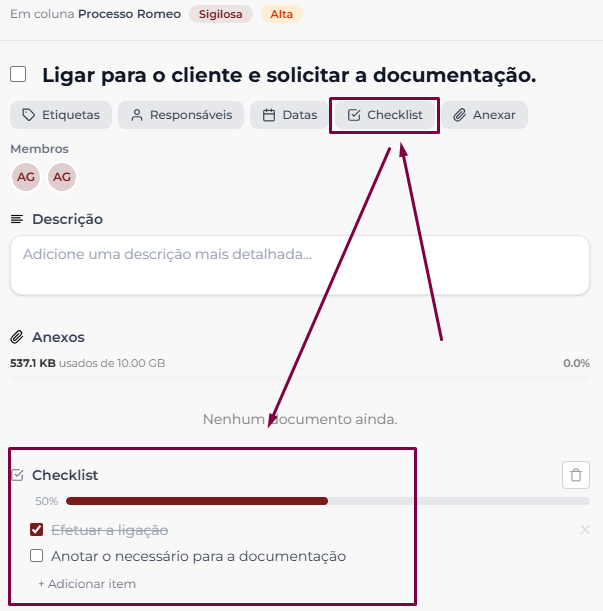
Crie uma checklist
Na janela de detalhes, clique no botão Checklist. Dê um nome (ex.: "Documentos a anexar", "Etapas da reunião") e salve. Uma tarefa pode ter várias checklists, cada uma com seu próprio título.
Adicione itens
Dentro da checklist, clique em + Adicionar item, digite e pressione Enter. Repita para cada sub-item.
Marque conforme conclui
Cada item tem uma caixinha de seleção à esquerda. Marque para concluir — o item fica riscado e a barra de progresso da checklist avança.
No cartão do quadro, o contador (ex.: 3/5) aparece como um indicador discreto para mostrar o andamento da checklist sem precisar abrir a tarefa.
Renomear ou excluir
Você pode editar o título da checklist ou de qualquer item clicando sobre ele. Para excluir, use os ícones que aparecem ao passar o mouse.
Anexos
Tarefas aceitam arquivos anexados com a mesma interface dos outros módulos do Galgjur. Útil para juntar minutas, prints, contratos ou qualquer documento relacionado àquela atividade específica.
Há duas formas de enviar arquivos:
- Cole (Ctrl+V) em qualquer parte da janela — funciona para imagens copiadas, prints de tela ou arquivos que estejam na área de transferência.
- Clique no botão Anexar no topo da janela para abrir o seletor de arquivos do sistema
Diferente de outros módulos, o uploader da tarefa não tem área de arraste-e-solte visível — para enviar arquivos, use uma das duas opções acima.
Limite: 50 MB por arquivo, até 10 simultâneos. A cota de armazenamento é compartilhada com Processos, Casos e Clientes — todos consomem o mesmo total do escritório. Os arquivos podem ser baixados ou excluídos individualmente na própria lista.
Comentários
A coluna direita da janela traz Comentários e atividade — uma timeline da conversa entre a equipe sobre aquela tarefa, ordenada do mais recente para o mais antigo.
Escreva um comentário
No campo de texto no topo da coluna direita, digite o que quer registrar. Pode ser uma pergunta para um colega, uma decisão, um link, um aviso de andamento.
Mencione colegas com @
Digite @ em qualquer ponto do comentário e uma lista de usuários do escritório aparece. Selecione o colega — ele recebe a notificação de que foi mencionado.
Use menções para chamar atenção sem precisar interromper presencialmente: "@João pode revisar essa minuta?".
Editar ou excluir
Comentários próprios podem ser editados ou excluídos a qualquer momento — use os ícones que aparecem ao passar o mouse sobre o comentário.
Histórico
Além dos comentários, o sistema registra automaticamente as mudanças importantes da tarefa — criação, mudança de coluna, conclusão, alterações de campos. Esse histórico fica oculto por padrão para não poluir a conversa.
Para vê-lo, clique em Mostrar detalhes no topo da coluna direita. O sistema mescla os comentários da equipe com os registros automáticos em uma única timeline, ordenada cronologicamente.
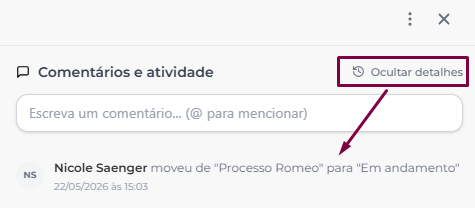
Use o histórico para auditar uma tarefa: quem moveu, quando concluiu, o que mudou. Clique em Ocultar detalhes para voltar a ver só os comentários.