Criar e editar uma tarefa
No quadro de tarefas, você pode criar uma tarefa em poucos segundos, preenchendo apenas o título. Para adicionar mais informações, abra os detalhes da tarefa e inclua descrição, prazo, prioridade, responsáveis e demais campos. Tudo pode ser ajustado depois, conforme o trabalho evolui.
Criar uma tarefa rápida (inline)
O caminho mais ágil para registrar uma demanda nova: você cria a tarefa direto na coluna, só com o título, sem abrir nenhuma janela. Use quando o foco é capturar a atividade rapidamente — você pode complementar os dados depois.
Há duas entradas para criação inline em qualquer coluna:
- + no cabeçalho da coluna — adiciona a tarefa no topo da lista
- + Nova tarefa no rodapé da coluna — adiciona a tarefa no fim da lista
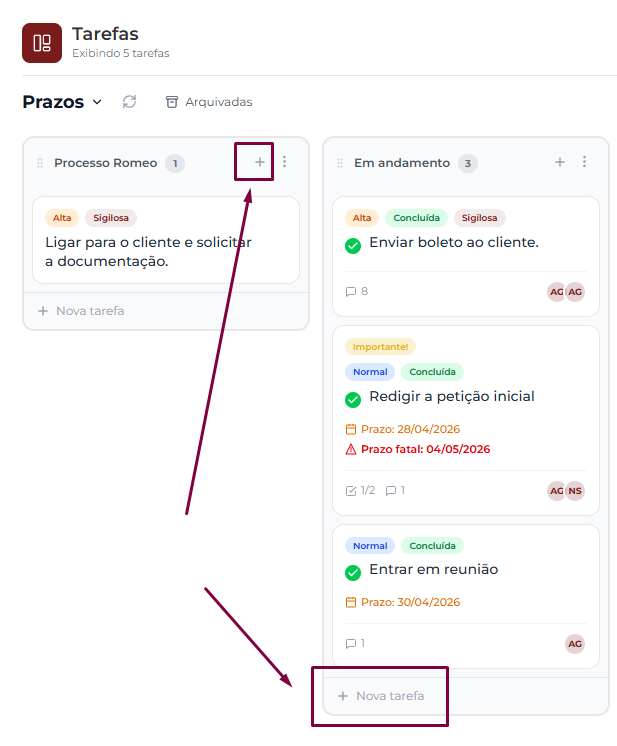
Em ambos os casos, um campo de texto aparece. Digite o título e pressione Enter (ou clique em Adicionar tarefa) para salvar. Esc cancela.
Abrir uma tarefa para editar
Clique em qualquer cartão no quadro e o janela de detalhes abre. É nele que você complementa ou atualiza qualquer informação. Toda mudança é salva automaticamente ao sair do campo — não há botão "salvar".
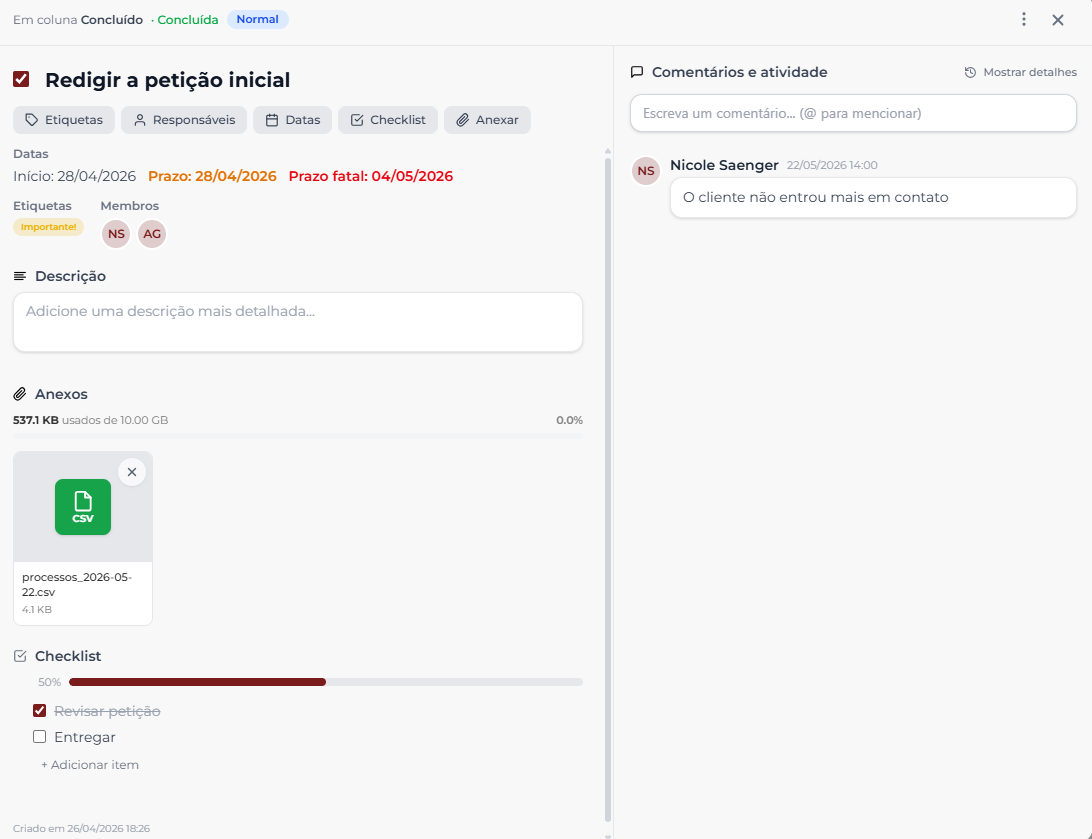
Para fechar a janela sem clicar no X, basta pressionar Esc. As alterações já estão gravadas.
Os campos da tarefa
A janela de detalhes reúne todos os campos básicos da tarefa. Os mais comuns:
Título
Aparece em destaque no topo da janela e no próprio cartão do quadro. Clique sobre o título para editar — pressione Enter ou clique fora para confirmar.
Descrição
Campo de texto livre para detalhar o que precisa ser feito, contexto, links ou qualquer informação que ajude quem for executar.
Datas: início, prazo e prazo fatal
Três campos de data trabalham juntos para sinalizar urgência:
- Data de início — quando o trabalho começa (opcional)
- Prazo (data final) — quando a tarefa precisa estar pronta
- Prazo fatal — data que não pode passar, sob risco de perder direitos (audiência, recurso, juntada)
O prazo fatal aparece em destaque no cartão e na janela — sempre em vermelho, com tom mais escuro quando a data já passou e a tarefa ainda não foi concluída. Use-o em tarefas processuais críticas.
Prioridade
Quatro níveis disponíveis:
- Baixa — pode esperar
- Normal — padrão
- Alta — atenção redobrada
- Urgente — exige ação imediata
A prioridade aparece como uma tag colorida no cartão do quadro, ajudando a identificar visualmente o que mais precisa de atenção.
Coluna
No própria janela você pode mover a tarefa para outra coluna do mesmo quadro — útil quando o cartão está aberto e você não quer fechar para arrastar. Mais detalhes sobre como mover tarefas no artigo de organização.
Marcar como concluída
Há uma caixinha de seleção ao lado do título. Quando marcada, o cartão passa a exibir um check verde no lugar do checkbox vazio e ganha uma etiqueta verde "Concluída" no topo. A tarefa permanece na mesma coluna para não alterar a organização do quadro automaticamente. Você decide se quer deixá-la onde está ou movê-la para outra coluna.
Outros recursos da janela
Além dos campos básicos, a janela de detalhes ainda tem:
- Responsáveis — usuários do escritório atribuídos à tarefa
- Etiquetas coloridas — para categorizar (ex.: "Petição", "Reunião")
- Checklists — sub-itens marcáveis quando a tarefa tem várias etapas
- Comentários — conversa da equipe sobre o andamento
- Anexos — documentos vinculados à tarefa
- Sigilosa — restringe visualização (exige permissão específica para marcar/desmarcar)
Cada um desses tem seu próprio artigo dedicado — comece pela rotina básica (criar, prazo, prioridade) e avance conforme precisar.