Configurar colunas do quadro
As colunas dão forma ao fluxo de trabalho dentro de um quadro. Aqui você aprende a criar, renomear, reordenar e excluir colunas — e também a usar as ações em massa para mover ou arquivar todas as tarefas de uma só vez.
O cabeçalho da coluna
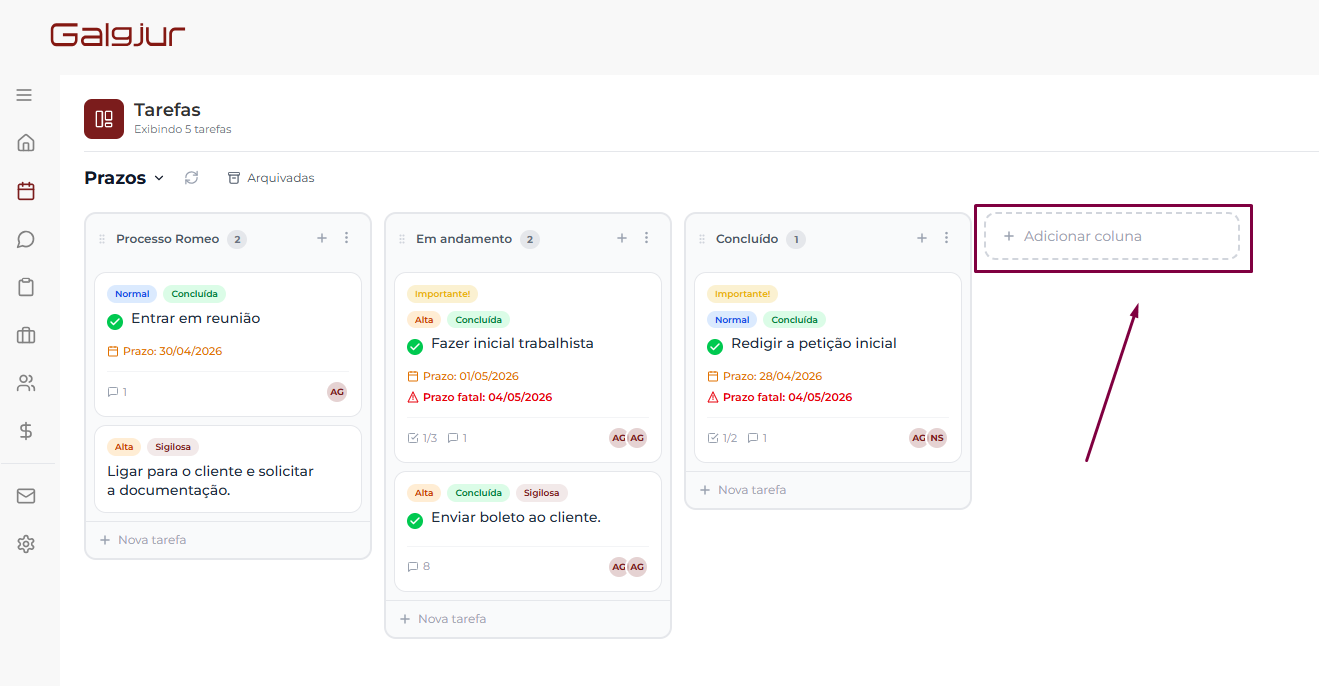
Cada coluna tem um cabeçalho no topo com três informações principais:
- O título (ex.: "A fazer", "Em andamento")
- Um contador com o número de tarefas atualmente na coluna
- O botão + para adicionar uma tarefa diretamente no topo da coluna
- O botão ⋮ (três pontinhos) que abre o menu de ações da coluna
Criar uma nova coluna
No final da fila de colunas existe sempre um placeholder + Adicionar coluna. Clique nele, digite o nome da nova coluna e salve. A coluna nova aparece imediatamente, vazia, à direita das demais.
Renomear uma coluna
Há dois caminhos — escolha o que for mais natural:
- Duplo clique no título — o cabeçalho vira um campo editável. Digite o novo nome e pressione Enter para salvar (ou Esc para cancelar).
- Menu ⋮ → Renomear — ativa o mesmo modo de edição inline.
Reordenar colunas
Para mudar a ordem das colunas, clique e segure no cabeçalho da coluna e arraste para a posição desejada. A nova ordem é salva automaticamente — vale para todos os usuários do escritório que veem o quadro.
A ordem das colunas reflete a sequência natural do trabalho — colunas à esquerda costumam ser "início" e colunas à direita "fim". Vale a pena ajustar quando o fluxo do escritório evolui.
Ações em massa pelo menu ⋮
Quando você abre o menu de três pontinhos no cabeçalho da coluna, encontra ações que afetam todas as tarefas da coluna de uma vez:
Mover todas para
Mostra um submenu com todas as outras colunas do quadro. Selecione o destino e o sistema move todas as tarefas da coluna atual para a escolhida, mantendo título, responsáveis, etiquetas, checklists, comentários e anexos — só muda a coluna.
Útil para fechar uma etapa do fluxo: quando uma sprint acaba, por exemplo, mover tudo de "Em andamento" para "Concluído".
Essa opção só aparece quando a coluna tem pelo menos uma tarefa e existem outras colunas no mesmo quadro.
Arquivar lista
Pede confirmação e em seguida arquiva todas as tarefas da coluna de uma só vez. As tarefas saem do quadro mas continuam disponíveis em Arquivadas, podendo ser restauradas a qualquer momento.
Bom hábito ao final de um ciclo: limpar a coluna "Concluído" sem perder o histórico.
Excluir coluna
Remove a coluna e todas as tarefas dentro dela permanentemente. O sistema pede confirmação antes — uma vez confirmado, não há como recuperar.
Atenção: "Excluir coluna" apaga junto checklists, comentários e anexos das tarefas. Se quiser preservar a informação, use antes Mover todas para ou Arquivar lista.