Como funcionam quadros, colunas e tarefas
O módulo de Tarefas do Galgjur é um Kanban completo, com três níveis: quadros (espaços de trabalho), colunas (etapas do fluxo) e tarefas (os cartões com cada atividade). Antes de cadastrar a primeira atividade, vale entender como esses três se encaixam.
Assista: Como funcionam quadros, colunas e tarefas
A hierarquia
Imagine o módulo como uma estante de murais:
- Cada quadro é um mural — você pode ter quantos quiser, um para cada fluxo de trabalho diferente
- Dentro do quadro, colunas dividem o mural em etapas (ex.: A fazer → Em andamento → Concluído)
- As tarefas são os cartões que se movem entre as colunas conforme avançam
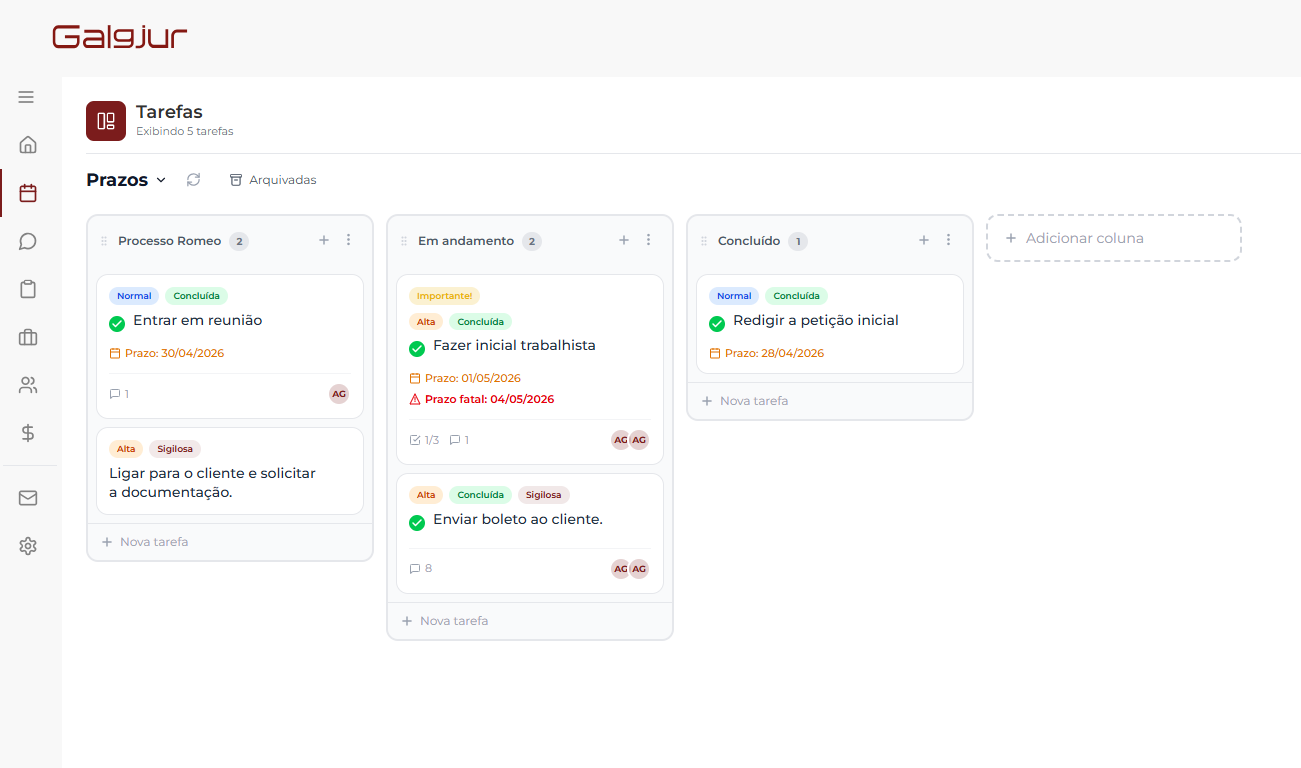
É esse modelo que faz o Kanban funcionar: olhando para o quadro, você vê onde cada trabalho está. Arrastando o cartão para a próxima coluna, você atualiza o status para todos.
Quadro
Um quadro representa um contexto de trabalho. Em alguns escritórios, basta um quadro só — em outros, faz sentido ter vários, separando fluxos que não se misturam.
Cada quadro tem:
- Título — identifica o quadro (ex.: "Operações", "Equipe Trabalhista", "Projeto X")
- Suas próprias colunas, tarefas e etiquetas
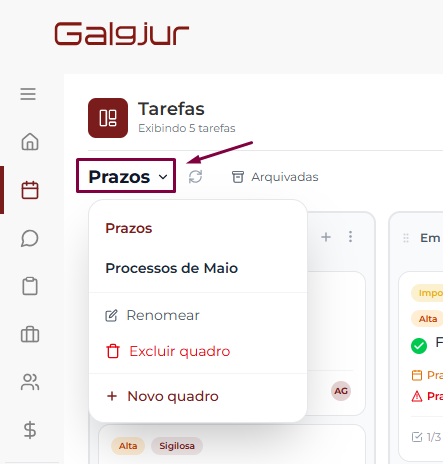
Você acessa um quadro pelo menu lateral Agenda → Tarefas, e alterna entre quadros pelo seletor no topo da tela.
Coluna
As colunas representam etapas do trabalho. Você escolhe o que cada coluna significa — não há nomes obrigatórios.
Combinações comuns no jurídico:
- Backlog → A fazer → Em andamento → Em revisão → Concluído — fluxo clássico
- Hoje → Esta semana → Aguardando → Concluído — organização por horizonte de tempo
- Aguardando cliente → Aguardando tribunal → Aguardando interno → Pronto — quando o trabalho depende de terceiros
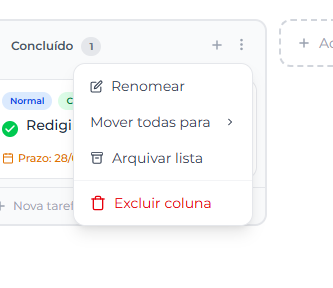
No menu da coluna (ícone de três pontinhos no cabeçalho) você consegue:
- Renomear a coluna
- Mover todas para → envia todas as tarefas para outra coluna do mesmo quadro de uma vez
- Arquivar lista — arquiva todas as tarefas daquela coluna sem precisar fazer uma a uma
- Excluir coluna
Tarefa
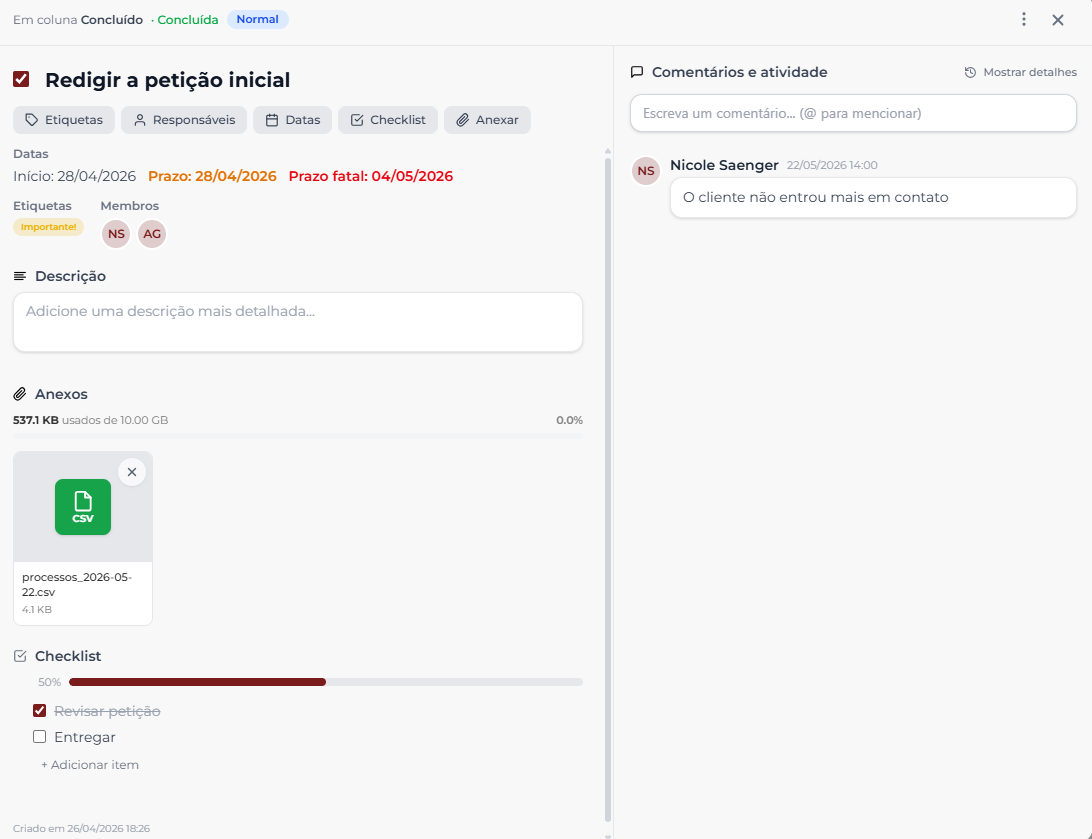
Cada tarefa é um cartão que carrega tudo o que aquela atividade precisa para acontecer:
- Título e descrição
- Datas: início, fim e prazo fatal (data que não pode passar)
- Prioridade: baixa, normal, alta ou urgente
- Responsáveis — um ou mais membros da equipe atribuídos
- Etiquetas coloridas para categorizar (ex.: "Petição", "Reunião", "Urgente")
- Checklists — sub-itens marcáveis quando a tarefa tem várias etapas
- Comentários — conversa entre a equipe sobre o que está sendo feito
- Anexos — documentos vinculados
- Sigilosa — restringe visualização a usuários com permissão específica
No corpo do cartão (ainda na visão do quadro) já dá para ver os indicadores: prioridade, prazo fatal, contadores de checklist, comentários e anexos, e os avatares dos responsáveis. Não precisa abrir a tarefa para saber em que pé ela está.
Quando criar mais de um quadro
Um único quadro funciona bem para escritórios pequenos. Vale dividir em vários quando:
- Equipes diferentes têm fluxos diferentes (ex.: contencioso e consultivo)
- Um projeto pontual precisa de seu próprio painel sem poluir a rotina geral
- Quer separar trabalho operacional (peças, audiências) de administrativo (financeiro, RH)
- Faz sentido cada sócio/coordenador ter um quadro próprio para acompanhar sua equipe
O Galgjur não impõe limite — crie tantos quadros quanto fizer sentido. As tarefas, etiquetas e colunas de cada quadro são independentes: o que está em um quadro não se mistura com o outro.