Criar e gerenciar quadros
Todo trabalho do módulo de Tarefas acontece dentro de um quadro. Aqui você aprende a criar um quadro novo, alternar entre vários, renomear e excluir — tudo pelo seletor no topo da tela.
O seletor de quadros
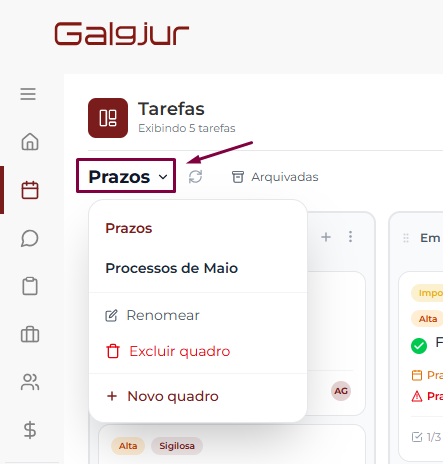
Em Agenda → Tarefas, logo abaixo do título da tela, há um botão com o nome do quadro atual e uma seta. Clicar nele abre o seletor, que contém:
- A lista dos quadros existentes — clique em qualquer um para alternar
- Renomear — abre uma janela para mudar o título do quadro atual
- Excluir quadro — remove o quadro atual e tudo dentro dele
- + Novo quadro — cria um quadro novo
Criar um novo quadro
Abra o seletor e clique em + Novo quadro
Uma janela simples aparece, pedindo apenas o nome do quadro. Use um título que descreva o contexto (ex.: "Contencioso", "Projeto Reforma", "Backoffice").
Salve
Pronto: o quadro novo já fica selecionado, ainda vazio. Você pode começar a criar colunas e tarefas imediatamente.
Pronto! O novo quadro aparece na lista do seletor para todos os usuários do escritório com permissão de visualizar Tarefas.
Alternar entre quadros
Se você tem mais de um quadro, o seletor é o atalho do dia a dia: abra-o e clique no quadro desejado. A tela atualiza para mostrar as colunas e tarefas daquele contexto.
Cada quadro tem suas próprias colunas, tarefas e etiquetas. Nada se mistura entre quadros — o que você vê é só o que pertence ao quadro selecionado.
Renomear um quadro
Selecione o quadro que quer renomear, abra o seletor e clique em Renomear. Uma janela pré-preenchida com o nome atual aparece — basta editar e salvar.
A mudança vale para todos os usuários do escritório imediatamente: as referências em Tarefas e em qualquer atalho passam a usar o novo nome.
Excluir um quadro
Com o quadro selecionado, abra o seletor e clique em Excluir quadro. O sistema pede confirmação com o aviso de que as colunas e tarefas serão removidas permanentemente e que a ação não pode ser desfeita.
Atenção: excluir o quadro apaga junto todas as colunas, tarefas, checklists, comentários e anexos contidos nele. Se quiser preservar a informação, considere apenas arquivar as tarefas e deixar o quadro vazio.
Depois da confirmação, o quadro some da lista e o seletor passa a apontar para o próximo quadro disponível.