Cadastrar e gerenciar contatos
Contatos são as pessoas que orbitam o escritório sem ser cliente — advogados contrários, juízes, oficiais de justiça, peritos, fornecedores, partes adversas, testemunhas. Use essa aba para guardar dados de contato dessas pessoas com categoria, empresa, telefones e a opção de favoritar quem você acessa com mais frequência.
Cadastrar um contato
Vá em Relacionamento → Contatos no menu lateral e clique em + Novo. A janela Novo contato abre com um único formulário (sem abas — contato é um cadastro leve). Os campos são:
- Nome * — único campo obrigatório
- Empresa — escritório, vara, órgão ou organização à qual a pessoa pertence (ex.: "Tribunal de Justiça do RS", "Silva & Associados")
- Categoria — autocomplete com 17 opções predefinidas (veja a lista abaixo)
- Site — URL do site profissional
- Celular e Telefone — com máscara brasileira automática
- WhatsApp — opção de ativar e desativar indicando que o celular tem WhatsApp
- Observações — texto livre para qualquer contexto adicional
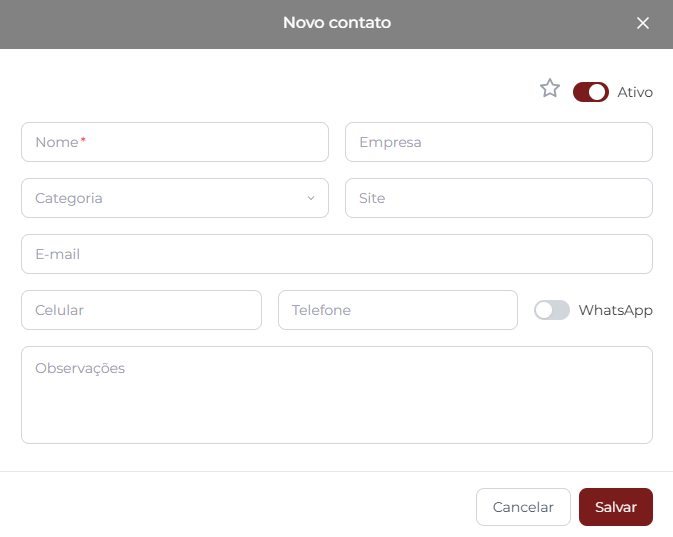
No topo direito da janela ficam os controles de Favorito (estrela) e Ativo (opção de ativar e desativar, ligada por padrão).
As 17 categorias de contato
As categorias são fixas no sistema e cobrem os papéis típicos que aparecem na rotina jurídica:
- Advogado — colegas de outras bancas, defensores, advogados da parte contrária
- Assistente
- Cliente — útil quando você quer registrar apenas dados rápidos de alguém, sem abrir cadastro de cliente formal
- Contador
- Despachante
- Escrivão
- Estagiário
- Financeiro
- Fornecedor — papelaria, hospedagem, gráfica
- Funcionário
- Juiz
- Oficial de Justiça
- Parceiro
- Parte — parte adversa em um processo
- Perito
- Promotor
- Testemunha
O campo é livre — você pode digitar uma categoria que não está na lista se precisar. As opções predefinidas aparecem como sugestões enquanto você digita.
Marcar como favorito
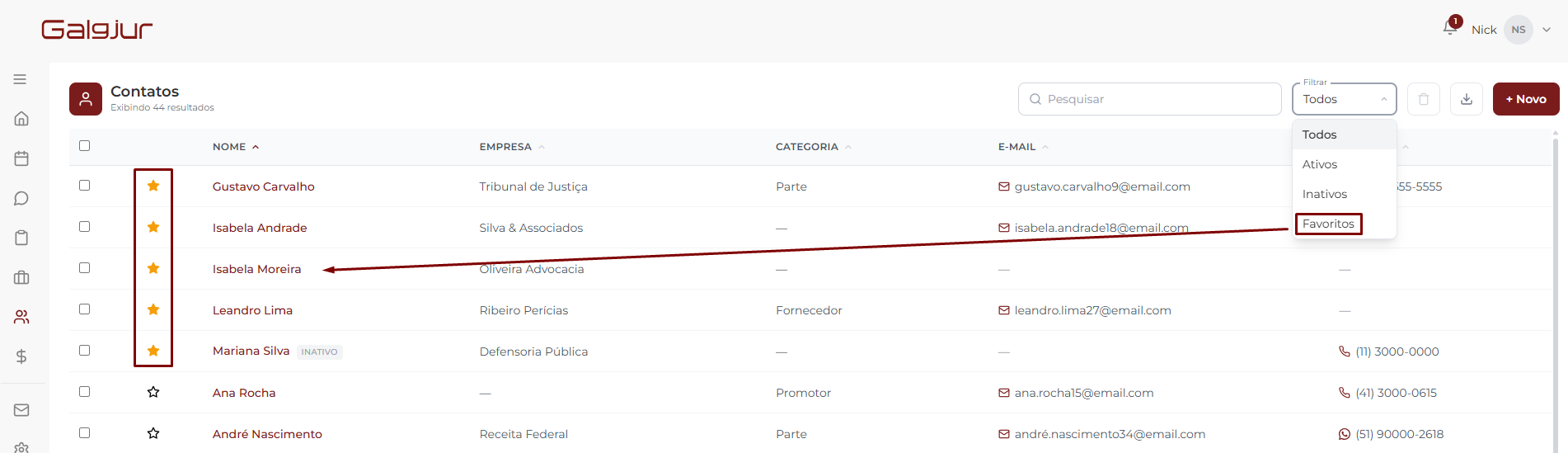
Diferente de clientes e prospects, contatos têm um sistema de favoritos: clique na estrela no topo direito da janela para marcar uma pessoa como favorita. Favoritos:
- Aparecem com uma estrela amarela ao lado do nome na lista
- Podem ser filtrados rapidamente pela opção Favoritos no dropdown Filtrar
- São o atalho ideal para os contatos que você consulta com mais frequência (juiz da vara que você mais atua, perito de confiança, contador do escritório)
Visualizar e editar um contato
Clique no nome em vermelho na lista de Contatos para abrir a janela em modo de visualização — todos os campos aparecem somente para leitura. Quem está em favorito mostra a estrela amarela no topo; quem está inativo mostra a badge cinza Inativo.
Para editar, clique em Editar no rodapé da janela. Os campos viram editáveis (incluindo a estrela de favorito e a opção de ativar e desativar de Ativo). Faça as alterações e clique em Salvar.
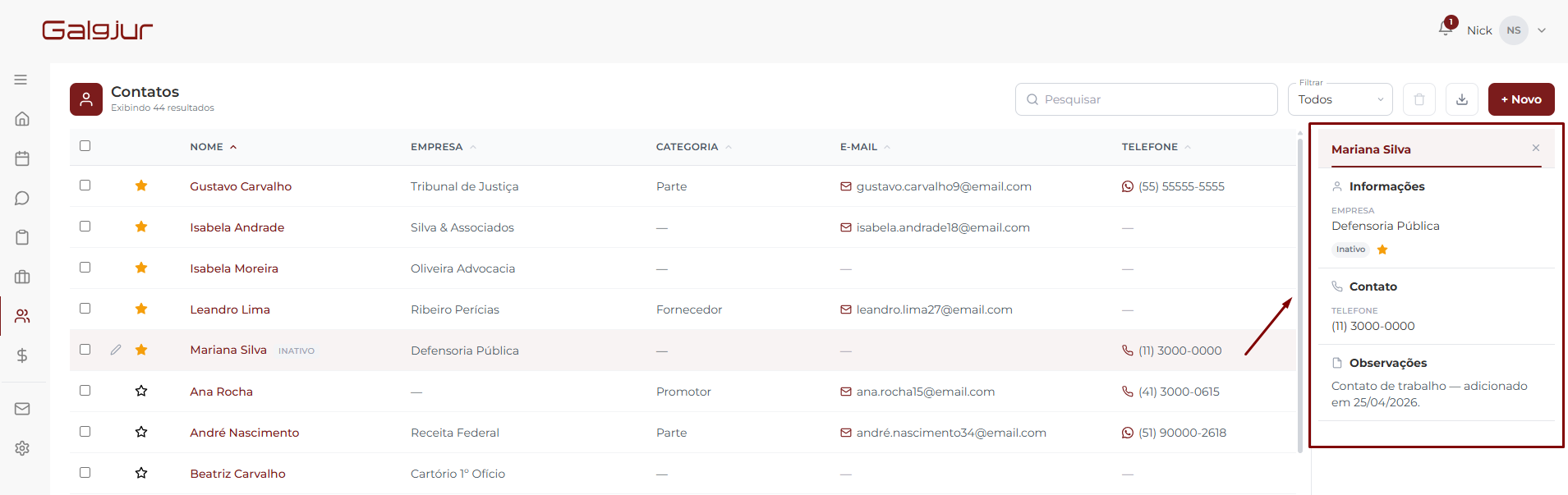
Você também pode clicar em qualquer linha da lista (fora do nome em vermelho) para abrir um painel lateral com os dados resumidos, sem entrar na janela completo.
Desativar ou excluir um contato
Desativar (preserva o cadastro)
Na janela de edição, desligue a opção de ativar e desativar Ativo. O contato fica oculto no filtro Ativos mas continua acessível em Todos ou Inativos. Use para arquivar contatos com quem você não interage mais sem perder o histórico.
Excluir definitivamente
Marque as checkboxes dos contatos na lista e clique no ícone de lixeira no topo da tabela. Aparece uma janela de confirmação — clique em Excluir para confirmar.
Diferente do cliente, o contato não tem vínculos cruzados que precisam ser verificados (não é responsável por processos, lançamentos, agenda etc.). A exclusão é direta, sem afetar outros registros.
Permissões aplicáveis
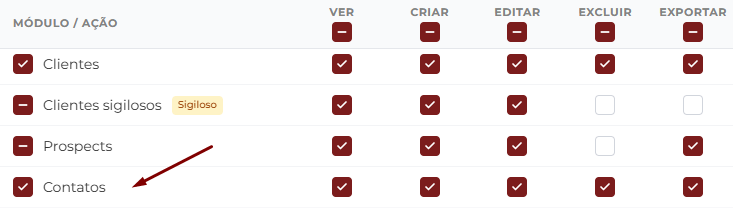
As ações de contato dependem de permissões específicas no módulo Clientes e Contatos, configuradas em Admin → Usuários pelo administrador do escritório:
| Para fazer isso | Precisa de |
|---|---|
| Ver lista de contatos | Contatos → visualizar |
| Cadastrar contato | Contatos → criar |
| Editar contato | Contatos → editar |
| Excluir contato | Contatos → excluir |
| Exportar contatos em CSV | Contatos → exportar |
Contatos não têm versão "sigilosa" como clientes — todo contato cadastrado é visível para qualquer usuário com a permissão de visualizar Contatos.