Importar dados do sistema anterior
Está migrando para o Galgjur? Você pode trazer seus clientes, prospects, contatos, compromissos da agenda e lançamentos financeiros a partir de planilhas em XLS, XLSX ou CSV — em poucos passos, com pré-visualização de cada registro antes de confirmar.
Processos não são importados por planilha. Para trazer os processos judiciais do seu escritório, use o plugin do tribunal — ele captura tudo direto do PJe, eproc, Projudi e demais sistemas, com partes, classe, órgão julgador e movimentações já preenchidos.
Como funciona
O Galgjur não tem uma tela central de importação. O botão Importar aparece diretamente em cada módulo onde a migração faz sentido — assim você importa o tipo de dado certo no lugar certo.
São quatro etapas guiadas pelo sistema:
- Upload — clique na área de envio para selecionar o arquivo (XLS, XLSX ou CSV) do seu computador;
- Mapeamento (quando necessário) — relacione cada coluna da planilha ao campo correspondente do Galgjur. Layouts conhecidos são reconhecidos automaticamente e pulam essa etapa;
- Pré-visualização — veja linha por linha o que vai entrar, com status de cada registro (novo, possível duplicado, já existe), e ajuste antes de confirmar;
- Confirmação — o sistema grava os registros, cria categorias financeiras automaticamente quando preciso e mostra um resumo final.
Reconhecimento automático de layouts: o Galgjur identifica formatos de planilhas comuns de sistemas jurídicos anteriores. Quando reconhece, pula direto para a pré-visualização — sem precisar mapear coluna por coluna.
O que pode ser importado
Cinco tipos de registro são suportados, cada um a partir do módulo correspondente:
| Entidade | Onde aparece o botão Importar |
|---|---|
| Clientes (Pessoa Física ou Jurídica) | Clientes → lista de Clientes |
| Prospects (potenciais clientes) | Clientes → lista de Clientes (reclassifique como Prospect na pré-visualização) |
| Contatos (registro simplificado, sem dados completos) | Clientes → lista de Contatos |
| Compromissos da agenda | Agenda → Compromissos (calendário) |
| Lançamentos financeiros (receitas e despesas) | Financeiro → A Receber ou A Pagar |
Escolha o módulo conforme o tipo de dado que quer migrar: ao clicar em Importar dentro de Clientes, só pessoas da planilha são processadas; dentro da Agenda, só compromissos; dentro do Financeiro, só lançamentos. Se a planilha misturar tipos diferentes, faça uma importação por módulo.
Formatos aceitos e limites
- Extensões —
.xlsx,.xls,.csv,.txt - Tamanho máximo — 10 MB por arquivo
- Codificação (para CSV/TXT) — UTF-8 ou Windows-1252 (detecção automática)
- Delimitadores (para CSV/TXT) — ponto e vírgula
;, vírgula,, tabulação ou barra vertical|(detecção automática) - Sem limite explícito de linhas — restringido apenas pelo tamanho do arquivo
Passo a passo
Acesse o módulo correspondente
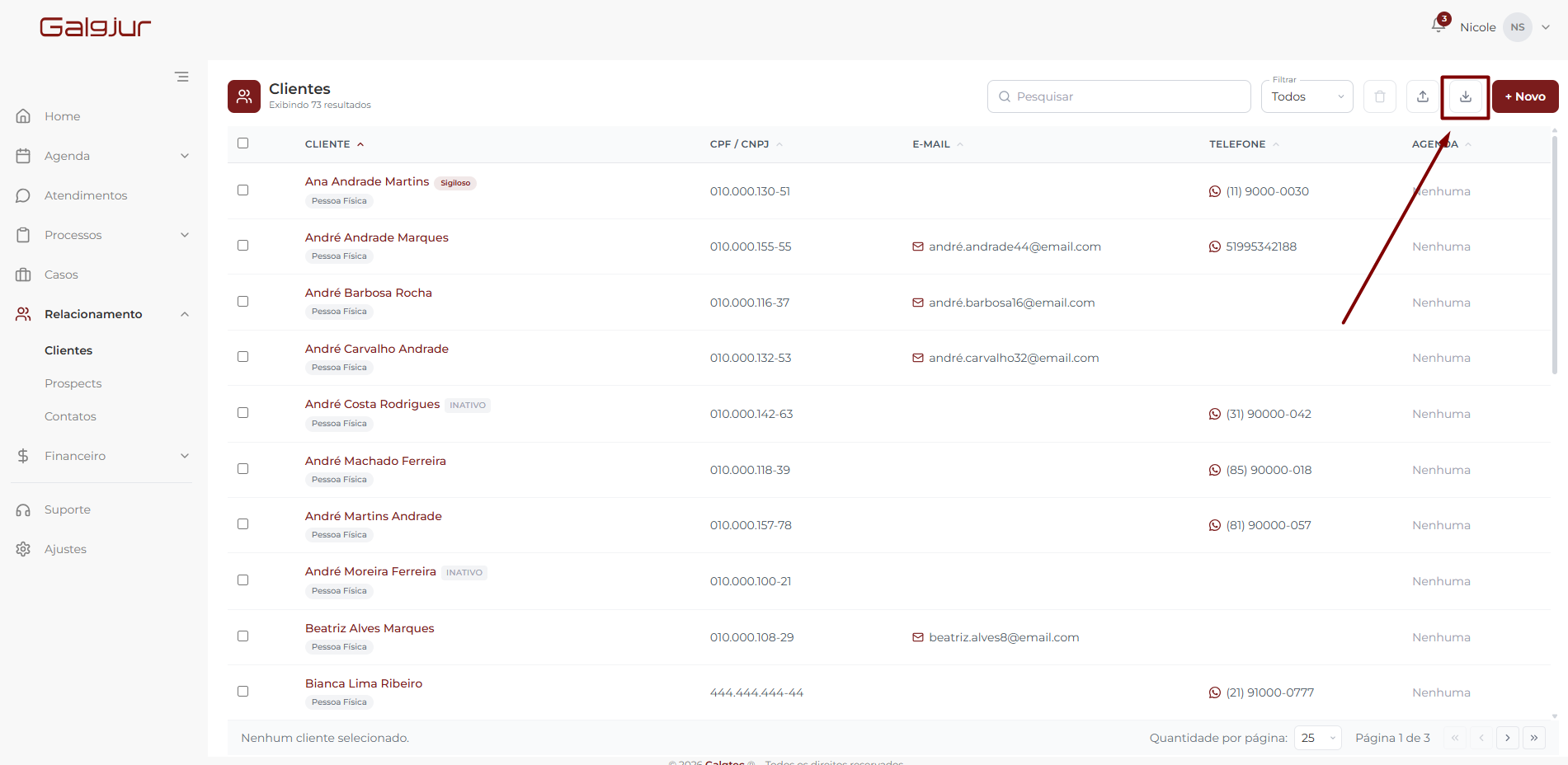
Vá até o módulo do tipo de dado que você quer importar — Clientes, Contatos, Agenda → Compromissos ou Financeiro. O botão Importar fica na barra de ferramentas da lista, junto com os botões de adicionar, filtrar e exportar.
Faça o upload do arquivo
Clique em Importar — a janela de importação abre. Clique na área pontilhada para abrir o seletor de arquivos do seu computador e escolha a planilha. O sistema detecta automaticamente se é CSV ou Excel.
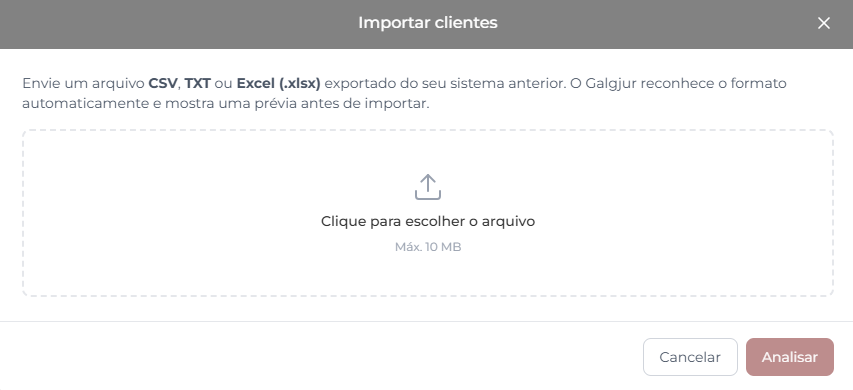
Arquivos acima de 10 MB são bloqueados antes do upload, com um aviso na tela.
Mapeamento (quando necessário)
O Galgjur tenta reconhecer o layout da sua planilha automaticamente — se identificar um formato conhecido, pula direto para a pré-visualização. Se não reconhecer, aparece a tela de mapeamento manual.
No mapeamento, você relaciona cada coluna da planilha ao campo correspondente do Galgjur (Nome, CPF, Telefone, Valor etc.). O sistema sugere automaticamente com base nos nomes das colunas — basta confirmar ou ajustar onde quiser.
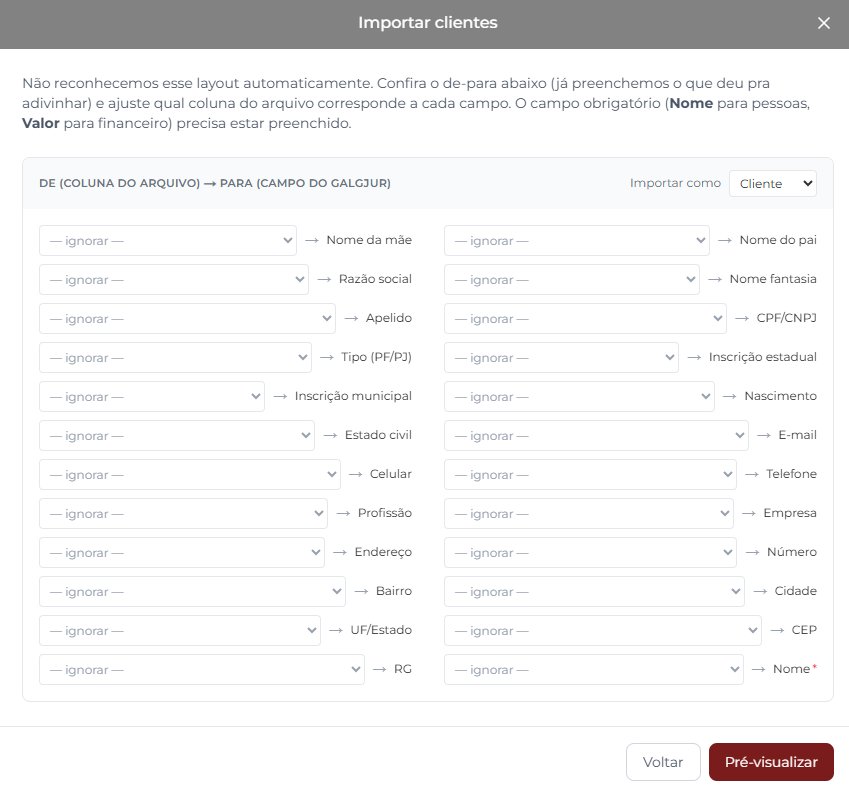
Os campos obrigatórios por tipo de registro são:
- Pessoas (clientes, prospects, contatos) — Nome
- Compromissos — Título e Data de início
- Lançamentos financeiros — Valor
Se algum obrigatório não estiver mapeado, o sistema avisa antes de seguir.
Revise na pré-visualização
A próxima tela mostra todos os registros que serão importados, um por linha. Cada linha tem um status visual:
- Novo — registro será criado normalmente;
- Possível duplicado — o nome é parecido com algo que já existe (revise antes de confirmar);
- Já existe — o CPF/CNPJ ou o nome bate com um registro já cadastrado (linha desabilitada, não será criada);
- Duplicado no arquivo — a mesma pessoa aparece mais de uma vez na planilha (apenas a primeira ocorrência é considerada);
- Suspeito — o sistema detecta nomes "esquisitos" (ex.: "xxxxxx", "teste", só números) e marca para revisão.
Você pode:
- Marcar ou desmarcar linhas individuais para incluir/excluir da importação;
- Reclassificar registros: Cliente ↔ Prospect ↔ Contato, Pessoa Física ↔ Pessoa Jurídica, Receita ↔ Despesa, Agendado ↔ Concluído;
- Ver quantas categorias financeiras novas serão criadas automaticamente (no caso de lançamentos).
Confirme a importação
Quando estiver satisfeito com a pré-visualização, clique em Confirmar. O Galgjur grava os registros e mostra um resumo final com:
- Quantos clientes, prospects, contatos, compromissos ou lançamentos foram criados;
- Quantas linhas foram puladas (duplicadas, já existentes, ou fora do escopo);
- Quantas linhas não foram importadas por falta de permissão (ver seção a seguir).
Pronto! Os registros aparecem imediatamente nas listas dos módulos correspondentes. Cada importação fica registrada nos logs de auditoria do escritório.
Permissões
A importação respeita as permissões granulares de cada tipo de registro. Se você não tiver permissão para criar uma determinada entidade, as linhas correspondentes são puladas (contabilizadas separadamente como "sem permissão" no resumo final). As permissões verificadas são:
- Clientes e Contatos → Clientes → criar — para clientes
- Clientes e Contatos → Prospects → criar — para prospects
- Clientes e Contatos → Contatos → criar — para contatos
- Agenda → Compromissos → criar — para compromissos
- Financeiro → Contas a receber → criar — para receitas
- Financeiro → Contas a pagar → criar — para despesas
O passo a passo completo para conceder permissões está em Definir permissões dos usuários.