Gerenciar usuários: remover e reativar
No Admin do escritório você vê todos os usuários, remove quem não faz mais parte da equipe e reativa quem voltou. Remover não apaga nada — apenas tira o acesso; o histórico fica preservado e a conta pode ser reativada depois.
Onde fica
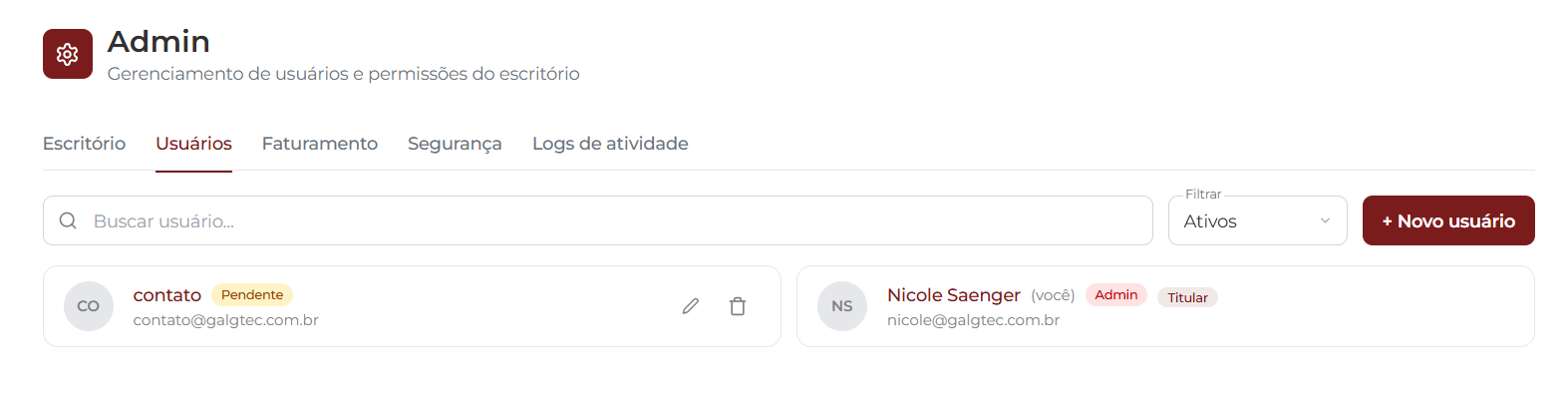
Clique no seu avatar no canto superior direito e escolha Admin; depois abra a aba Usuários. A tela só está disponível para administradores do sistema.
Na lista você tem:
- uma busca ("Buscar usuário...") que filtra por nome ou e-mail em tempo real;
- um filtro Filtrar com três opções — Ativos (padrão), Inativos e Todos (que inclui os inativos);
- o botão + Novo usuário (veja Convidar membros para a equipe).
Remover um usuário
Remover não apaga o usuário — ele é desativado (fica inativo) e perde o acesso, mas todo o histórico (processos, agenda, financeiro) continua no sistema, vinculado a ele.
Clique na lixeira do usuário
Na linha do usuário que deseja remover, clique no ícone de lixeira ("Remover usuário"). A opção não fica disponível para o seu próprio usuário nem para o titular do escritório.
Confirme a remoção
Abre o modal "Remover usuário?" com o aviso: "O usuário será desativado e não poderá mais acessar o sistema. O histórico dele (processos, agenda, financeiro) permanece intacto." — e o lembrete: "Se precisar depois, dá pra reativar o usuário pelo filtro Inativos na lista."
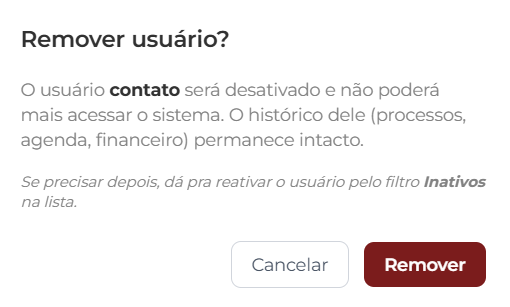
Clique em Remover. O acesso é cortado na hora (as sessões abertas do usuário são encerradas) e a vaga volta para a cota do plano.
Reativar um usuário
Para ver quem está inativo, use o filtro Inativos (ou Todos). Usuários inativos exibem o badge Inativo e, no lugar de editar/excluir, mostram só o botão Reativar.
Clique em "Reativar"
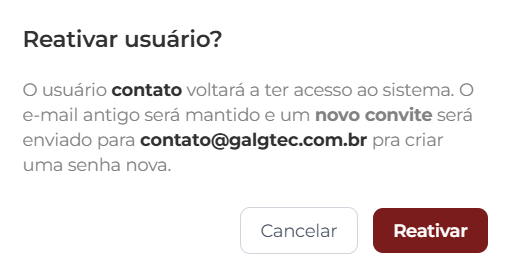
Abre o modal "Reativar usuário?": "O usuário voltará a ter acesso ao sistema. O e-mail antigo será mantido e um novo convite será enviado para criar uma senha nova." Clique em Reativar.
O que acontece
- É o mesmo usuário de antes — todo o histórico e as permissões que ele já tinha continuam;
- A senha antiga não é reaproveitada: ele recebe um novo convite por e-mail para criar uma senha nova (link válido por 48 horas);
- Reativar consome uma vaga do plano. Se a cota estiver cheia, aparece "Limite de usuários do plano atingido. Faça upgrade do plano para reativar."
Pronto! Aparece o toast "Usuário reativado. Convite enviado por e-mail."
Recriar com o e-mail de um inativo é bloqueado
Se você tentar criar um usuário novo usando o e-mail de alguém que foi removido, o sistema não permite e avisa:
"Este e-mail pertence a um usuário desativado deste escritório. Use o filtro 'Inativos' na lista e clique em 'Reativar'."
Ou seja: para trazer alguém de volta, reative a conta em vez de recriar — assim o histórico e as permissões são preservados.