Chat interno do escritório
O chat interno permite conversar com os colegas do escritório sem sair do Galgjur. Ele fica disponível em todas as telas do sistema, mostra quem está online e aceita mensagens de texto e anexos.
Onde encontrar
O chat fica em um botão redondo vinho no canto inferior direito da tela, presente em qualquer módulo do sistema. Quando há mensagens novas, um contador branco aparece sobre o botão com o número de conversas não lidas.
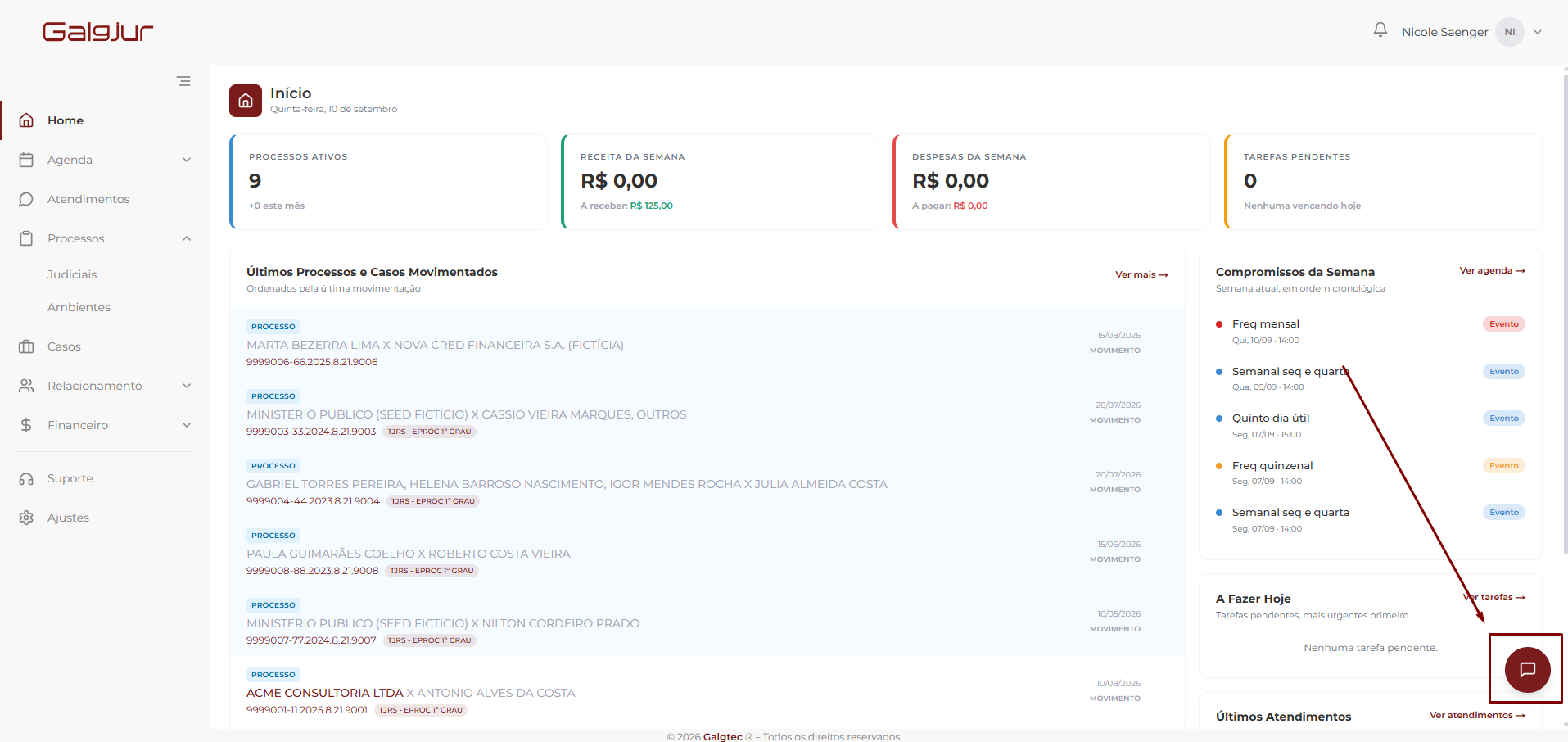
Clique no botão para abrir a janela do chat. Para fechar, use o X no canto superior direito da janela.
- Mover — arraste o botão ou o cabeçalho da janela para reposicionar na tela
- Redimensionar — arraste a borda superior esquerda da janela para aumentar ou diminuir
- Ajustar o campo de texto — arraste a borda de cima do campo de digitação para escrever mensagens mais longas com conforto
A posição e o tamanho que você escolher ficam salvos no navegador — ao voltar, o chat abre do jeito que você deixou.
A lista de contatos
Ao abrir o chat, você vê a lista de contatos com os usuários ativos do escritório. Use o campo Buscar contato no topo para filtrar pelo nome.
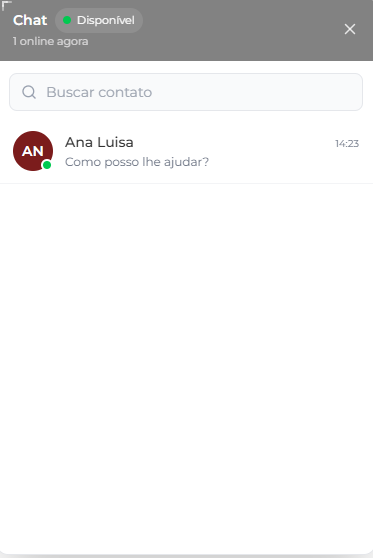
Cada linha da lista mostra:
- Foto e nome do colega, com uma bolinha de presença no canto do avatar
- Prévia da última mensagem trocada, com o horário
- Contador de não lidas, quando há mensagens que você ainda não abriu
Clique em um contato para abrir a conversa. Dentro dela, a seta no cabeçalho volta para a lista.
Enviar mensagens
Digite no campo "Digite uma mensagem..." e clique no ícone de enviar. Cada mensagem aceita até 4.000 caracteres.
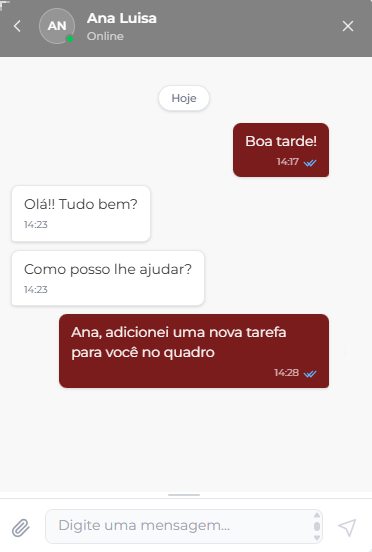
Suas mensagens aparecem à direita, em vinho; as do colega ficam à esquerda, em branco. As conversas são separadas por dia, com marcadores Hoje, Ontem, o nome do dia da semana (na última semana) ou a data completa.
Os ticks de entrega e leitura
Abaixo de cada mensagem sua aparece um indicador de status, no padrão que você já conhece de outros mensageiros:
- Um tick cinza — a mensagem saiu do seu computador
- Dois ticks cinza — chegou ao destinatário
- Dois ticks azuis — o destinatário abriu a conversa e leu
Os ticks atualizam sozinhos enquanto a janela está aberta — você não precisa recarregar a página.
Enviar anexos
Clique no ícone de clipe ao lado do campo de texto, ou arraste o arquivo para dentro da janela do chat. Você pode escrever uma mensagem junto com o anexo antes de enviar.
- Tamanho — até 2 MB por arquivo
- Imagens —
JPG,PNG,GIFeWebP, exibidas direto na conversa - Documentos —
PDF,Word,Excel,TXTeCSV, com botão para baixar
Anexos duram 24 horas. Abaixo de cada arquivo o chat mostra quanto tempo resta — "Disponível pelas próximas 8 h". Passado esse prazo, o arquivo sai do sistema e no lugar dele aparece "Anexo expirou"; a mensagem continua na conversa. Se o documento é importante para o caso, anexe-o também ao processo, caso ou cliente correspondente, onde ele fica guardado em definitivo.
Presença e status
A bolinha ao lado de cada foto indica a situação da pessoa:
- ● Verde — disponível
- ● Vermelha — ocupado
- ● Âmbar — ausente
- ● Cinza — a pessoa não está com o Galgjur aberto
Para definir o seu, clique na sua bolinha no cabeçalho do chat e escolha:
- Disponível — o padrão de quem está com o sistema aberto
- Ocupado — sinaliza aos colegas que você está concentrado em algo
- Ausente — indica que você se afastou
- Invisível — os colegas veem você como se estivesse fora do sistema; você continua recebendo e enviando mensagens normalmente
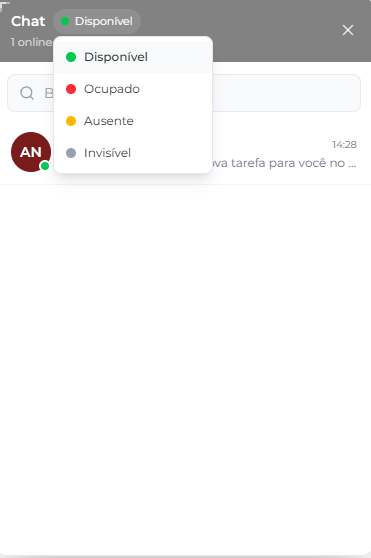
O status escolhido fica salvo na sua conta: ele acompanha você ao trocar de computador ou navegador e continua valendo no próximo acesso, até que você mude.
Editar e apagar mensagens
Passe o mouse sobre uma mensagem sua e clique no ícone de três pontinhos ao lado da bolha.
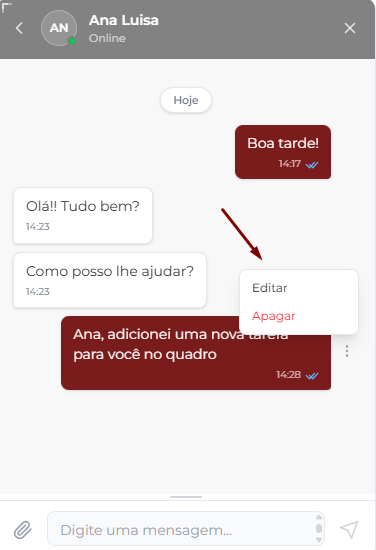
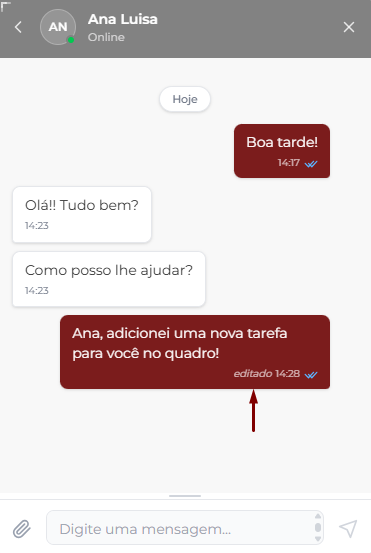
- Editar — o texto abre para correção no próprio campo. Confirme em Salvar ou desista em Cancelar. A mensagem corrigida passa a exibir a marca editado ao lado do horário, e o colega vê a correção na hora.
- Apagar — uma confirmação aparece antes. Ao confirmar, o conteúdo sai da conversa dos dois lados e no lugar fica "Mensagem apagada". Se havia um anexo, o arquivo também é removido.
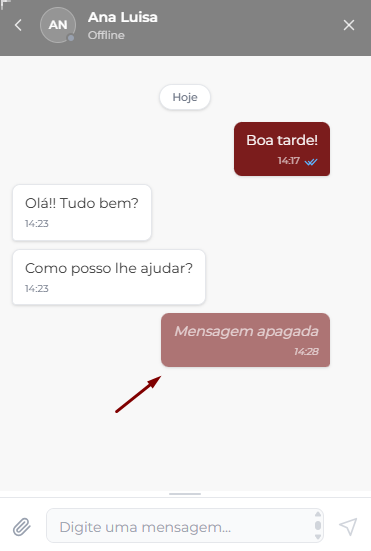
As duas ações valem para as mensagens que você enviou, a qualquer momento — não existe prazo para corrigir ou apagar.
Histórico das conversas
O escritório mantém um histórico de até 50 MB de texto, somando todas as conversas de todos os usuários daquele escritório. Ao ultrapassar esse volume, o Galgjur libera espaço automaticamente apagando as mensagens mais antigas até voltar ao limite.
Na prática isso equivale a um volume grande de mensagens, e as conversas recentes permanecem sempre disponíveis.
O que registrar fora do chat: combinados que precisam durar — uma orientação sobre o andamento de um processo, uma decisão sobre o caso — ficam melhor guardados como nota de atendimento, comentário na tarefa ou anotação no processo. Assim a informação permanece ligada ao registro certo e fica visível para quem for atender o cliente depois.
Chat interno e Suporte são canais diferentes
O chat interno conversa com os colegas do seu escritório. Para falar com o time do Galgjur — dúvidas sobre o sistema, problemas técnicos, cobrança —, use o módulo Suporte, no ícone de headset do menu lateral, onde cada assunto vira um chamado com histórico próprio.