Cadastrar templates de documentos
Os templates são os modelos de peças que o escritório usa com frequência — contratos, procurações, declarações, ofícios. Cadastrados uma vez em Ajustes → Documentos, eles ficam disponíveis para gerar documentos prontos a partir dos dados de qualquer cliente. Há dois caminhos para cadastrar um template: importar um arquivo existente ou criar do zero no editor do Galgjur.
Assista: Cadastrar templates de documentos
Onde acessar
No menu lateral, clique em Ajustes (ícone de engrenagem) e abra a aba Documentos. Nessa aba você encontra dois blocos:
- Identidade visual do escritório — cabeçalho e rodapé que serão aplicados nos documentos gerados (opcional)
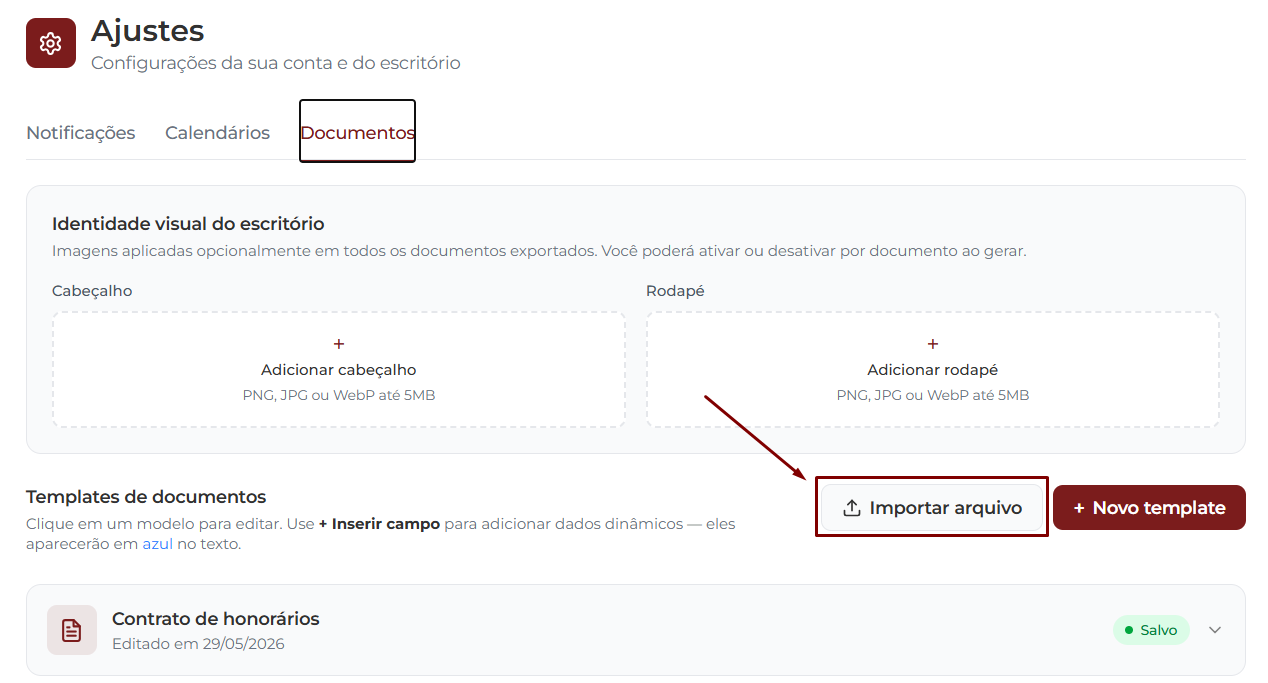
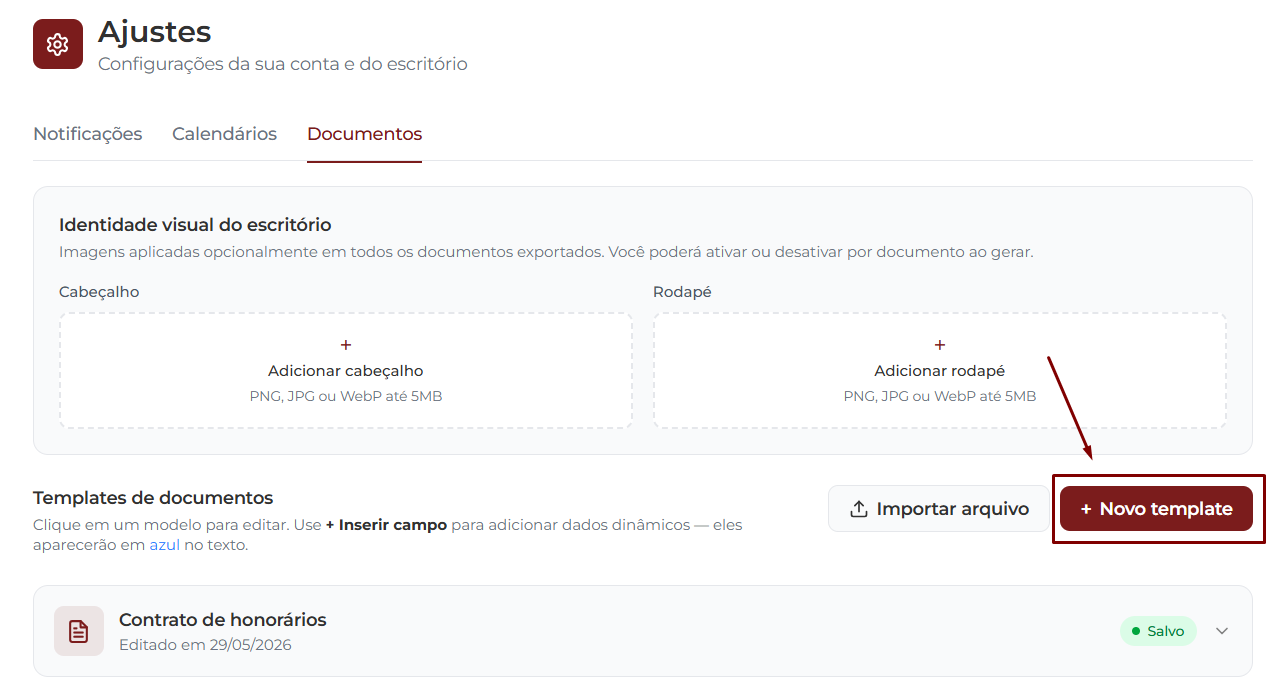
- Templates de documentos — a lista dos modelos cadastrados, com dois botões no canto direito: Importar arquivo e + Novo template
Conforme você for criando, cada template aparece como um card com título, indicação de quando foi editado ou criado, e um chevron à direita para expandir o editor.
Três modelos de exemplo já vêm cadastrados: ao acessar a aba pela primeira vez, você encontra Contrato de honorários, Procuração e Declaração de hipossuficiência já criados. Eles servem como ponto de partida — fique à vontade para editá-los, adaptá-los à realidade do seu escritório ou excluí-los e começar do zero.
Dois caminhos para cadastrar
Os dois botões no topo da seção Templates de documentos resolvem cenários diferentes:
- Importar arquivo — você já tem o documento pronto em
.docx,.html,.txtou.mde quer trazê-lo para o Galgjur preservando a formatação. Ideal para reaproveitar modelos antigos do escritório. - + Novo template — você quer criar o modelo direto no Galgjur, do zero ou usando outro template existente como base. Ideal para peças novas ou variações de modelos que já existem.
Caminho 1 — Importar um arquivo
Use este caminho quando você já tem o documento pronto fora do Galgjur. Os formatos aceitos são:
.docx— documentos do Word.htmle.htm— páginas em HTML.txt— texto puro.md— Markdown
Clique em "Importar arquivo"
Em Ajustes → Documentos, clique no botão Importar arquivo (canto superior direito da seção Templates, com ícone de seta para cima). O seletor de arquivos do seu computador abre — escolha o documento que quer importar.
Aguarde a conversão
O botão muda para "Importando…" e o Galgjur processa o arquivo. Para .docx, um parser próprio preserva cor, tamanho, fonte, alinhamento, espaçamento e imagens do original. Para .html, .txt e .md, o conteúdo entra como texto e o editor faz a conversão automática para parágrafos e quebras de linha.
O template aparece na lista
Ao terminar, o novo template surge na lista — o título dele vem do nome do arquivo (sem a extensão, limitado a 120 caracteres). Você pode renomear depois entrando no editor, e já pode usar o template em qualquer cliente para gerar documentos.
Pronto! O modelo está cadastrado e disponível para gerar documentos a partir de qualquer cliente.
Dica: se o arquivo importado já tiver cabeçalho e rodapé embutidos, eles serão mantidos no template. Para padronizar e poder trocar de uma vez só, prefira deixar o cabeçalho/rodapé no card de Identidade visual do escritório e remover do conteúdo importado.
Caminho 2 — Criar um novo template
Use este caminho quando você quer escrever a peça direto no editor do Galgjur — seja porque é um modelo novo, seja porque é uma variação de algo que já existe.
Clique em "+ Novo template"
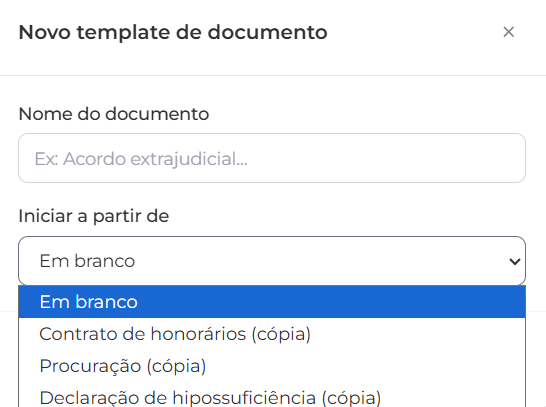
Em Ajustes → Documentos, clique no botão vinho + Novo template. Abre a janela "Novo template de documento" com dois campos.
Informe o nome
No campo Nome do documento, digite o título do template (até 120 caracteres). É esse nome que vai aparecer na lista de templates e no dropdown ao gerar documentos. Exemplos: "Acordo extrajudicial", "Procuração ad judicia", "Declaração de hipossuficiência".
Escolha a base
No seletor Iniciar a partir de, escolha:
- Em branco — abre um editor vazio para você escrever do zero
- "Nome do template (cópia)" — qualquer template existente da lista; o conteúdo dele é copiado para o novo, e você ajusta o que for necessário sem alterar o original
Copiar de um template existente é útil quando você precisa de uma variação pequena de um modelo que já funciona — por exemplo, "Procuração ad judicia (cliente PJ)" partindo de "Procuração ad judicia".
Clique em "Criar template"
O botão fica desabilitado enquanto o nome estiver vazio. Ao clicar, o Galgjur cria o template (o botão mostra "Criando…") e ele aparece na lista. Em seguida, clique no card para expandir o editor e preencher o conteúdo.
Editar o template no editor expansível
Cada template na lista vira um card com:
- Título do template
- Subtítulo dinâmico com a última atividade: "Editado hoje", "Editado ontem", "Editado há 3 dias", ou "Criado em 22/05/2026" para datas mais antigas
- Badge verde Salvo indicando o estado atual
- Ícone de chevron à direita
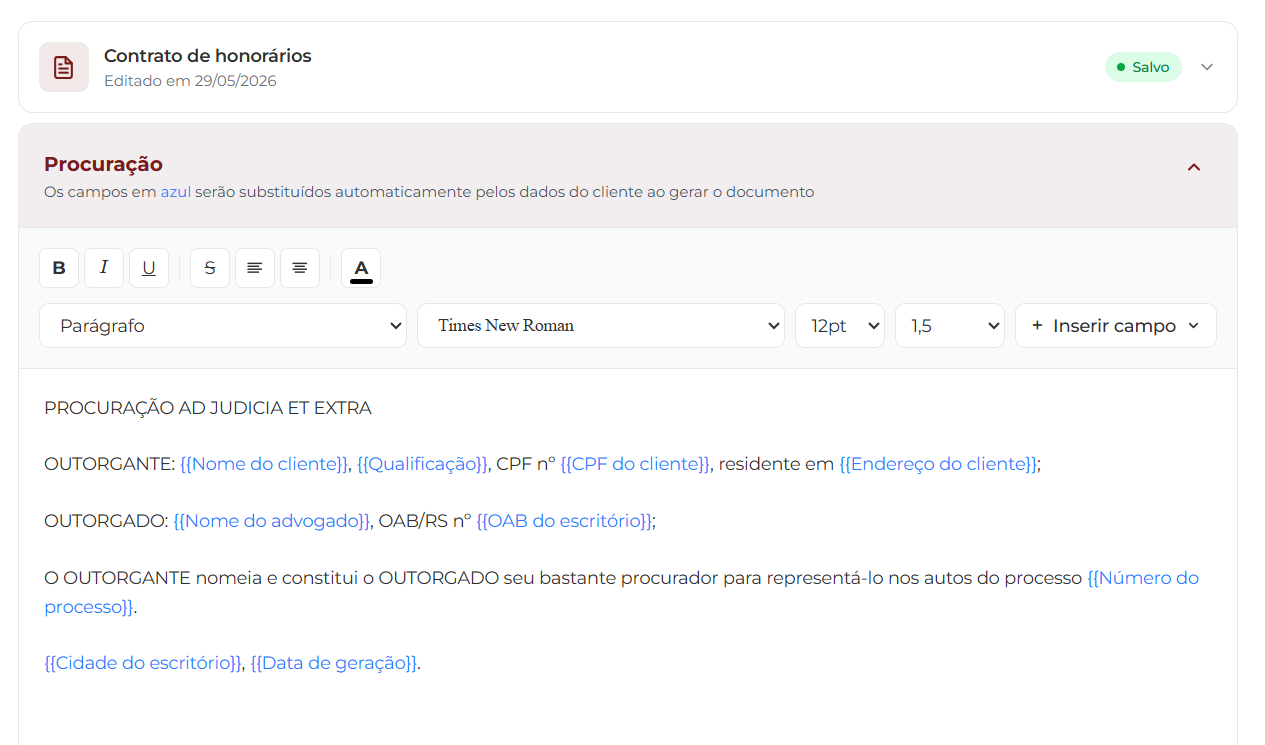
Clique em qualquer ponto do card para expandir o editor. Apenas um template fica aberto por vez — clicar em outro fecha o atual.
A toolbar de formatação
Dentro do editor, no topo, há uma toolbar com os recursos de formatação:
- Estilo — parágrafo, título, subtítulo
- Fonte — padrão Times New Roman (configurável)
- Tamanho — padrão 12pt
- Espaçamento — padrão 1,5
- Cor do texto
- Negrito (B), Itálico (I), Sublinhado (U), Tachado (S)
- Alinhamento — esquerda, centro, direita, justificado
- Listas — com marcadores ou numeradas
- Limpar formatação — devolve o trecho selecionado ao padrão do template
- + Inserir campo — o recurso central do template
Ao colar texto de outro programa, o Galgjur remove o fundo colorido que costuma vir junto e preserva fonte, cor e tamanho. Se ainda assim algo entrar fora do padrão, selecione o trecho e clique em Limpar formatação.
Inserir campos dinâmicos
O botão + Inserir campo é o que diferencia um template comum de um modelo do Galgjur. Ao clicar, abre um dropdown organizando os campos em cinco categorias. Selecione um campo e ele é inserido no cursor com a marcação {{Nome do campo}}, destacado em azul no texto.
Na hora de gerar um documento para um cliente, esses placeholders são substituídos automaticamente pelos dados reais do cadastro. O que não estiver no cadastro é solicitado no segunda janela de geração.
As cinco categorias de campos
| Categoria | Campos disponíveis |
|---|---|
| Cliente | Nome do cliente · CPF do cliente · Qualificação · Endereço do cliente |
| Escritório | Nome do escritório · OAB do escritório · Endereço do escritório · Cidade do escritório |
| Processo | Número do processo · Descrição do processo |
| Honorários | Valor dos honorários · Forma de pagamento |
| Geral | Data de geração · Nome do advogado |
Qualificação: esse campo é especial — quando não está no cadastro do cliente, na hora de gerar o documento o Galgjur pede Nacionalidade, Estado Civil e Profissão separadamente e junta os três, em minúscula e separados por vírgula, para encaixar naturalmente em frases como "Fulana de tal, brasileira, casada, advogada...".
Salvar e excluir
O editor salva o template ao você clicar em Salvar no rodapé. Enquanto não houver mudanças pendentes, o botão fica desabilitado; quando há alterações, ele se ativa e o badge Salvo dá lugar a um indicador de pendências.
Para apagar um template, use o botão Excluir dentro do editor expandido. Essa ação requer permissão específica de Templates de documentos → excluir — administradores têm por padrão; demais perfis dependem do que foi configurado em Admin → Usuários.
Boas práticas
Próximos passos
Com pelo menos um template cadastrado, você já pode gerar documentos a partir de qualquer cliente. Veja o passo a passo no artigo Gerar documento a partir de template.
Para entender a aba Ajustes como um todo (notificações, integração de calendários e os outros recursos), confira Ajustes, notificações e Suporte.