Editar e excluir lançamentos
Depois que o lançamento existe, você pode editar qualquer dado (título, vínculos, valor, vencimento, observações) ou excluir de vez. Quando a exclusão envolve parcelas vinculadas, o Galgjur identifica o grupo e pergunta se quer apagar tudo junto. Tem também um atalho para exportar a lista atual em CSV.
Editar um lançamento
Existem dois caminhos para abrir a janela de edição.
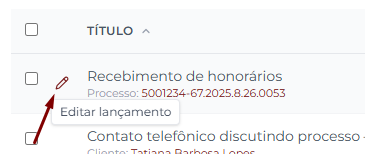
Pelo ícone de lápis
Passe o mouse sobre uma linha na lista de Contas a Receber ou Contas a Pagar e clique no lápis que aparece à esquerda do título. Vai direto para o modo de edição, pulando a janela de visualização.
Pela janela de Detalhes
Clique no título do lançamento (texto em vermelho na coluna Título) para abrir a janela de visualização; depois clique em Editar no rodapé.
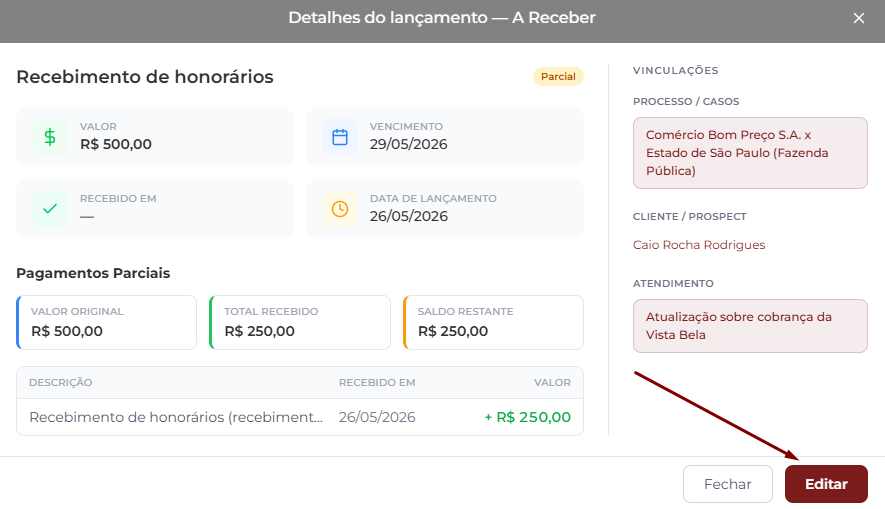
Em ambos os caminhos, a janela Editar lançamento abre preenchido com todos os dados — mesma estrutura da janela de criação (abas Informações e Documentos + coluna lateral de Vinculações).
Você pode alterar:
- Título, categoria, observações — campos livres
- Valor e vencimento — atenção: mexer aqui pode mudar o status calculado (vencido x em aberto)
- Vínculos — troque o cliente, processo ou atendimento se necessário
- Tipo de pagamento — Único, Parcelado ou Recorrente; com cuidado, porque alterar afeta as parcelas/repetições já geradas
Edite os campos e clique em Salvar. As alterações refletem imediatamente na lista e na Visão Geral.
Cuidado ao editar pagamentos já confirmados: se você editar o valor ou as parcelas de um lançamento que já recebeu pagamentos, o histórico de recebimentos/pagamentos anteriores permanece, mas o saldo recalcula. Confira a coerência antes de salvar.
Editar um lançamento recorrente
Quando o lançamento faz parte de uma série recorrente, a janela mostra um selo Recorrente. Nesse caso:
- Você edita Valor, Vencimento, Status e Observações.
- Título, Categoria e os Vínculos (processo, cliente/prospect, atendimento) ficam somente-leitura.
- Ao mudar o Valor e/ou o Vencimento, o Galgjur abre o modal "Editar lançamento recorrente" com duas opções:
- Apenas esta ocorrência — muda só este lançamento; as próximas ocorrências da série permanecem como estão.
- Esta e as próximas — aplica também nas próximas ocorrências em aberto; as já recebidas (ou pagas) não são alteradas.
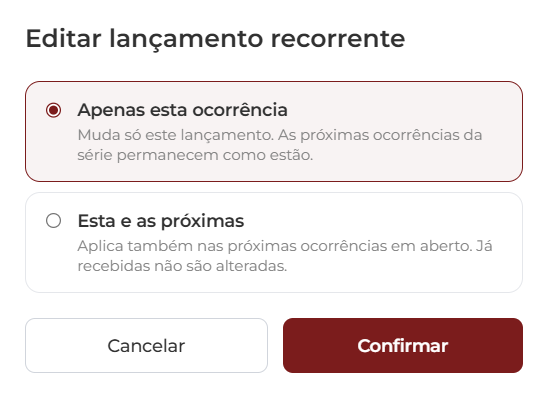
Escolha a opção e clique em Confirmar (ou Cancelar para desistir). Se você mudar só o status ou as observações, o lançamento salva direto, sem esse modal.
Excluir lançamentos
A exclusão é definitiva e funciona em duas etapas:
1. Selecionar
Marque as checkboxes das linhas que quer excluir na lista. O ícone de lixeira no topo da tabela é habilitado a partir de uma linha selecionada.
2. Confirmar na janela
Clique na lixeira para abrir a janela de confirmação. Antes de pedir confirmação final, o Galgjur verifica se há parcelas relacionadas em aberto — outros lançamentos do mesmo grupo de Parcelado ou Recorrente que não estão na sua seleção.
Se houver, aparece um bloco âmbar com:
- Mensagem: "Excluir também as N parcelas em aberto vinculadas?"
- Lista das parcelas (data de vencimento e valor)
- Checkbox para você decidir se quer excluir junto
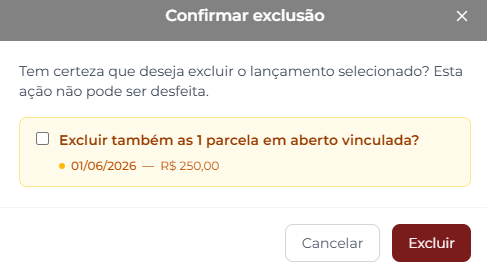
Marque a checkbox se quer apagar o grupo todo de uma vez, ou deixe desmarcada para apagar só os selecionados (as outras parcelas continuam existindo independentemente). Clique em Excluir para confirmar.
Sem lixeira, sem desfazer: ao confirmar, os lançamentos somem do banco permanentemente. Os recebimentos/pagamentos já registrados naquele lançamento também são apagados junto. Para preservar o histórico, evite excluir lançamentos quitados.
Permissões aplicáveis
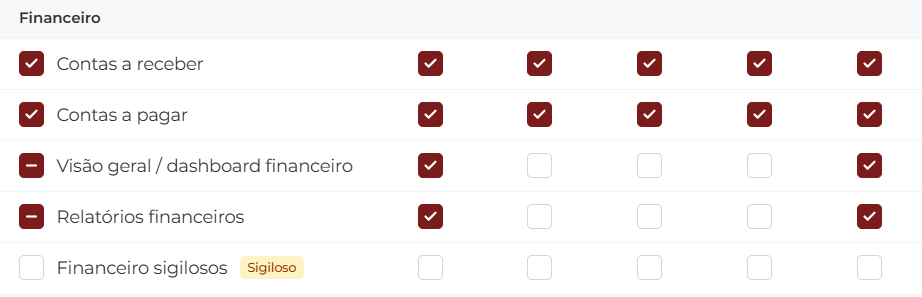
As ações respeitam as permissões do módulo Financeiro, configuradas em Admin → Usuários:
| Para fazer isso | Precisa de |
|---|---|
| Editar conta a receber | Contas a receber → editar |
| Editar conta a pagar | Contas a pagar → editar |
| Excluir conta a receber | Contas a receber → excluir |
| Excluir conta a pagar | Contas a pagar → excluir |
| Exportar lista em CSV | Contas a receber → exportar ou Contas a pagar → exportar |
| Editar ou excluir lançamento sigiloso | Financeiro sigilosos → editar ou excluir |
| Marcar/desmarcar um lançamento como sigiloso | Financeiro sigilosos → editar |
Em exclusões em lote que misturem receitas e despesas, são necessárias as permissões de excluir nas duas categorias. Se a seleção incluir lançamentos sigilosos, é preciso ter também a permissão Financeiro sigilosos → excluir.
Exportar a lista em CSV
Acima da tabela, à esquerda do botão + Novo, há um ícone de download com o tooltip "Exportar". Clique nele para baixar um arquivo CSV com os lançamentos da lista atual — respeitando os filtros, busca e intervalo de datas que você configurou.
O CSV é útil para:
- Levar os dados para uma planilha externa (Excel, Google Sheets) e fazer análises customizadas
- Enviar para o contador ou para um sócio
- Guardar um snapshot do estado financeiro em um momento específico
O botão aparece para quem tem a permissão exportar nas Contas a Receber ou a Pagar.