Confirmar pagamento ou recebimento
Cadastrar um lançamento não basta — quando o dinheiro entra ou sai de verdade, é preciso confirmar. O Galgjur tem uma janela própria para essa operação, que aceita pagamento total ou parcial (com saldo restante) e registra a data efetiva. Tudo isso sem precisar abrir a janela de edição completo.
Abrir a janela de confirmação
Na lista de Contas a Receber ou Contas a Pagar, cada linha tem um ícone de check em círculo no final, com o tooltip "Confirmar recebimento" ou "Confirmar pagamento". Clique nele para abrir a janela de confirmação.
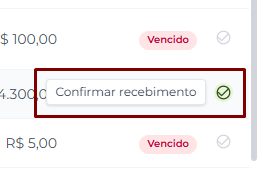
O botão não aparece em lançamentos com status Recebido ou Pago — eles já estão totalmente quitados. Ele continua disponível em lançamentos parciais (status Parcial ou Parcial/Vencido) para você seguir registrando os pagamentos seguintes.
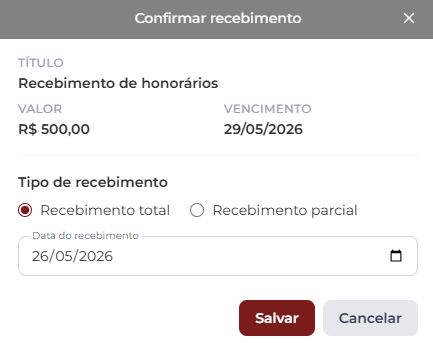
Informações do lançamento
A janela começa mostrando os dados essenciais do lançamento, para você conferir antes de confirmar:
- Título do lançamento
- Valor ou Saldo em aberto — em lançamentos com pagamentos parciais anteriores, aparece o saldo restante e o valor original em uma linha discreta abaixo
- Vencimento
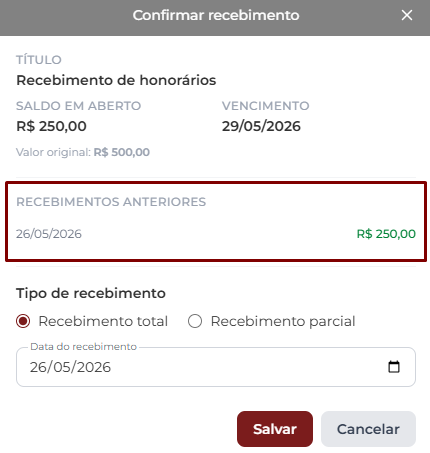
Quando o lançamento já recebeu pagamentos parciais, aparece também um bloco "Recebimentos/Pagamentos anteriores" com a data e valor de cada baixa já registrada. Ajuda a entender quanto falta e quando foi cada movimentação.
Total ou Parcial?
A janela oferece dois tipos de confirmação por radio button:
Recebimento / Pagamento total
Opção padrão. Confirma o valor inteiro (ou todo o saldo restante, no caso de lançamento parcial) de uma vez. Status muda imediatamente para Recebido ou Pago.
Recebimento / Pagamento parcial
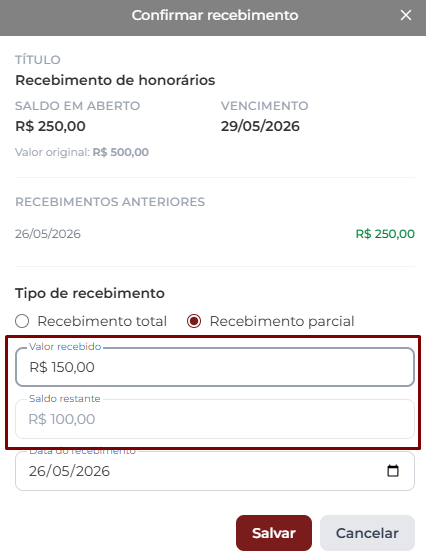
Use quando o cliente paga em mais de uma vez (ou você paga um fornecedor por etapas). Ao escolher Parcial, aparece um campo extra:
- Valor recebido / pago — quanto está sendo recebido/pago agora. O campo aceita até o saldo disponível (se você digitar um valor maior, ele é cortado automaticamente).
- Saldo restante — calculado automaticamente: saldo em aberto menos o valor que você digitou. Aparece em tempo real para você visualizar quanto continua devendo após a baixa.
Após confirmar, o lançamento muda para status Parcial (ainda no prazo) ou Parcial/Vencido (já passou da data). O saldo restante fica em aberto para próximas confirmações.
Atalho: se você digitar exatamente o saldo disponível no campo de parcial, a janela já muda o tipo para Total automaticamente — fica mais limpo do que confirmar um parcial que zera o saldo.
Data efetiva
O campo Data do recebimento/pagamento começa preenchido com o dia de hoje. Edite quando você está registrando uma movimentação que aconteceu no passado (ex.: o cliente pagou ontem e você só está registrando hoje).
É essa data que aparece na coluna Recebimento (ou Pagamento) da lista, e é ela que entra nos relatórios de fluxo de caixa por período — não a data de vencimento.
Confirmar a operação
Clique em Confirmar no rodapé. O Galgjur:
- Registra o pagamento/recebimento com a data informada
- Atualiza o status do lançamento (Recebido/Pago em pagamento total, ou Parcial/Parcial/Vencido em pagamento parcial)
- Atualiza saldos da Visão Geral automaticamente
- Move o lançamento para o histórico de pagamentos anteriores (visível no próximo abrir da janela, se ainda houver saldo)
A janela fecha e a lista é recarregada. Não há "desfazer" — para reverter uma confirmação, você precisa abrir a janela de edição e editar o histórico manualmente.
Cenário típico: parcelamento informal
Imagine um lançamento de R$ 3.000,00 de honorários que o cliente combinou de pagar em três vezes, sem ter cadastrado como parcelado:
- Cliente paga R$ 1.000 hoje → você confirma parcial de R$ 1.000. Status vira Parcial, saldo em aberto: R$ 2.000.
- Cliente paga mais R$ 1.000 daqui a 15 dias → você confirma parcial de R$ 1.000. Status segue Parcial, saldo: R$ 1.000.
- Cliente paga o último R$ 1.000 → você confirma total (ou parcial digitando R$ 1.000, que vira total automaticamente). Status vira Recebido.
A cada confirmação, a Visão Geral reflete a entrada e o saldo evolui. O histórico de pagamentos fica registrado e visível ao reabrir a janela.
Diferença vs Parcelado: use parcial para parcelas informais ou pagamentos que vão chegando aos poucos. Para pagamentos pré-definidos (ex.: 12x mensais de R$ 500), prefira o modo Parcelado no cadastro do lançamento — cada parcela vira um lançamento próprio com vencimento e valor definidos.