Conhecendo o módulo Financeiro
O módulo Financeiro é onde o escritório registra tudo que entra e sai — honorários, custas reembolsadas, despesas administrativas, pagamentos a fornecedores. Ele se divide em três telas: Visão Geral (dashboard), Contas a Receber e Contas a Pagar, cada uma com sua própria função no fluxo de trabalho.
Assista: Conhecendo o módulo Financeiro
As três telas no menu lateral
No menu lateral, expanda o grupo Financeiro para ver as três opções:
- Visão Geral — dashboard com saldo, indicadores, gráfico de fluxo de caixa e próximos vencimentos
- Contas a Receber — lista de tudo que o escritório tem para receber (honorários, reembolsos, parcelas em aberto)
- Contas a Pagar — lista de tudo que o escritório tem para pagar (despesas, fornecedores, impostos)
Cada tela é independente — filtros, ordenação e seleção são próprios. Os dados se consolidam automaticamente na Visão Geral.
Visão Geral (dashboard)
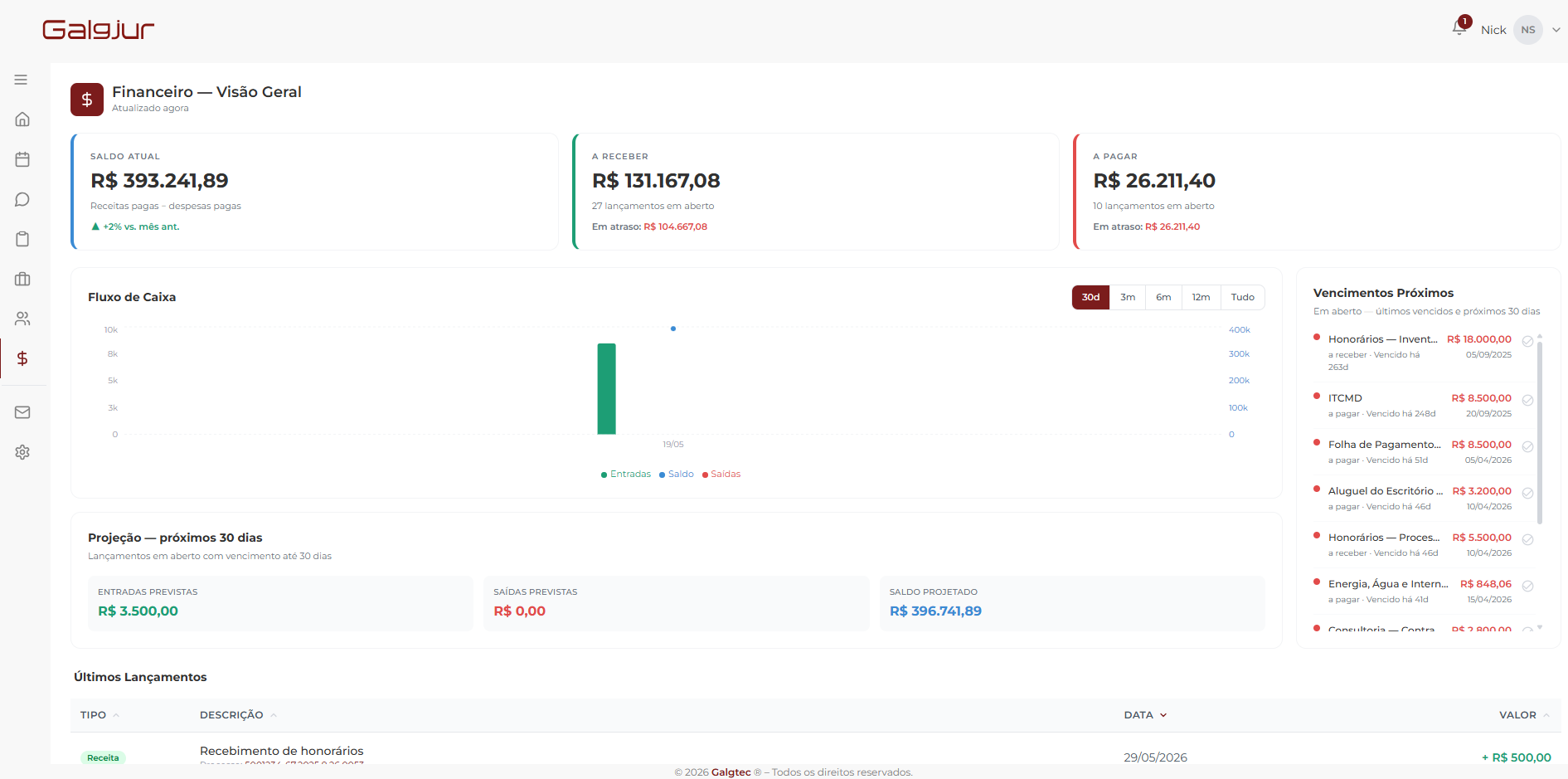
A tela inicial do Financeiro é um painel de indicadores que mostra o estado atual e a projeção do escritório:
- Saldo atual — diferença entre o que já entrou e o que já saiu, com indicador de tendência
- A receber — total em aberto, com destaque para o que está vencido
- A pagar — total em aberto, com destaque para o que está vencido
- Gráfico de fluxo de caixa — entradas, saídas e saldo acumulado ao longo do tempo, com filtros de período (30 dias, 3, 6, 12 meses ou tudo)
- Próximos vencimentos — lista das contas mais próximas, ordenadas por data
- Últimos lançamentos — lista dos lançamentos cadastrados mais recentemente, para conferência rápida
- Projeção — entradas e saídas previstas para o período, com saldo projetado
É a tela ideal para acompanhar a saúde financeira sem precisar abrir cada lançamento.
Ainda assim, dá para agir a partir daqui. Clique em uma linha de Últimos Lançamentos para abrir o detalhe; nele, Editar abre o editor correspondente ao tipo do lançamento — receita ou despesa. E se você abrir o cliente ou o processo vinculado a partir do detalhe, o ESC traz você de volta ao mesmo lançamento, não à listagem.
Contas a Receber
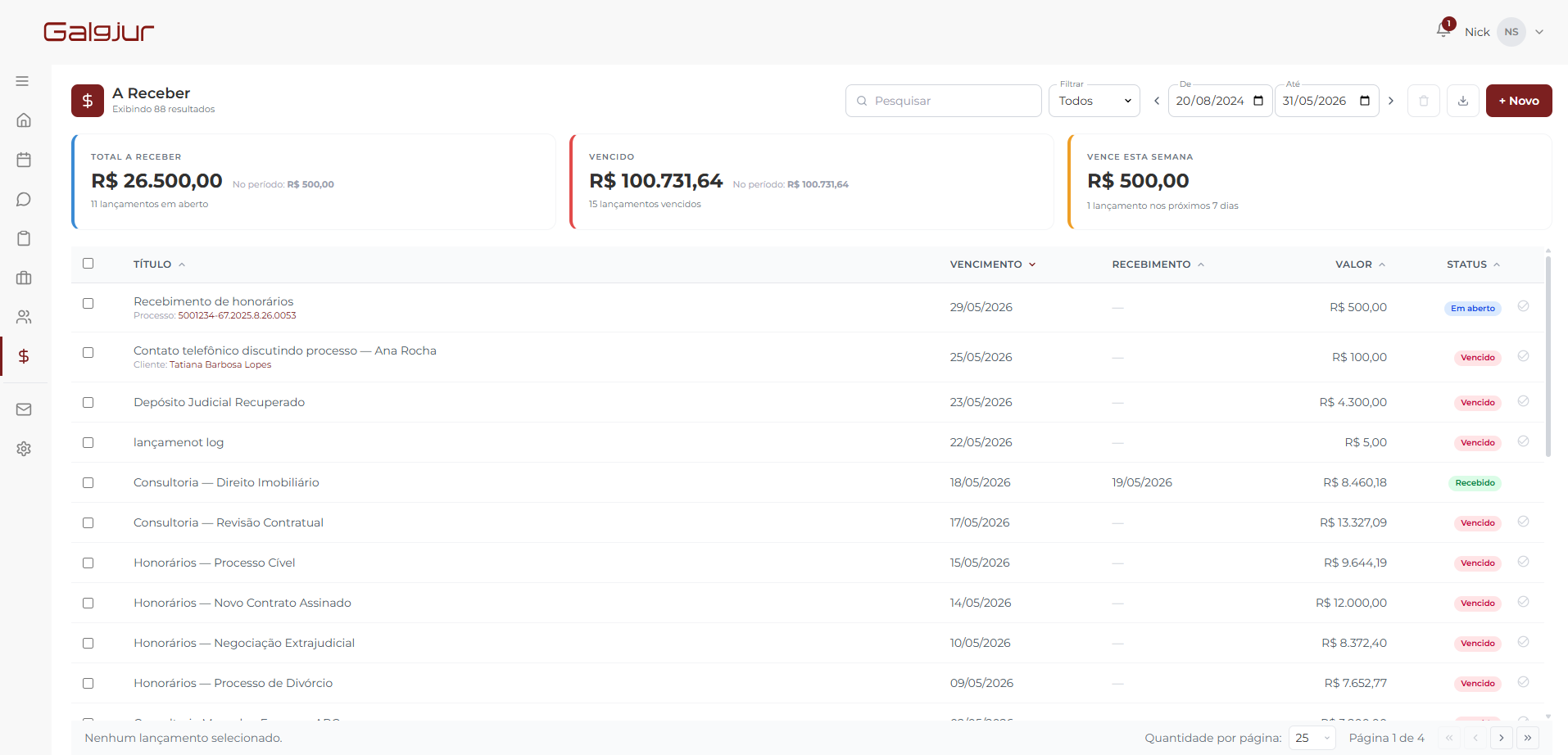
Lista todos os lançamentos que o escritório tem para receber. No topo da tela ficam três cards de resumo:
- Total a receber — soma do que está em aberto no período filtrado
- Vencido — soma do que já passou da data de vencimento sem recebimento
- Vence esta semana — soma do que vence nos próximos 7 dias
A tabela abaixo tem as colunas:
- Título do lançamento (ex.: "Honorários — Cliente X"), com sublinha mostrando o cliente ou processo vinculado
- Vencimento com cor de alerta (cinza no futuro, âmbar nos próximos 7 dias, vinho quando vencido)
- Recebimento — data efetiva do recebimento (vazio enquanto está em aberto)
- Valor total e saldo restante (quando há pagamento parcial)
- Status com badge colorida
Os status possíveis são:
- Em aberto (azul) — ainda não recebido, dentro do prazo
- Vencido (rosa) — passou da data de vencimento sem recebimento
- Recebido (verde) — totalmente quitado
- Parcial (âmbar) — recebido parcialmente, ainda no prazo
- Parcial/Vencido (laranja) — recebido parcialmente e já passou do vencimento
Acima da tabela ficam os controles: pesquisa, filtro por status, intervalo de datas (De/Até), + Novo para cadastrar e ícone de download para exportar em CSV.
Contas a Pagar
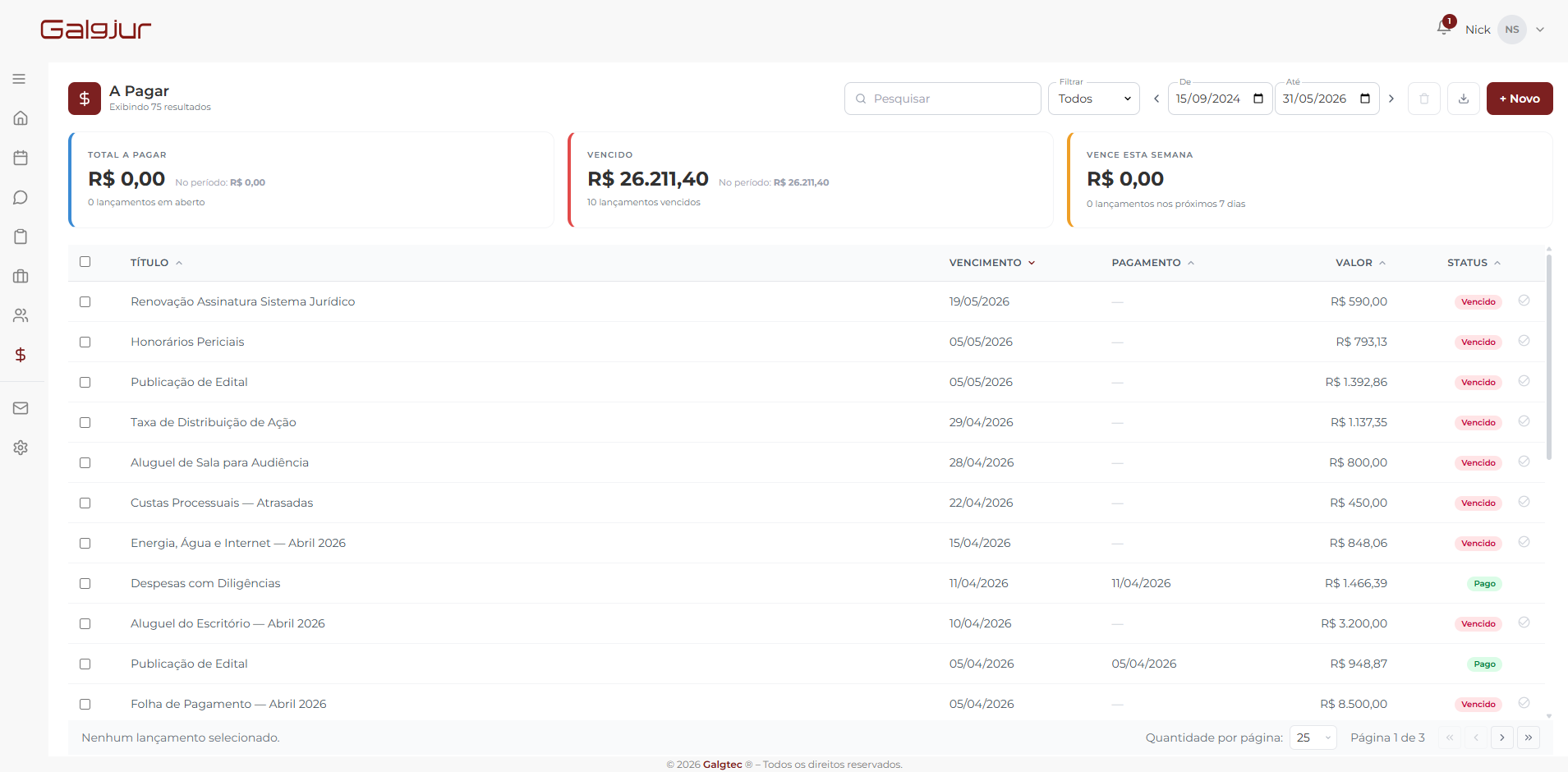
Lista todos os lançamentos que o escritório tem para pagar. A estrutura é a mesma de Contas a Receber — mesmas colunas, mesmos controles, mesma busca e exportação. A diferença está nos status:
- Em aberto (azul) — ainda não pago, dentro do prazo
- Vencido (rosa) — passou da data de vencimento sem pagamento
- Pago (verde) — totalmente quitado
- Parcial (âmbar) — pago parcialmente, ainda no prazo
- Parcial/Vencido (laranja) — pago parcialmente e já passou do vencimento
Use Contas a Pagar para fornecedores recorrentes (papelaria, internet, hospedagem), pagamentos pontuais (peritos, despachantes), e qualquer despesa do escritório.
Fluxo típico de uso
Um fluxo comum no dia a dia:
- Cadastrar o lançamento em Contas a Receber (ou a Pagar) com vencimento e valor
- Vincular ao cliente, processo ou atendimento de origem (opcional, mas recomendado)
- Configurar parcelamento ou recorrência se for o caso (mensal, trimestral, anual)
- Quando o pagamento for efetivado, abrir o lançamento e confirmar o pagamento (total ou parcial)
- Acompanhar o impacto na Visão Geral — saldo atualiza automaticamente
Cada artigo desta categoria detalha um desses passos.
Como as permissões se organizam
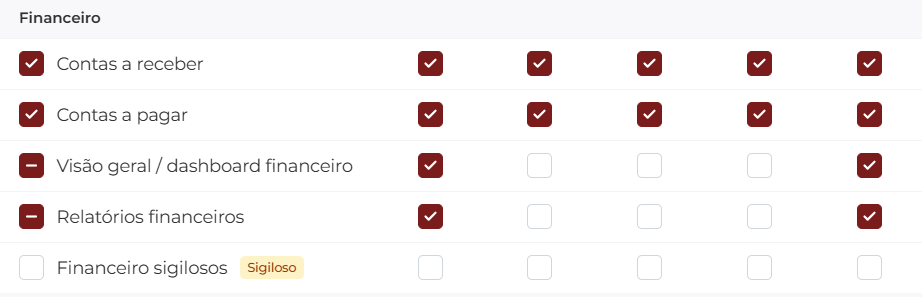
O módulo aparece em Admin → Usuários como Financeiro, com cinco itens independentes:
- Contas a receber — controla a lista, criação e edição de recebíveis
- Contas a pagar — controla a lista, criação e edição de pagáveis
- Visão geral / dashboard financeiro — controla quem pode abrir a tela de dashboard
- Relatórios financeiros — controla acesso aos relatórios consolidados
- Financeiro sigilosos — controla quem pode ver, criar, editar ou excluir lançamentos marcados como sigilosos
É comum dar acesso à Visão Geral para mais pessoas (sócios, gerentes) sem necessariamente liberar as listas detalhadas. Quem só tem permissão de Visão Geral vê os totais consolidados, mas não consegue abrir cada lançamento.
Lançamentos sigilosos: ao criar ou editar um lançamento, quem tem a permissão Financeiro sigilosos pode marcar o registro como sigiloso. Lançamentos sigilosos só aparecem na lista e no dashboard para usuários com a mesma permissão — útil para honorários estratégicos, casos sensíveis ou despesas confidenciais do escritório.