Cadastrar lançamento financeiro
A janela de cadastro é praticamente o mesmo para Contas a Receber e Contas a Pagar — mudam só o título da janela e o status final do registro. Aprenda aqui a preencher os dados básicos, vincular ao cliente/processo/atendimento, e configurar pagamento único, parcelado ou recorrente.
Abrir a janela de novo lançamento
Vá em Financeiro → Contas a Receber (ou Contas a Pagar) e clique em + Novo no canto superior direito. A janela abre com:
- Duas abas: Informações (todos os campos do lançamento) e Documentos
- Coluna lateral à direita: Vinculações (Processo, Cliente, Atendimento)
- Opção de ativar e desativar Sigiloso no canto superior direito (aparece só para quem tem a permissão Financeiro sigilosos) — marca o lançamento como confidencial, visível apenas para quem também tem essa permissão
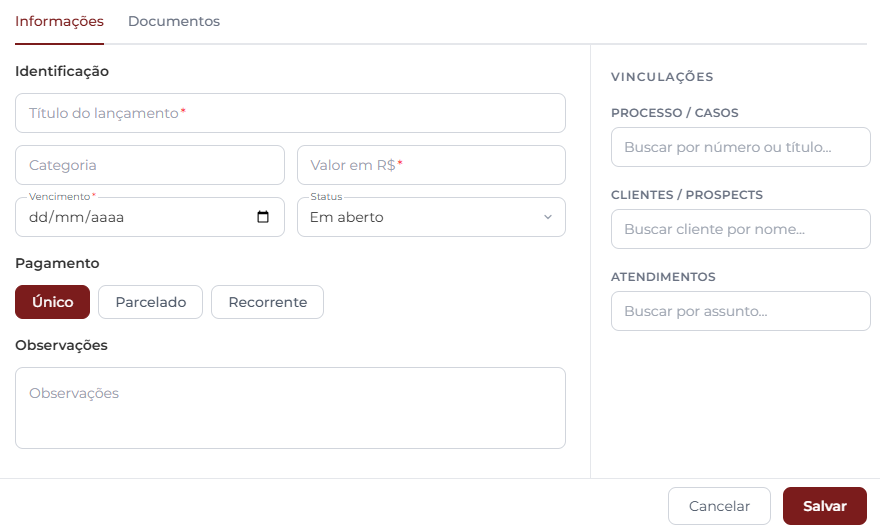
A janela também pode abrir automaticamente em outros fluxos — por exemplo, ao salvar um atendimento com valor cobrado, o Galgjur já abre o lançamento pré-preenchido com título, valor, cliente e processo.
Informações do lançamento
Título *
Nome curto que identifica o lançamento na lista (ex.: "Honorários — Cliente X", "Aluguel do escritório", "Renovação Assinatura Sistema"). Obrigatório.
Categoria
Autocomplete inteligente: digite o nome da categoria e o Galgjur sugere as que já foram usadas antes pelo escritório. Se a categoria não existir, basta digitar o nome novo — ela é criada automaticamente ao salvar (não precisa cadastrar antes em outro lugar).
Exemplos típicos de categorias: Honorários, Custas, Aluguel, Energia, Telefonia, Materiais de escritório, Folha de pagamento, Impostos.
Valor e Vencimento *
- Valor * — em reais; a máscara é aplicada automaticamente conforme você digita
- Vencimento * — data em que o pagamento é esperado (ou foi efetivado, no caso de lançamentos retroativos)
Observações
Campo livre para qualquer contexto adicional — número de contrato, referência da nota fiscal, instruções de pagamento, anotações internas.
Vinculações (coluna lateral)
À direita da janela ficam três campos opcionais que conectam o lançamento ao resto do sistema:
- Processo / Caso — busca por número ou título; útil para custas, depósitos judiciais e honorários de êxito
- Cliente — busca por nome; quando o cliente é selecionado, o lançamento aparece no painel de vínculos do cliente
- Atendimento — busca por assunto; usado quando o lançamento foi gerado a partir de um atendimento (cobrança direta de consulta, triagem etc.)
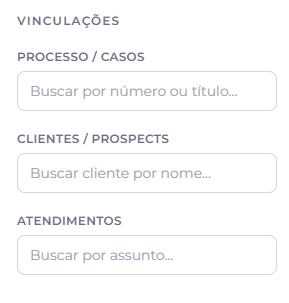
Vincular não é obrigatório, mas é fortemente recomendado — o lançamento passa a aparecer na ficha do cliente/processo/atendimento, e os relatórios ficam muito mais úteis.
Tipo de pagamento
O bloco Pagamento oferece três modos. Escolha o que se encaixa no caso:
Único (padrão)
Um pagamento só, na data de vencimento. É o modo mais simples — basta preencher o valor e a data e está pronto. Use para cobranças avulsas e despesas pontuais.
Parcelado
Divide o valor total em N parcelas com intervalo definido. Ao escolher esse modo:
- Informe o número de parcelas (mínimo 2)
- Escolha o intervalo: mensal, quinzenal ou semanal
- O Galgjur calcula automaticamente valor por parcela (com ajuste de centavos na última) e datas de cada parcela a partir do vencimento da primeira
- Você pode editar valor e data de cada parcela individualmente, caso o caso pedir um arranjo diferente
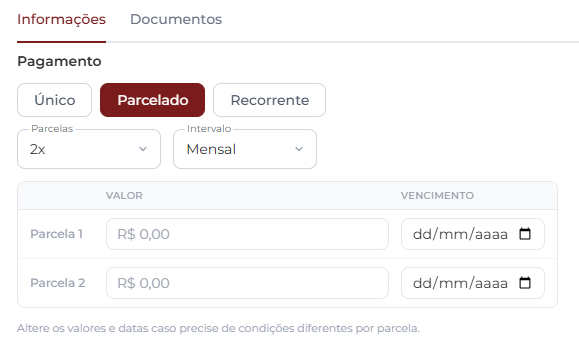
Dica: ao mudar a data de uma parcela do meio para um dia diferente (ex.: dia 5 → dia 10), o Galgjur pergunta se quer aplicar o mesmo dia às parcelas seguintes. Aceite para manter o vencimento sempre no mesmo dia do mês.
A soma das parcelas precisa bater com o total: se você editar valores individuais e a soma divergir, a janela exibe um erro e não permite salvar. Ajuste os valores até zerar a diferença.
Recorrente
Gera lançamentos automaticamente de forma recorrente, conforme a frequência e o término definidos. Configurações:
- Frequência — Mensal, Quinzenal, Semanal ou Anual.
- Repetir no (aparece só na frequência Mensal) — Mesmo dia do mês (padrão), Último dia útil do mês ou 5º dia útil do mês. Ao escolher uma opção de dia útil, o Vencimento é preenchido automaticamente com a próxima ocorrência. Dia útil considera de segunda a sexta; feriados nacionais não são excluídos.
- Término — duas opções:
- Definir mês de término — a recorrência gera lançamentos até o mês informado
- Após N repetições — gera N lançamentos e para
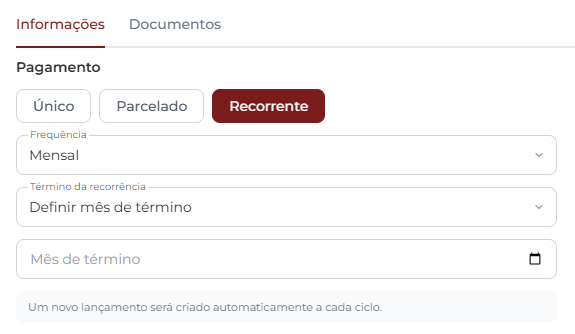
Use para aluguel, assinaturas, salários, mensalidades de contratos com cliente — qualquer despesa ou receita que repete em intervalos regulares.
Ao salvar: se escolher Definir mês de término, informe o mês; se escolher Após N repetições, informe o número (mínimo 1). Sem isso, o Galgjur bloqueia o salvamento com um aviso.
Salvar o lançamento
Clique em Salvar no rodapé. O Galgjur valida:
- Título preenchido
- Valor maior que zero
- Data de vencimento preenchida
- Em parcelado: soma das parcelas igual ao total
Se algo estiver faltando, a janela volta para a aba Informações e exibe o erro acima do rodapé. Depois de salvar, o lançamento aparece imediatamente na lista de A Receber ou A Pagar, e os totais da Visão Geral são atualizados.
Diferenças entre A Receber e A Pagar
A janela é estruturalmente igual, mas a semântica muda:
| Aspecto | A Receber | A Pagar |
|---|---|---|
| Direção do dinheiro | Entrada | Saída |
| Vínculo típico | Cliente, processo, atendimento | Fornecedor (livre) ou processo (custas) |
| Status quando quitado | Recebido | Pago |
| Exemplo | Honorários, êxitos, reembolsos | Aluguel, salários, custas, fornecedores |
A coluna lateral de Vinculações é a mesma nos dois — você pode vincular um pagamento a fornecedor a um processo, por exemplo, para acompanhar o custo total daquele caso.