Notas e evolução do atendimento
A Evolução do atendimento é a linha do tempo onde você registra o que aconteceu em cada contato — uma conversa pelo telefone, um documento entregue, um retorno do cliente. As notas ficam guardadas com data, hora e autor, podem mencionar colegas e servem como histórico definitivo do trabalho realizado.
Onde fica a Evolução
Abra o atendimento (clique no título em vermelho na lista) e, na janela, vá para a aba Evolução. Ela fica no meio, entre Atendimento e Documentos. Para escrever, você precisa estar no modo de edição — clique em Editar no rodapé da janela de Detalhes.
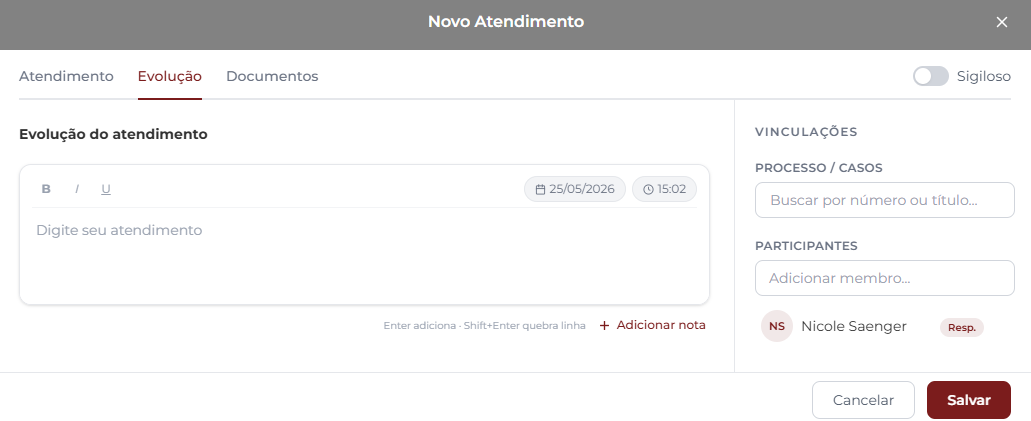
O modo de visualização (Detalhes) mostra todas as notas anteriores, mas o editor para registrar novas notas só aparece em Editar Atendimento.
Adicionar uma nota
O editor de nota ocupa o topo da aba Evolução. A estrutura é:
- Barra de formatação (B, I, U) — negrito, itálico e sublinhado
- Chips de Data e Hora — começam no momento atual, mas você pode mudar para datar a nota retroativamente (ex.: lançar uma conversa que aconteceu ontem)
- Área de texto — clique e digite o conteúdo da nota
- Botão "Adicionar nota" à direita
Atalho rápido: pressione Enter para enviar a nota. Use Shift+Enter para quebrar linha sem enviar.
Mencionar colegas com @
Digite @ dentro da nota e comece a escrever o nome de um usuário do escritório. Aparece um dropdown com as sugestões — clique no nome ou navegue e selecione para inserir a menção. O nome fica destacado no texto da nota.
Quando você salva o atendimento (ou a nota individual), o Galgjur dispara notificações:
- Mencionados (@nome) recebem notificação do tipo "[autor] te mencionou no atendimento"
- Membros do atendimento (responsável e participantes) que não foram mencionados recebem uma notificação genérica "[autor] comentou no atendimento"
Clicar na notificação abre o atendimento diretamente. As preferências de notificação de cada usuário (configuradas no perfil) ainda valem — quem desativou as notificações do tipo "Relacionadas a você" não recebe.
Editar ou excluir uma nota
Cada nota da linha do tempo tem ações que aparecem ao passar o mouse sobre ela:
- Ícone de lápis — carrega a nota de volta para o editor; modifique o texto e clique em Salvar alteração para confirmar (ou Cancelar para descartar)
- Ícone de lixeira — remove a nota da lista imediatamente; a remoção efetiva acontece quando você clicar em Salvar no rodapé da janela
O autor original da nota é preservado mesmo se outro usuário editar — o nome de quem aparece na nota não muda. Só o texto é atualizado.
Permissões aplicáveis: editar ou excluir notas exige a permissão de Atendimentos → editar. Para mexer em atendimentos de outros usuários, é preciso também a permissão Atendimentos de outros usuários → editar.
Notas longas
Quando uma nota passa de cerca de 400 caracteres, a lista mostra apenas as primeiras linhas (limite de 4 linhas) com um link "Ver tudo" embaixo. Clique para expandir; clique em "Recolher" para voltar ao resumido.
No modo Detalhes, se houver muitas notas, o Galgjur exibe um lote por vez e oferece um botão "Carregar mais (N restantes)" para abrir as próximas. Isso mantém a janela leve mesmo em atendimentos com histórico longo.
Salvar e ver o resultado
Adicionar uma nota com o botão "Adicionar nota" inclui ela na lista do editor, mas as mudanças só vão para o banco quando você clica em Salvar no rodapé da janela de Editar Atendimento. Depois de salvar:
- As notas novas aparecem na linha do tempo da Evolução
- As notificações para mencionados e membros são disparadas
- O atendimento atualiza o campo Última atualização (visível na lista de Atendimentos e no painel lateral)
- A nota mais recente também aparece em "Últimas alterações" no painel lateral da tabela de atendimentos