Cadastrar um atendimento
Registre um novo contato com cliente ou prospect preenchendo identificação, assunto, tipo e vínculos. No mesma janela você ainda pode agendar o retorno (vira compromisso na agenda) e lançar um valor cobrado (vira lançamento financeiro a receber).
Abrir a janela de novo atendimento
Na tela de Atendimentos, clique em + Novo no canto superior direito. A janela Novo Atendimento abre com três abas:
- Atendimento — onde você preenche identificação, retorno e valor (aba inicial)
- Evolução — para adicionar notas/histórico do contato
- Documentos — para anexar arquivos (PDF, PNG, JPG até 20 MB)
A coluna lateral à direita (Vinculações) fica visível nas três abas. No topo direito, a opção de ativar e desativar Sigiloso aparece para quem tem permissão de criar atendimentos sigilosos.
Identificação
O bloco Identificação reúne os dados básicos do atendimento. No topo dele há também o seletor de status (Em andamento, Encerrado ou Virou caso) — por padrão começa em "Em andamento".
Nome do Prospect/Cliente *
Comece digitando o nome no campo Nome do Prospect/Cliente. O Galgjur busca em duas origens ao mesmo tempo:
- Cadastros da aba Clientes — aparecem com o badge verde Cliente
- Cadastros da aba Prospects — aparecem com o badge âmbar Prospect
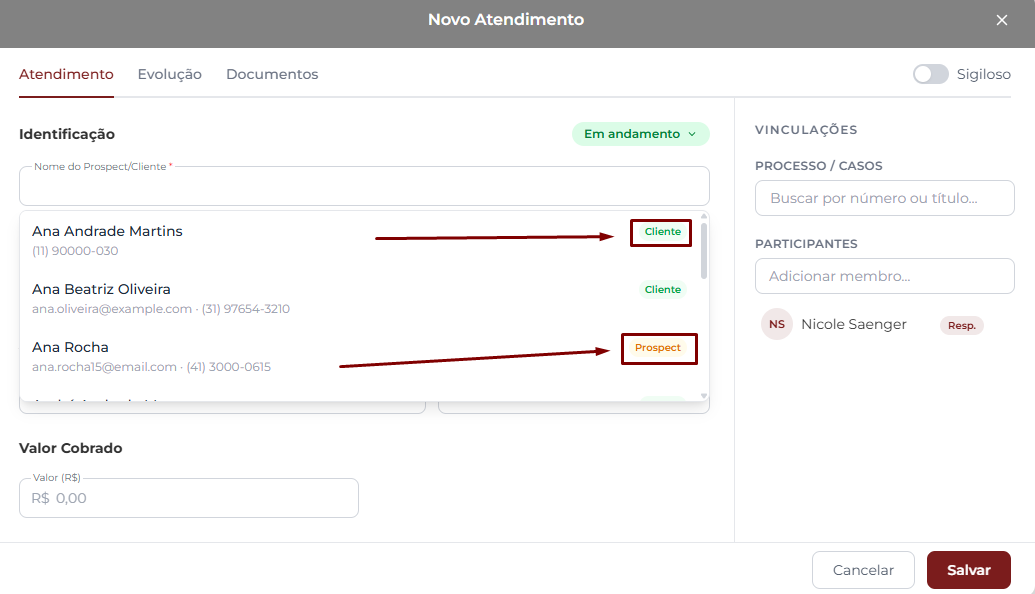
Selecione um item da lista. Os campos Telefone e E-mail são preenchidos automaticamente a partir do cadastro (você pode editar pontualmente se precisar).
Cliente/prospect é obrigatório: todo atendimento precisa ficar ligado a uma pessoa. Não é preciso preencher esse campo antes de abrir a janela.
E se a pessoa ainda não estiver cadastrada? Você não precisa sair da janela: digite o nome e, quando a busca não encontra ninguém, o próprio dropdown oferece atalhos:
- + Cadastrar como cliente — abre o cadastro rápido de cliente, já com o nome preenchido
- + Cadastrar como prospect — abre o cadastro rápido de prospect, já com o nome preenchido
- Usar "[nome]" sem cadastrar — vincula o atendimento apenas pelo nome digitado, para quando você quer registrar agora e completar o cadastro depois
Assunto e Tipo
- Assunto * — descrição curta que identifica o atendimento (aparece na lista). Obrigatório.
- Tipo * — natureza do contato. Obrigatório. Use o autocomplete para escolher um dos tipos pré-definidos ou digitar um novo:
- Consulta
- Triagem
- Reunião
- Contato telefônico
- E-mail/mensagem
- Orientação jurídica
- Elaboração de documento
- Negociação
- Audiência de conciliação
- Assessoria jurídica
Tipos personalizados que o escritório já tenha usado em outros atendimentos aparecem junto na lista de sugestões.
Vinculações (coluna lateral)
À direita da janela fica a coluna Vinculações, com dois campos opcionais:
Processo / Casos
Use para ligar o atendimento a um processo ou caso já existente. Digite o número ou parte do título e selecione na lista. Quando o atendimento gerar um lançamento financeiro, esse vínculo é levado junto para o financeiro.
Participantes
Define quem do escritório está envolvido no atendimento:
- Responsável — quem está cuidando do contato (aparece na coluna Responsável da lista)
- Membros — outros usuários do escritório que participam ou precisam acompanhar
Os membros marcados podem ser notificados sobre o atendimento e mencionados nas notas de evolução com @.
Agendar Retorno
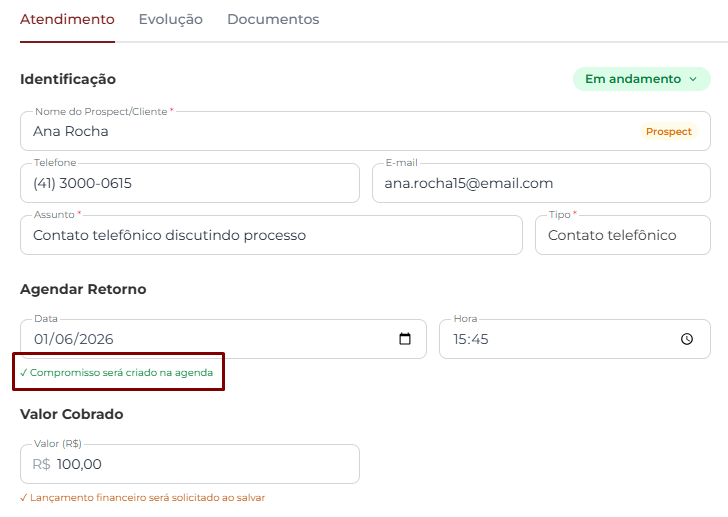
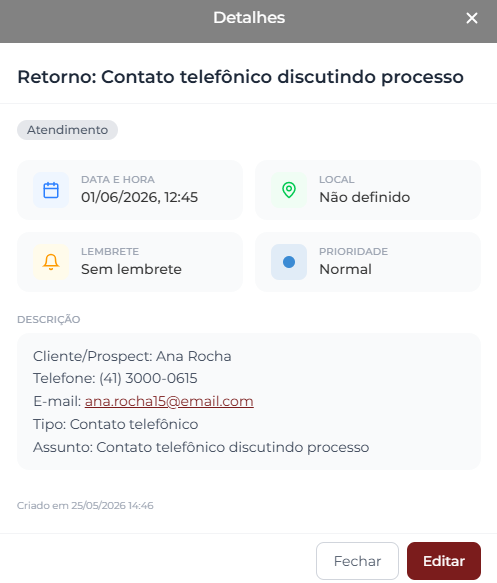
Se já souber quando vai retomar o contato, preencha Data e Hora no bloco Agendar Retorno. Ao salvar o atendimento, o Galgjur cria automaticamente um compromisso na agenda do responsável com:
- Título "Retorno: [assunto do atendimento]"
- Tipo Atendimento
- Dados do cliente/prospect (nome, telefone, e-mail, tipo, assunto) na descrição
- Vínculo automático com o processo (se você o informou nas Vinculações)
- Vínculo com o cliente do atendimento
Uma confirmação verde aparece logo abaixo do bloco quando os dois campos estão preenchidos, indicando que o compromisso será criado.
Depois de salvar o atendimento, o compromisso já aparece na agenda — basta abrir o módulo Compromissos e clicar no item para ver os detalhes (título, descrição com os dados do contato, vínculos):
Dica: se o atendimento for marcado como Sigiloso, o compromisso de retorno também nasce sigiloso — só quem tem permissão de visualizar atendimentos sigilosos enxerga.
Valor Cobrado
O bloco Valor Cobrado permite registrar uma cobrança gerada pelo atendimento (ex.: hora consultiva, taxa de elaboração de documento). Informe o valor em reais e:
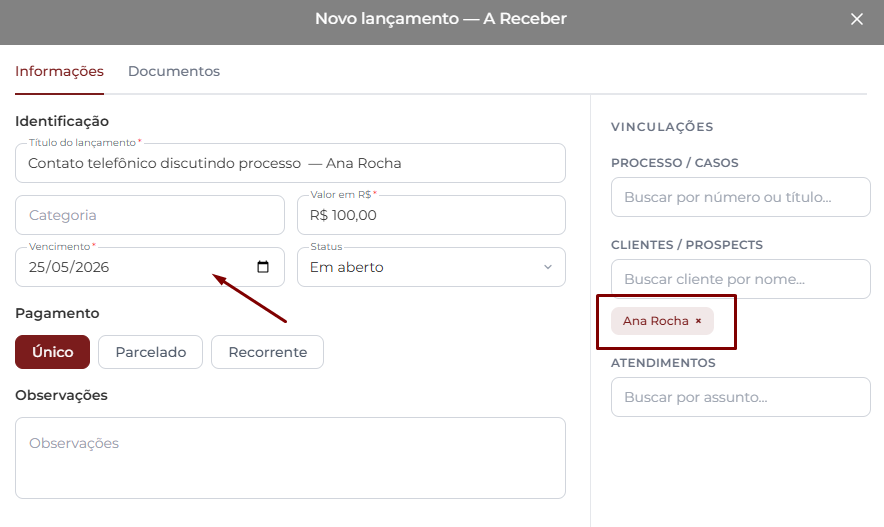
- Ao salvar o atendimento, o Galgjur abre a janela de Novo Lançamento a Receber com título, valor, cliente e processo já preenchidos
- Você completa categoria, vencimento e demais campos, e o lançamento entra no módulo Financeiro
- O lançamento fica vinculado ao atendimento (em modo edição você vê o histórico de lançamentos)
Uma mensagem âmbar aparece quando o valor é maior que zero: "✓ Lançamento financeiro será solicitado ao salvar". O valor é opcional — deixe vazio se este atendimento não tem cobrança.
Marcar como sigiloso
A opção de ativar e desativar Sigiloso, no topo direito da janela, restringe a visualização do atendimento a usuários com a permissão específica de atendimentos sigilosos. Use para casos sensíveis (questões pessoais, segredo de justiça, conflitos internos do cliente).
Quem não tem a permissão simplesmente não vê o atendimento na lista — nem o título, nem os dados. O efeito vale também para os compromissos de retorno gerados a partir dele.
Salvar o atendimento
Quando terminar de preencher, clique em Salvar no rodapé da janela. O Galgjur valida o que é obrigatório (cliente/prospect, assunto, tipo) e:
- Cria o atendimento com o status escolhido (padrão: Em andamento)
- Cria o compromisso de retorno na agenda, se você preencheu data/hora
- Abre a janela de lançamento financeiro, se você preencheu valor
- Notifica responsável e membros marcados (respeitando preferências de notificação)
O atendimento já aparece na lista. Para editar ou continuar preenchendo (notas, documentos), clique no título dele em vermelho.