Conhecendo o módulo de Atendimentos
O módulo de Atendimentos é onde o escritório registra cada contato com clientes e prospects — consultas, ligações, reuniões, e-mails, triagens. Cada atendimento vira um registro com responsável, assunto, status e histórico de notas, podendo gerar cobrança e se conectar a um processo ou caso.
Assista: Conhecendo o módulo de Atendimentos
Quando usar
Use o módulo de Atendimentos sempre que tiver um contato registrável com alguém de fora do escritório. Exemplos típicos:
- Consulta inicial com um prospect (alguém que ainda não é cliente)
- Reunião com cliente sobre o andamento de um processo
- Ligação ou e-mail trocando informações pontuais
- Triagem para decidir se a demanda vira caso/processo
- Orientação jurídica avulsa
O atendimento documenta quando aconteceu, sobre o que, quem participou e o que ficou definido — útil para revisar o histórico mais tarde, justificar cobranças, ou retomar conversas depois de semanas.
Cliente ou prospect?
Cada atendimento é vinculado a uma pessoa. O Galgjur trabalha com duas origens de cadastro:
- Cliente — alguém já cadastrado em Clientes, com contrato ou relação formal com o escritório
- Prospect — alguém cadastrado em Prospects, ainda em fase de prospecção, antes de virar cliente
Os dois aparecem juntos no campo de busca da janela de novo atendimento — basta digitar o nome e selecionar. Tanto cliente quanto prospect já trazem nome, e-mail, telefone e WhatsApp preenchidos a partir do cadastro, então você não precisa redigitar nada. Quando um prospect é convertido em cliente, todos os atendimentos vinculados a ele passam a aparecer como atendimentos do cliente automaticamente — você não precisa reabrir nada para atualizar.
Os três status
Cada atendimento tem um status que indica em que pé ele está:
- Em andamento (verde) — o contato ainda está aberto, esperando próxima ação
- Encerrado (cinza) — concluído, nada mais pendente
- Virou caso (amarelo) — o atendimento gerou um caso ou processo separadamente; serve como marca informativa de continuidade
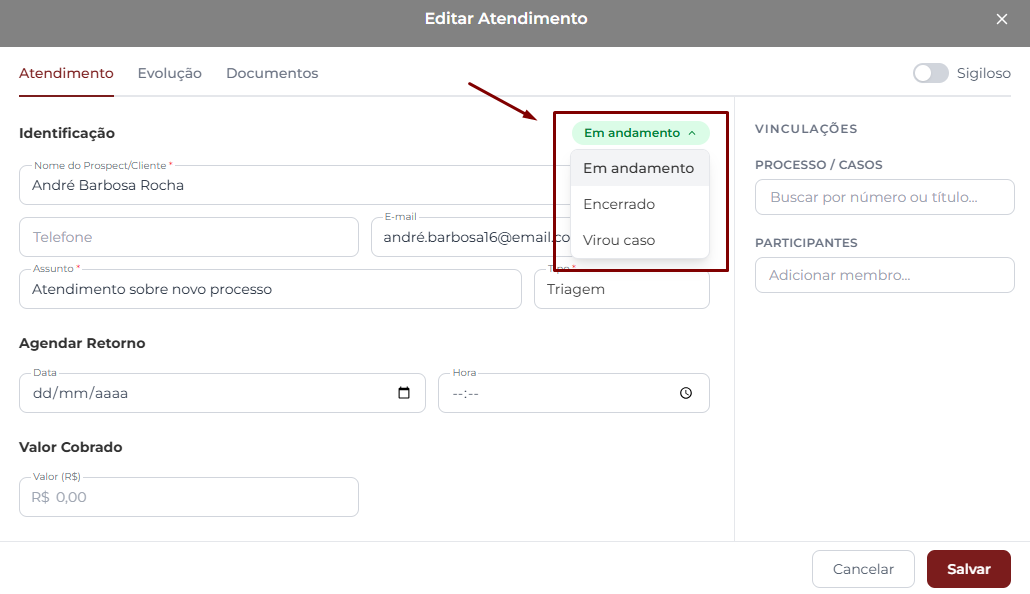
O status é manual — você muda quando faz sentido. Não há automatismo que transforme um atendimento em caso; "Virou caso" é só um rótulo dizendo que esse trabalho continua agora em outro lugar.
A tela de Atendimentos
No menu lateral, clique em Atendimentos. A tela mostra uma lista em formato de tabela com:
- Assunto — descrição curta do atendimento
- Responsável — quem está cuidando
- Última atualização — data da modificação mais recente
- Status — badge colorida com o status atual
Acima da tabela ficam os controles:
- Pesquisar — busca em assunto, cliente, prospect, tipo etc.
- Filtrar — restringe por status (Todos / Em andamento / Encerrado / Virou caso)
- + Novo — abre a janela para cadastrar um atendimento
- Ícone de download — exporta a lista atual em CSV
Clique em qualquer linha da tabela para abrir uma pré-visualização lateral à direita, com o processo ou caso vinculado, os próximos compromissos e as últimas alterações do atendimento.
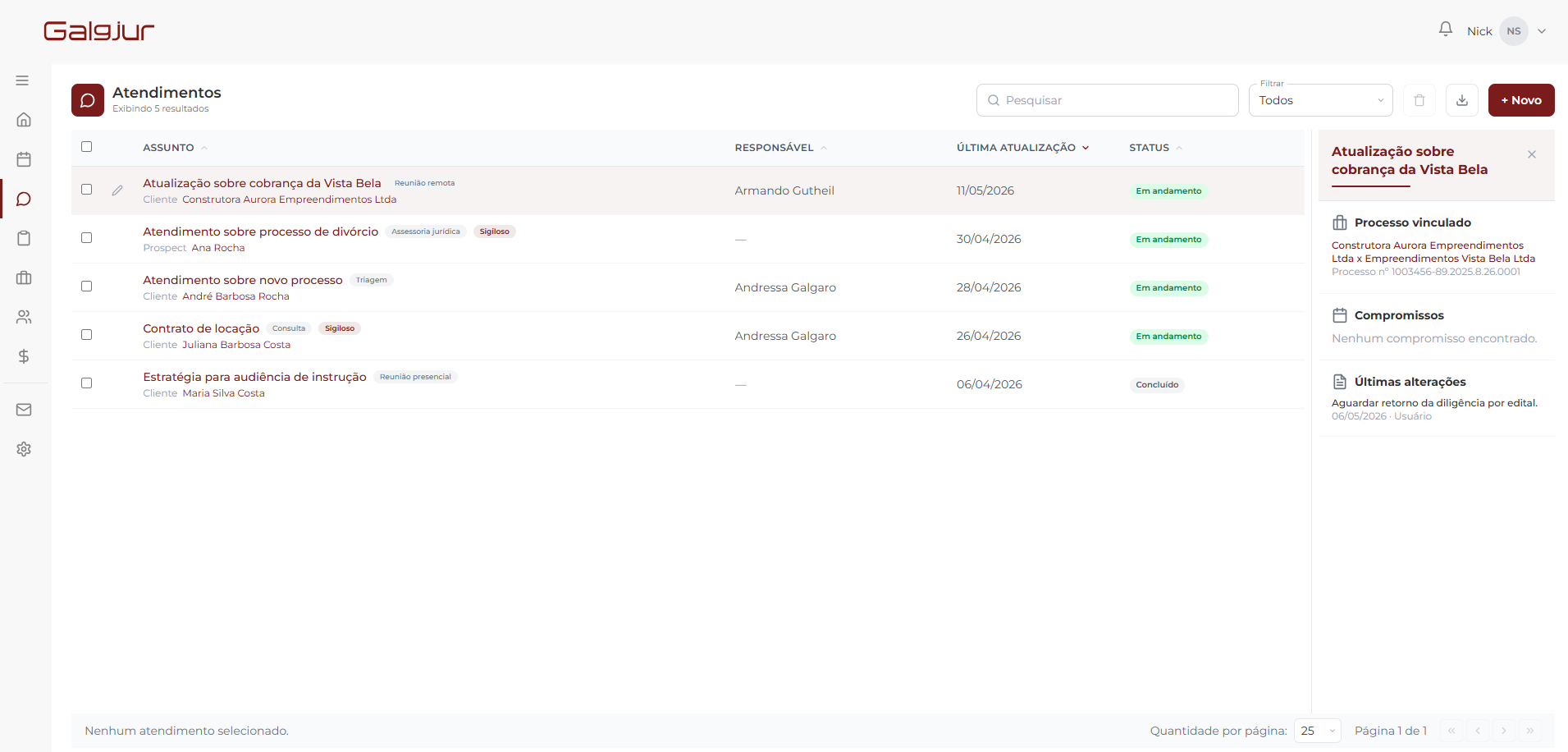
Para abrir o atendimento por completo, clique no título do assunto (em vermelho).
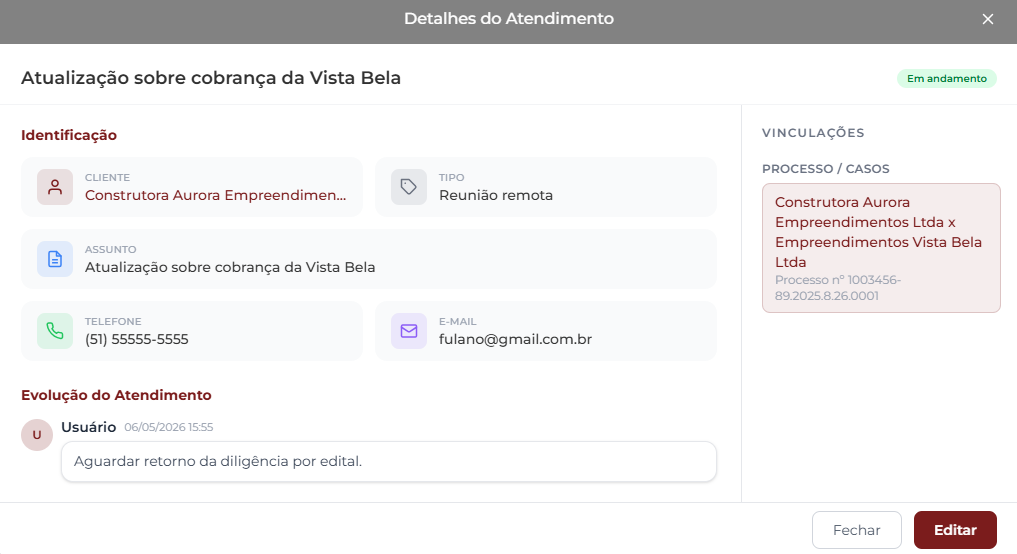
O que o atendimento guarda
Quando você abre um atendimento, encontra:
- Dados básicos — cliente/prospect, tipo, assunto, status, sigiloso
- Equipe — responsável e participantes (membros do escritório)
- Vínculo opcional com processo ou caso
- Notas — várias entradas com data/hora, suportam menção
@para notificar colegas - Lançamentos financeiros — cobranças geradas direto do atendimento (a receber)
- Documentos — arquivos anexados ao atendimento, organizados em uma aba própria
- Retorno — data/hora para retomar o contato; cria entrada na agenda
Os próximos artigos detalham cada um desses recursos.