Editar, excluir e tornar atendimento sigiloso
Depois que o atendimento existe, o trabalho não para — você muda o status conforme o contato evolui, marca como sigiloso se necessário e, quando deixa de fazer sentido, exclui. Este artigo cobre o ciclo de vida completo do atendimento, com atenção aos efeitos colaterais em agenda e financeiro.
Entrar em modo de edição
Existem dois caminhos para abrir a janela Editar Atendimento.
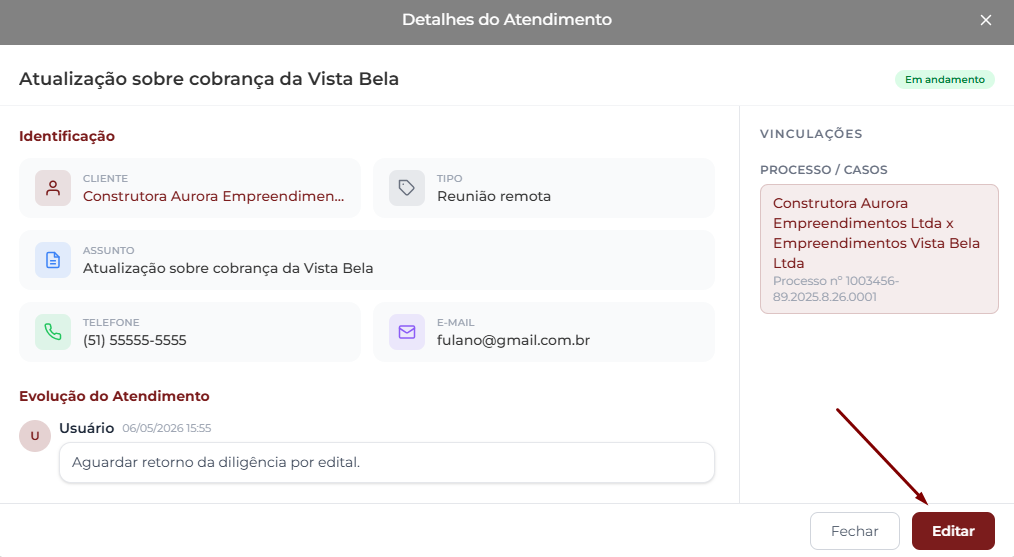
Pelo título
Clique no título em vermelho na lista para abrir a janela de Detalhes do Atendimento; depois clique em Editar no rodapé.
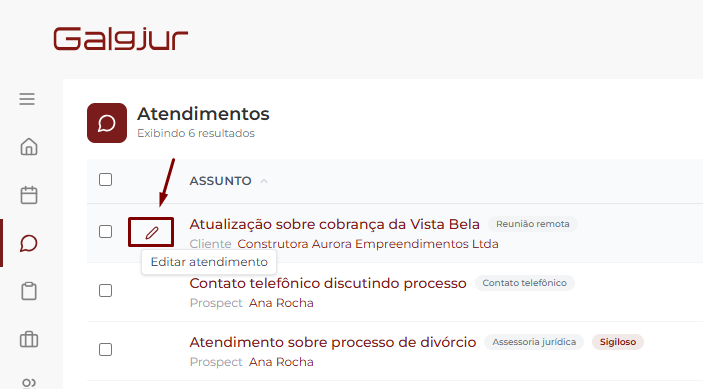
Pelo ícone de lápis
Passe o mouse sobre uma linha da lista e clique no lápis que aparece à esquerda do título. Vai direto para o modo de edição, pulando a etapa de Detalhes.
Em edição, todos os campos ficam liberados — identificação, status, vinculações, retorno, valor, evolução e documentos. As alterações só são persistidas quando você clica em Salvar.
Mudar o status manualmente
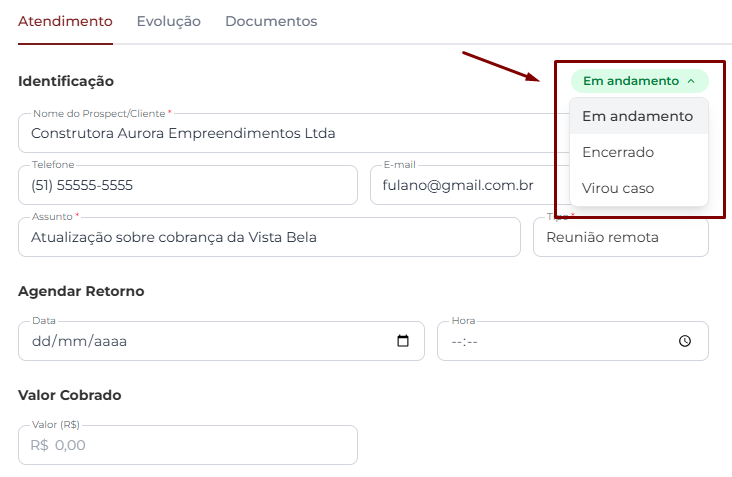
O status do atendimento fica como um badge clicável no topo direito do bloco Identificação. Clique nele para abrir o dropdown com as três opções:
- Em andamento (verde) — atendimento aberto, esperando próxima ação
- Encerrado (cinza) — concluído, nada mais pendente
- Virou caso (amarelo) — atendimento gerou um caso ou processo separado
A mudança é puramente manual — não há automatismo que altere o status sozinho. "Virou caso" é apenas um rótulo informativo: você ainda precisa cadastrar o caso ou processo separadamente no módulo apropriado.
Use o filtro na lista de Atendimentos (Todos / Em andamento / Encerrado / Virou caso) para filtrar rapidamente pela situação que interessa.
Marcar como sigiloso
A opção de ativar e desativar Sigiloso fica no topo direito da janela, ao lado das abas. Ative para restringir a visualização do atendimento a usuários com a permissão específica de atendimentos sigilosos.
Quando o atendimento é sigiloso:
- Quem não tem permissão simplesmente não vê o atendimento na lista — nem o título, nem dados, nem notas
- O compromisso de retorno na agenda herda o sigilo: também só aparece para quem tem permissão
- Editar e excluir um atendimento sigiloso exigem permissões específicas (não basta as permissões padrão de atendimento)
A opção de ativar e desativar só aparece se você tiver a permissão Atendimentos → Atendimentos sigilosos → criar (ou editar, em modo de edição). Caso não veja o controle, fale com o administrador do escritório.
Excluir um atendimento
Excluir um atendimento é uma ação definitiva e em duas etapas:
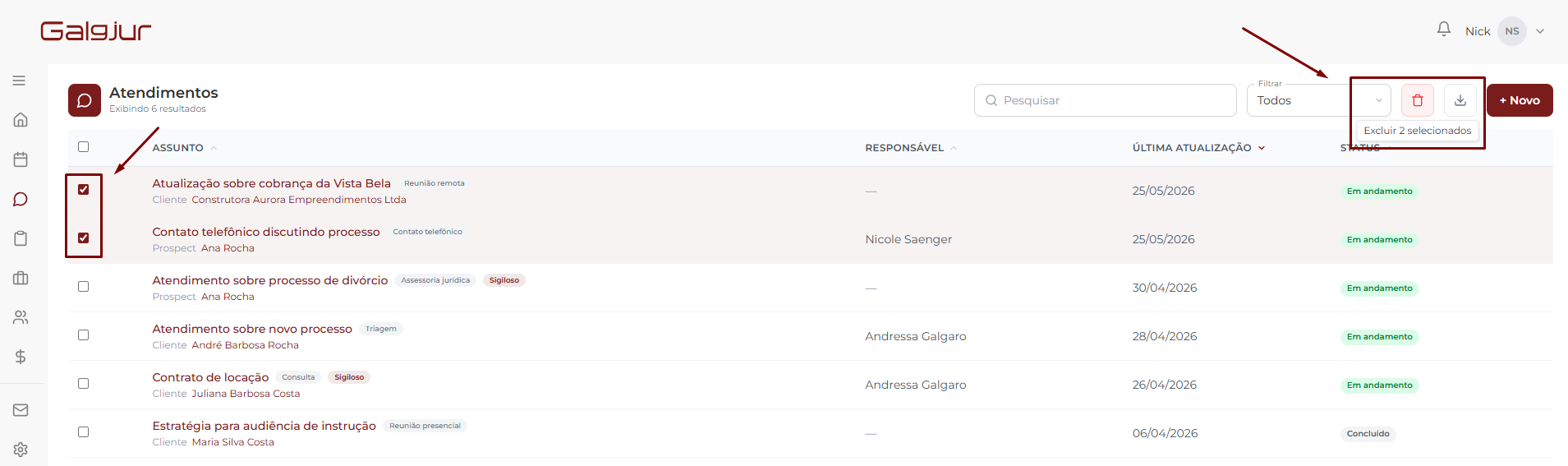
1. Selecionar o(s) atendimento(s)
Marque as checkboxes no início de cada linha da lista. Pode marcar uma ou várias — o ícone de lixeira no topo da tabela (ao lado de Filtrar) é habilitado quando há pelo menos um selecionado.
2. Confirmar na janela
Clique na lixeira para abrir a janela Confirmar exclusão. Antes de mostrar o botão de excluir, o Galgjur verifica os vínculos e lista os efeitos colaterais:
- N notas da linha do tempo — toda a evolução do atendimento será apagada
- N compromissos de retorno na agenda — apagados em cascata junto com o atendimento
- N lançamentos financeiros (vínculo removido) — os lançamentos permanecem no módulo Financeiro, só perdem o link com o atendimento
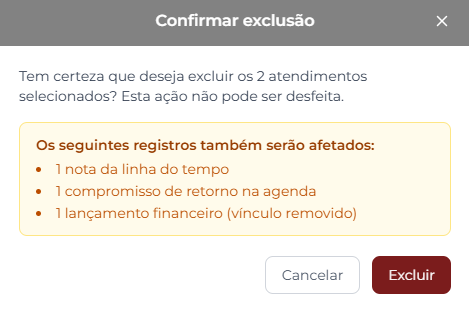
Confira e clique em Excluir para confirmar, ou Cancelar para desistir.
Não há lixeira nem desfazer: ao confirmar, atendimento, notas, vínculos com membros e compromisso de retorno somem permanentemente do banco. Lançamentos financeiros sobrevivem (sem o vínculo), mas é boa prática revisar antes para evitar perder histórico relevante.
Permissões aplicáveis
Cada ação respeita um conjunto de permissões, organizadas em três pares de combinações: comum vs sigiloso e próprio vs de outros usuários.
| Para fazer isso | Precisa de |
|---|---|
| Editar atendimento próprio (comum) | Atendimentos → Atendimentos → editar |
| Editar atendimento próprio (sigiloso) | Atendimentos → Atendimentos sigilosos → editar |
| Editar atendimento de outro usuário | + Atendimentos → Atendimentos de outros usuários → editar |
| Excluir atendimento próprio (comum) | Atendimentos → Atendimentos → excluir |
| Excluir atendimento próprio (sigiloso) | Atendimentos → Atendimentos sigilosos → excluir |
| Excluir atendimento de outro usuário | + Atendimentos → Atendimentos de outros usuários → excluir |
Legenda: o sinal + indica permissão cumulativa — você precisa dela além da permissão base da linha de cima. Por exemplo: para editar um atendimento sigiloso de outro usuário, são necessárias Atendimentos sigilosos → editar e Atendimentos de outros usuários → editar.
Se um lote de atendimentos selecionados misturar tipos (comuns e sigilosos, próprios e de outros), você precisa de todas as permissões necessárias para conseguir excluir tudo de uma vez.