Vincular compromissos a processos, clientes e membros
Um compromisso fica mais útil quando você conecta ao contexto certo: a qual processo pertence, quais clientes estão envolvidos e quem da equipe vai participar. Tudo isso fica na coluna direita da janela de compromisso, na seção Vinculações.
Tem outro ângulo: a vinculação de um compromisso a um processo também está explicada no artigo Vincular ações a um processo ou caso, do ponto de vista de quem está no detalhe do processo. Aqui o foco é fazer o vínculo direto pela janela da agenda.
Onde estão os campos
Ao criar ou editar um compromisso, a janela abre com duas colunas. À direita, sob o título VINCULAÇÕES, há três campos empilhados, na ordem em que costumam ser usados:
- Processo / Casos — vincula o compromisso a um único processo ou caso
- Clientes / Prospects — múltiplos clientes e prospects podem ser selecionados
- Participantes — membros do escritório que vão participar, com a opção de marcar um como responsável
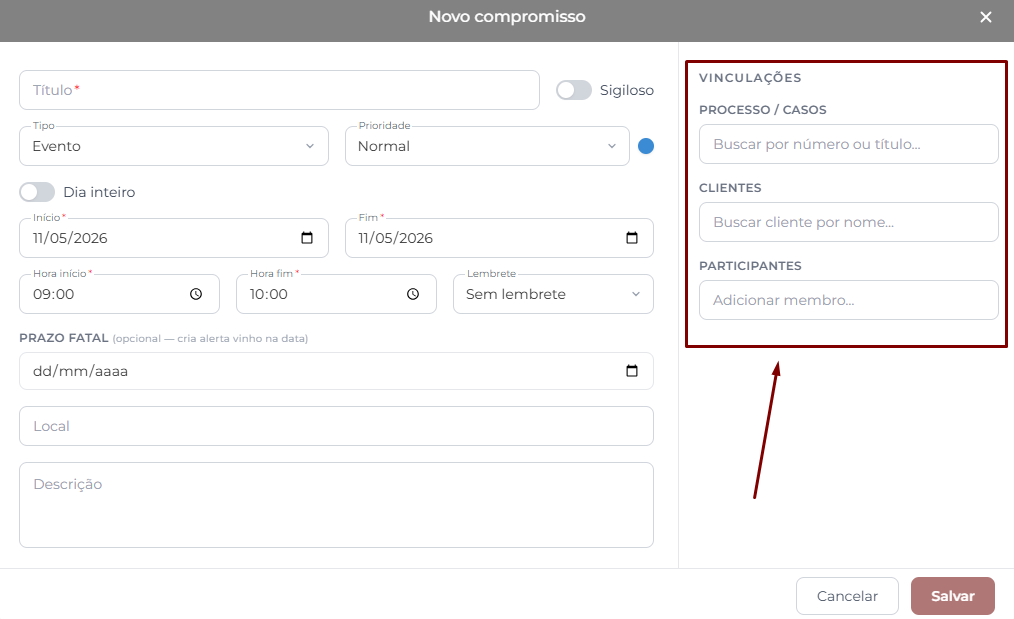
Todos os campos são opcionais. Use só os que fizerem sentido para o tipo de compromisso (uma reunião interna pode ter só participantes; uma audiência costuma ter os três).
Vincular um processo ou caso
Busque pelo processo
No campo Processo / Casos, digite no campo de busca "Buscar por número ou título...". O sistema procura em:
- Número CNJ do processo
- Nome das partes
- Assunto (no caso de casos consultivos)
Os resultados aparecem em um dropdown — clique no desejado para selecionar.
Aceite a sugestão de clientes (se aparecer)
Quando o processo selecionado já tem clientes vinculados, o sistema mostra um aviso em amarelo:
"Vincular clientes do processo? Este processo tem N cliente(s) associado(s)."
Clique em Sim, vincular para preencher o campo Clientes automaticamente com a lista — economiza a busca manual. Ou Não se quiser ignorar a sugestão.
Esse atalho é útil para audiências e reuniões com cliente — todo o vínculo fica feito numa única ação, sem precisar buscar manualmente.
Remover ou trocar o processo
Cada compromisso pode ter apenas um processo vinculado. Para trocar, basta remover o atual (clicando no X ao lado do nome) e buscar outro.
Vincular clientes e prospects
O campo Clientes / Prospects aceita vários clientes e prospects no mesmo compromisso. Pode ser usado mesmo sem ter um processo vinculado — útil para reuniões iniciais ou contatos comerciais.
No campo "Buscar cliente por nome...", digite parte do nome, CPF ou CNPJ. O sistema procura tanto nos clientes quanto nos prospects do escritório e cada resultado mostra se é Cliente ou Prospect. Clique para adicionar à lista e repita para todos os envolvidos.
Para remover um cliente ou prospect da lista, clique no X ao lado do nome dele.
A busca respeita as permissões de sigilo: clientes marcados como sigilosos só aparecem para quem tem permissão de visualizá-los. Se um cliente que você esperava encontrar não aparece na lista, confirme com o administrador do escritório se ele está marcado como sigiloso.
Participantes e responsável
O campo Participantes lista os membros do escritório que vão participar do compromisso. Eles recebem notificação e o evento aparece na agenda pessoal de cada um.
Adicionar membros
Em "Adicionar membro...", busque pelo nome de um colega e clique para incluir. O avatar com as iniciais dele aparece na lista. Repita para todos.
Defina o responsável
Entre os participantes, um pode ser marcado como responsável — é a pessoa principal a quem o compromisso "pertence". O primeiro membro adicionado vira responsável automaticamente; depois você pode trocar clicando para indicar outro.
O responsável aparece em destaque visual na lista de participantes e no card do calendário (avatar dele em primeiro lugar).
Remover membros
Clique novamente sobre um membro selecionado para removê-lo. Se o removido era o responsável e ainda há outros membros, escolha um novo responsável; se não houver, o campo fica sem responsável.
Onde os vínculos aparecem
Depois de salvar o compromisso, os vínculos têm efeito em vários lugares:
- O próprio card do compromisso na agenda mostra avatares dos participantes
- O janela de detalhes exibe o processo, clientes e participantes com link clicável para abrir cada um
- Nos detalhes do cliente, o compromisso aparece no histórico de eventos dele
- O compromisso é considerado uma das ações vinculadas ao processo — veja Vincular ações a um processo ou caso para o ponto de vista do processo