Editar, excluir e tornar compromisso sigiloso
O ciclo de vida de um compromisso depois que ele foi criado: como abrir a janela de detalhes, ajustar qualquer campo, restringir visualização com a opção de ativar e desativar sigiloso e remover o compromisso quando ele não é mais necessário.
Abrir a janela de detalhes
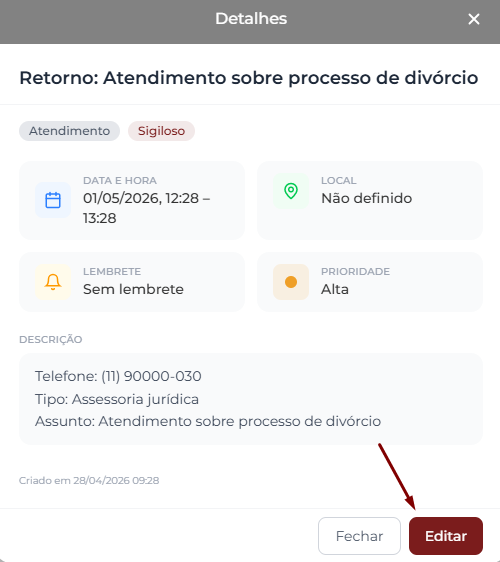
Clique em qualquer compromisso no calendário (em qualquer modo de visualização: Mês, Semana ou Dia). A janela Detalhes abre mostrando título, badges (tipo, status, prazo fatal, sigiloso e recorrente quando aplicável), data e hora, local, lembrete, prioridade, descrição, e as vinculações (processo, clientes, participantes) na coluna direita.
No rodapé você encontra os botões de ação — Fechar e Editar (se tiver permissão). A opção Excluir não fica aqui: ela só aparece depois de você entrar no modo de edição (próxima seção).
Editar um compromisso
Clique em "Editar"
No rodapé da janela de detalhes, clique no botão Editar. A janela muda do modo Detalhes para Editar compromisso, que tem o mesmo layout da janela de Novo compromisso — duas colunas com campos do evento à esquerda e vinculações à direita.
Ajuste os campos que precisar
Todos os campos vêm preenchidos com os valores atuais. Você pode alterar título, tipo, prioridade, datas, horários, lembrete, prazo fatal, local, descrição e qualquer vinculação. Os campos seguem as mesmas regras explicadas em Criar um compromisso e Vincular compromissos a processos, clientes e membros.
Salve
Clique em Salvar. As alterações aparecem imediatamente no calendário. Se o compromisso estiver sincronizado com Google ou Apple Calendar, a mudança é propagada para o calendário externo nos próximos segundos.
Marcar/desmarcar como sigiloso
Quando um compromisso contém informações que não devem ser vistas por toda a equipe (estratégia, dados sensíveis do cliente, conteúdo confidencial), marque-o como sigiloso. Ele passa a aparecer apenas para usuários com permissão específica de visualizar compromissos sigilosos.
Abra o compromisso e clique em Editar
A opção de ativar e desativar Sigiloso só aparece no modo de edição, no canto superior direito da janela, ao lado do campo de título.
Ative a opção de ativar e desativar e salve
Ligue o Sigiloso para marcar e desligue para voltar ao estado comum. Em seguida, clique em Salvar. A mudança vale imediatamente.
A opção de ativar e desativar só aparece se você tiver a permissão Agenda → Compromissos sigilosos → editar. Caso não veja o controle, fale com o administrador do escritório.
O que muda
- Uma badge "Sigiloso" em vinho aparece ao lado dos demais badges na janela de detalhes
- O compromisso some do calendário para quem não tem permissão de visualizar sigilosos
- Para essas pessoas, ele não aparece nem na busca de compromissos
Excluir um compromisso
Entre no modo de edição
Abra o compromisso e clique em Editar no rodapé. A janela vira Editar compromisso. É só nesse modo que o botão Excluir aparece — você não consegue excluir direto do modo Detalhes.
Exceção: em eventos de prazo fatal (os gerados automaticamente em vinho), o botão Excluir fica direto no modo Detalhes — você não precisa entrar em Editar.
Clique em "Excluir" e confirme
No rodapé da janela de edição, o botão Excluir aparece à esquerda (junto com Fechar e Salvar à direita). Clique nele e a janela de confirmação Excluir compromisso abre. Clique em Excluir de novo para confirmar — o compromisso é removido permanentemente da agenda, sem lixeira nem desfazer.
Atenção: excluir um compromisso com prazo fatal também remove o evento fatal automático em vinho gerado por ele. Se outras pessoas confiavam naquele alerta visual, vai sumir junto.
Se o compromisso estiver sincronizado com Google ou Apple Calendar, a exclusão é propagada para o calendário externo.
Editar ou excluir um compromisso recorrente
Compromissos que se repetem (veja Criar um compromisso → Repetir compromisso) exibem um badge Recorrente na janela de detalhes. Ao editar ou excluir uma ocorrência de uma série, o Galgjur abre um modal perguntando o escopo da mudança:
- Apenas esta ocorrência — altera (ou remove) só este compromisso; as outras ocorrências continuam iguais.
- Esta e as próximas — aplica desta ocorrência em diante. Ao editar, cria uma série independente a partir daqui; as anteriores continuam iguais.
- Toda a série — aplica em todas as ocorrências (passadas e futuras).
Escolha a opção e clique em Confirmar (ao editar) ou Excluir (ao excluir).
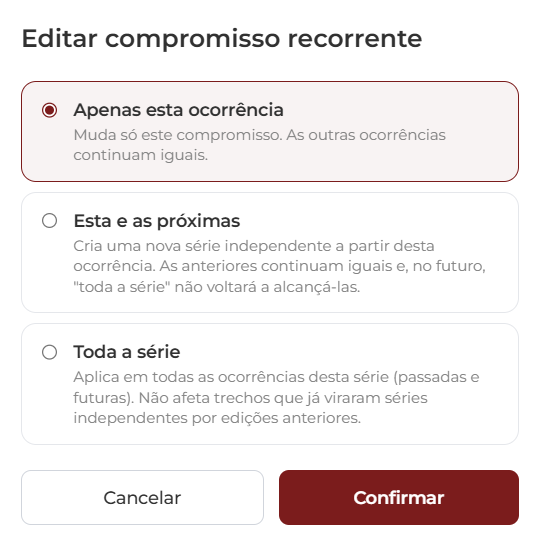
Restrições ao mudar data/hora: se você alterar a data (o dia) da ocorrência, o sistema só permite "Apenas esta ocorrência" — para mudar o dia da série inteira, exclua e recrie. Se alterar só o horário, você pode escolher "Apenas esta ocorrência" ou "Esta e as próximas", mas não "Toda a série".
Eventos de prazo fatal (gerados)
Quando você cria um compromisso com prazo fatal, o Galgjur gera automaticamente um segundo evento dia-inteiro em cor vinho na data do prazo, com prefixo "Fatal:" no título. Esses eventos têm regras especiais ao abrir:
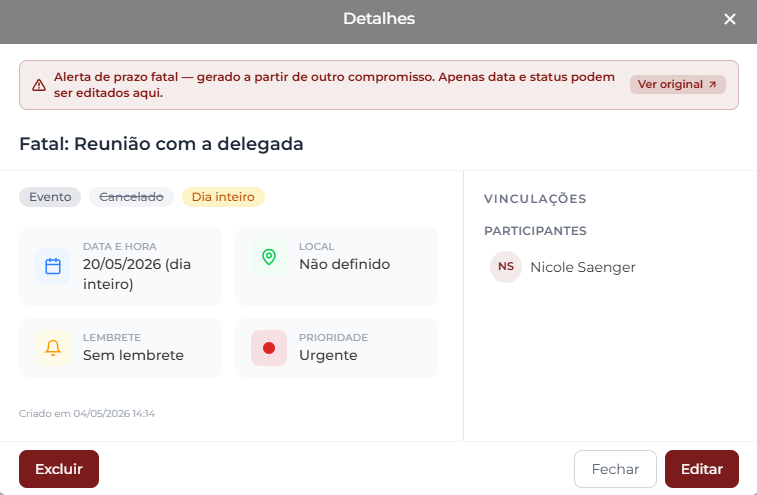
- A janela abre com um aviso em vinho no topo dizendo "Alerta de prazo fatal — gerado a partir de outro compromisso"
- Apenas data e status podem ser editados aqui — o título, descrição e demais campos vêm do compromisso original
- Um botão Ver original abre o compromisso pai, onde você pode editar tudo (inclusive a data do prazo fatal)
Para remover apenas o alerta visual em vinho, sem mexer no compromisso original, você tem duas opções:
- Excluir o evento de prazo fatal direto — pelo própria janela de detalhes do evento gerado (botão Excluir no rodapé). O compromisso original não é afetado, apenas o alerta visual some.
- Editar o original e limpar o campo Prazo fatal — o evento gerado some na mesma hora.