O que dá para fazer no app (e o que não dá)
O Galgjur Mobile leva o sistema do Galgjur para o seu celular — quase tudo do sistema web, com alguns recortes para manter a experiência ágil. Aqui está um mapa por módulo do que está disponível, do que é só leitura e do que continua exclusivo do desktop.
Assista: O que dá para fazer no app (e o que não dá)
Visão geral por módulo
| Módulo | No app mobile | O que falta (vs web) |
|---|---|---|
| Dashboard | Resumo do dia (compromissos, tarefas, notificações) | — |
| Agenda | Listar, criar compromisso, ver detalhes | — |
| Tarefas | Lista linear, marcar concluída, ver detalhes | Quadros kanban completos |
| Processos | Listar, buscar, ver detalhes (partes, eventos, publicações) | Cadastro/edição (continua via plugin) |
| Atendimentos | Listar, criar atendimento rápido, ver detalhes | — |
| Relacionamento | Listar Clientes/Prospects/Contatos; criar cadastros simplificados; ver detalhes | Edição completa de cliente |
| Financeiro | Listar lançamentos, ver detalhes, confirmar pagamento/recebimento | Criar/editar/excluir lançamento |
| Notificações | Sino com contador; lista; marcar como lida | — |
| Meu Perfil | Dados pessoais, foto, alterar senha, sair de todos os dispositivos | — |
| Admin | Não disponível | Tudo: usuários, permissões, faturamento, segurança, logs |
| Plugin de Tribunais | Não aplica (plugin é desktop) | Operação do plugin segue 100% no desktop |
Agenda no mobile
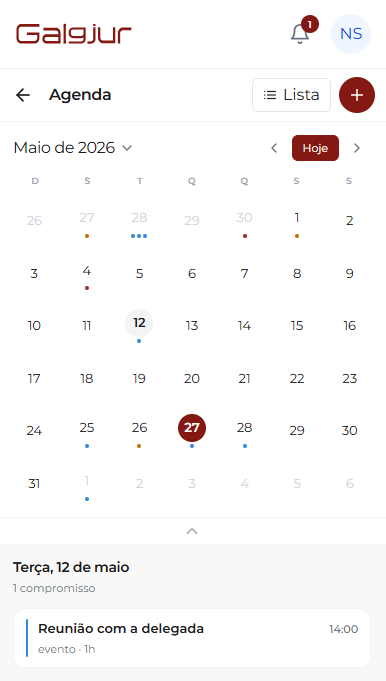
A agenda aparece em visualização por dia (lista cronológica) ou calendário mensal compacto. Você pode:
- Navegar entre datas com gestos de swipe
- Tocar em qualquer compromisso para ver os detalhes
- Criar um compromisso simples pelo botão + (título, data/hora, tipo, descrição)
Recursos avançados (recorrência complexa, vinculação detalhada, prazo fatal) usam o mesmo backend do web — se você criar com esses recursos no desktop, o app mobile mostra normalmente.
Tarefas no mobile
Lista linear das tarefas atribuídas a você, agrupadas por quadro. Você pode:
- Filtrar por quadro com o seletor no topo
- Marcar tarefa como concluída
- Abrir o detalhe da tarefa (título, descrição, prazo, responsáveis, comentários)
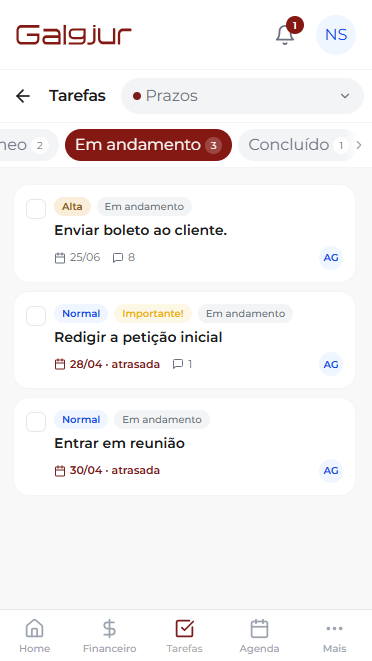
O kanban completo (arrastar e soltar entre colunas, gerenciar colunas, criar quadros) continua exclusivo do desktop — no mobile você usa lista linear.
Processos no mobile
O módulo de processos no mobile é somente leitura — ideal para consultar um caso em movimento. Você pode:
- Listar processos do escritório
- Buscar por número, parte ou assunto
- Ver detalhes: número, classe, órgão, partes, eventos, publicações, observações
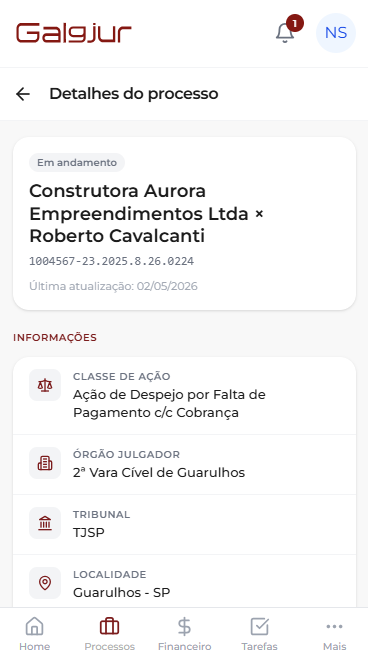
Cadastrar e atualizar processos continua exclusivo do plugin desktop — é ele que captura os dados nos tribunais. O mobile só consome o que foi sincronizado.
Atendimentos no mobile
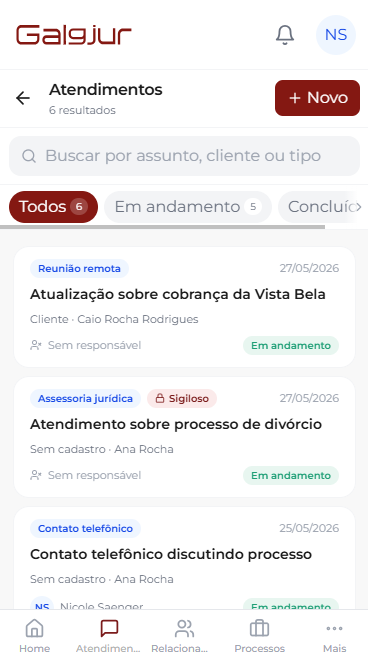
Útil quando você precisa registrar uma conversa fora do escritório. Você pode:
- Listar todos os atendimentos
- Criar um atendimento rápido a partir de um cliente, prospect ou contato existente
- Ver detalhes (assunto, status, tipo, evolução, vínculos)
Relacionamento no mobile
Acesso às três sub-áreas (Clientes, Prospects, Contatos) com cadastro simplificado e visualização:
- Listar e buscar
- Criar cliente, prospect ou contato com os campos essenciais (nome, CPF/CNPJ, e-mail, telefone)
- Ver detalhes do cadastro com os vínculos resumidos
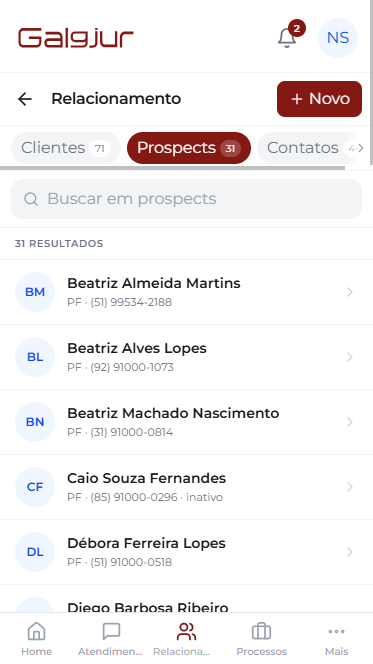
A edição completa de cliente (com dados bancários, fiscais, documentos, observações longas) é feita no desktop.
Financeiro no mobile
Útil para conferir saldos e a situação dos lançamentos em movimento. Você pode:
- Listar lançamentos a receber e a pagar
- Ver detalhes de um lançamento (valor, vencimento, status, vínculos, histórico de pagamentos)
- Confirmar pagamento ou recebimento — pelo ícone de check no cartão ou no detalhe; abre uma janela com total/parcial, valor e data (igual ao desktop)
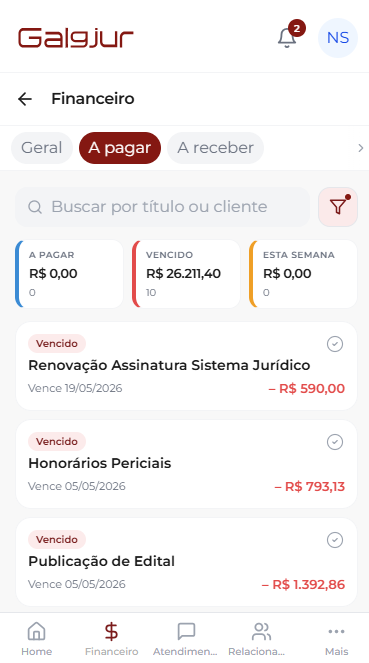
Criar, editar e excluir lançamentos são ações exclusivas do desktop — no mobile você consulta e confirma pagamentos, mas não cadastra nem altera lançamentos.
O que não existe no app
Algumas áreas do Galgjur foram deixadas de fora do mobile para manter o app enxuto e focado no dia a dia fora do escritório:
- Admin do escritório — gestão de usuários, permissões, faturamento, plano, segurança, logs de auditoria
- Cadastro de tribunais e credenciais do plugin (em Processos → Ambientes do web)
- Criar, editar e excluir lançamentos financeiros (confirmar pagamento, esse sim, está disponível)
- Quadros kanban completos de tarefas
- Templates de documentos em Ajustes
- Configuração de integrações de calendário (Google e Apple)
Esses fluxos exigem operações mais complexas que ficam melhor servidas pela tela cheia do desktop.