Primeiro acesso e navegação
Depois de instalar o app, o primeiro acesso usa o mesmo e-mail e senha do Galgjur web. Aqui você entende como fazer login, ativar a biometria e se orientar na tab bar inferior, no menu Mais e no header com sino e avatar.
Assista: Primeiro acesso e navegação no app mobile
Fazer login
Abra o app. A tela inicial pede:
- E-mail — o mesmo do Galgjur web
- Senha — a mesma do Galgjur web
- Lembrar de mim — mantém a sessão do app por 30 dias, com o prazo renovado a cada uso. Desmarcada, a sessão dura 8 horas. Use só em aparelhos pessoais
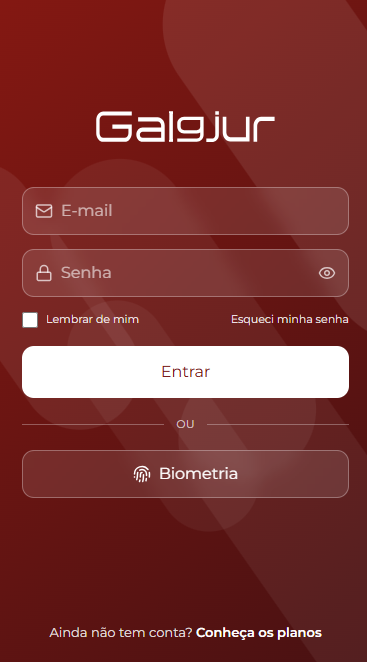
Caso esqueça a senha, toque em "Esqueci minha senha" abaixo dos campos — o Galgjur envia um link para o seu e-mail cadastrado, com o mesmo fluxo do desktop.
Mesmo e-mail em vários escritórios: se o seu e-mail existir em mais de um escritório, o app mostra "Escolha o escritório" — mas lista apenas os escritórios nos planos Pro ou Max, já que o app não está disponível no Start. Se o seu e-mail só estiver em contas Start, aparece a mensagem "Seu plano não inclui acesso ao app móvel."
Sem cadastro novo: o app não tem registro de conta nova. Quem usa o app precisa ter login criado no escritório (pelo administrador, em Admin → Usuários do web).
Biometria (Face ID / Touch ID / Impressão digital)
Depois do primeiro login bem-sucedido, o app oferece ativar a biometria do aparelho — Face ID, Touch ID ou leitor de impressão digital. Ao ativar:
- Você não precisa mais digitar senha para abrir o app
- A biometria libera o acesso ao token armazenado no aparelho, não substitui a autenticação no servidor
- Se a biometria falhar várias vezes ou o token expirar, o app pede o login completo
A biometria é uma conveniência, não uma camada extra de segurança — ainda assim, é recomendada por ser mais cômoda que digitar a senha a cada uso.
O layout do app
Toda tela do app tem três áreas fixas:
- Header (topo) — logo do Galgjur à esquerda; à direita, sino de notificações com contador de não lidas e avatar do usuário (toque para abrir Meu Perfil)
- Conteúdo — a tela em si (dashboard, lista, detalhe etc.)
- Tab bar (base) — barra inferior com 5 slots de navegação rápida
Tab bar: navegação principal
A tab bar inferior tem 5 slots:
Slot 1 — Home (fixo)
Volta sempre para o Dashboard, a tela inicial com resumo do dia (próximos compromissos, tarefas pendentes, notificações novas).
Slots 2 a 4 — módulos mais usados (dinâmicos)
Esses três slots mostram os três módulos que você acessou mais recentemente, dentre seis disponíveis:
- Agenda
- Tarefas
- Processos
- Atendimentos
- Relacionamento
- Financeiro
A ordem se reorganiza conforme seu uso — os menos acessados caem para o popup Mais. Assim seus módulos favoritos ficam sempre a um toque de distância.
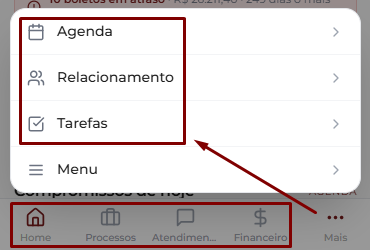
Slot 5 — Mais
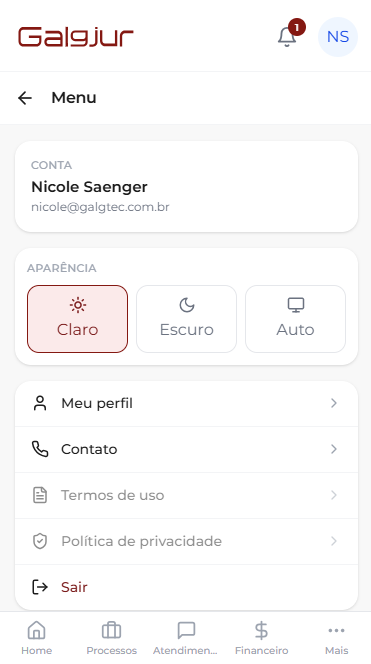
O ícone "..." abre um popup com os módulos que sobraram da tab bar (os menos usados recentemente) mais o item Menu, que dá acesso a:
- Aparência — alterna o tema entre Claro, Escuro e Auto
- Meu perfil — dados pessoais, foto, alterar senha
- Contato — formulário para falar com o suporte do Galgjur
- Termos de uso e Política de privacidade
- Sair — encerra a sessão deste aparelho
Dashboard (Home)
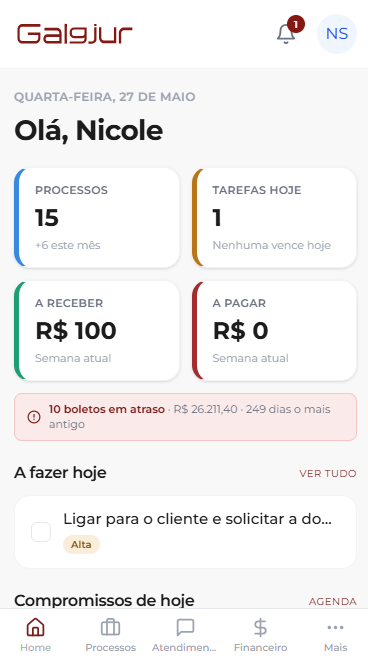
A tela inicial abre com uma saudação e a data, seguida de cartões de indicadores e listas do dia:
- Cartões de resumo — Processos, Tarefas de hoje, A receber e A pagar (com alerta de boletos em atraso quando houver)
- A fazer hoje — tarefas pendentes atribuídas a você, com a prioridade destacada
- Compromissos de hoje — próximos eventos da agenda
Tudo é clicável — toque em qualquer cartão ou item para ir direto ao módulo ou ao detalhe correspondente.
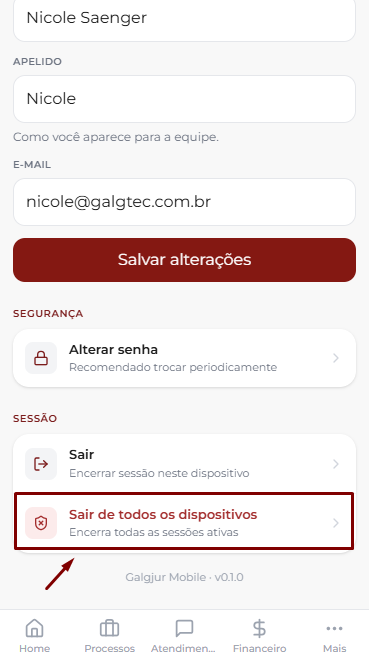
Sair de todos os dispositivos
Se você perdeu ou trocou de celular, ou suspeita que o acesso foi comprometido, é possível encerrar todas as sessões ativas — incluindo a do desktop — em Meu perfil (ícone superior direito) → Sair de todos os dispositivos.
Ao confirmar, todos os logins são revogados: você precisará fazer login novamente em cada aparelho que ainda for usar.
Próximos passos
Com o login feito e a navegação clara, o próximo artigo é o "O que dá para fazer no app (e o que não dá)" — um mapa de funcionalidades por módulo, com as principais diferenças em relação ao Galgjur web.